
由於某些原因,例如機密性或隱私性,在將任務分配給許多人時,您可能需要單獨發送。 現在,在這裡我們將介紹一種獲取方法。
分配任務時,如果您填寫多個收件人並單擊“發送”,您將收到一條警告,告訴您發送給許多人的任務將不會更新。 因此,如果您想及時獲得任務更新,最好將任務分別分配給許多收件人。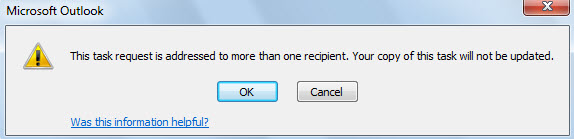
當然,除了考慮任務更新之外,由於機密性,您還需要將任務分別發送給多個人。 通常,您必須創建單獨的任務,添加收件人並一一發送。 這顯然很麻煩。 因此,在下文中,我們將為您介紹一種更為有效的方法。
批量將任務分別分配給多個人
- 首先,按下「Alt + F11」開啟 Outlook VBA 編輯器。
- 接下來,在“ Microsoft Visual Basic for Applications”窗口中,將VBA代碼複製到空白模塊或項目中。
Sub AssignTaskToMultipleContactsSeparately()
    Dim objCurrentTask As Outlook.TaskItem
    Dim objRecipients As Outlook.Recipients
    Dim objRecipient As Outlook.Recipient
    Dim objCopiedTask As Outlook.TaskItem
    Dim i As Long
    Dim strRecipientName As String

    Set objCurrentTask = Outlook.Application.ActiveInspector.CurrentItem

    If Not objCurrentTask Is Nothing Then
       Set objRecipients = objCurrentTask.Recipients

       For Each objRecipient In objRecipients
           Set objCopiedTask = objCurrentTask.Copy

           For i = objCopiedTask.Recipients.Count To 1 Step -1
               objCopiedTask.Recipients.Remove (i)
           Next

           strRecipientName = Split(objRecipient.Address, "@")(0)
           strRecipientName = UCase(Left(strRecipientName, 1)) & Right(strRecipientName, Len(strRecipientName) - 1)

           With objCopiedTask
                .Recipients.Add (objRecipient.Address)
                .Recipients.ResolveAll
                .Subject = .Subject & " (" & strRecipientName & ")"
                .Assign
                .Send
          End With
        Next

        objCurrentTask.Close olDiscard
    End If
End Sub
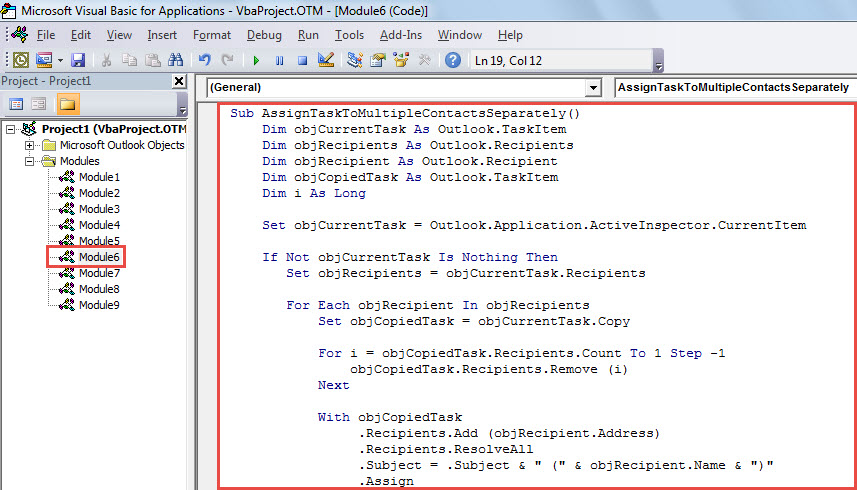
- 隨後,參考貼文中的“可選步驟”,將此巨集新增至“任務”視窗的功能區。如何在Outlook中運行VBA代碼“。
- 最終,請按照以下步驟嘗試使用此宏。
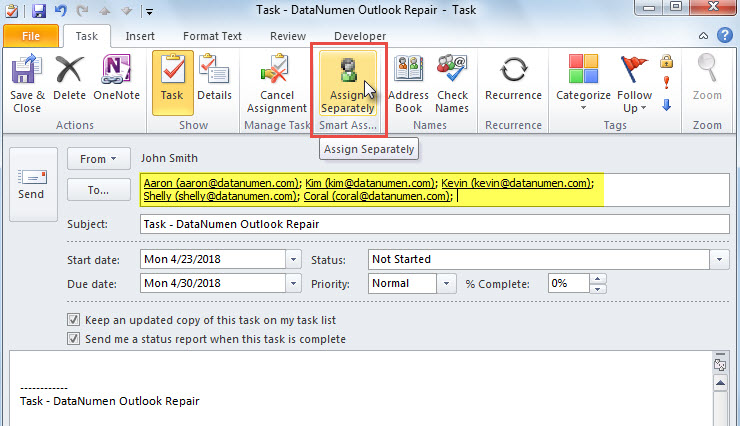
- 首先,創建一個新任務並隨意添加收件人。
- 然後,單擊功能區中的宏按鈕。

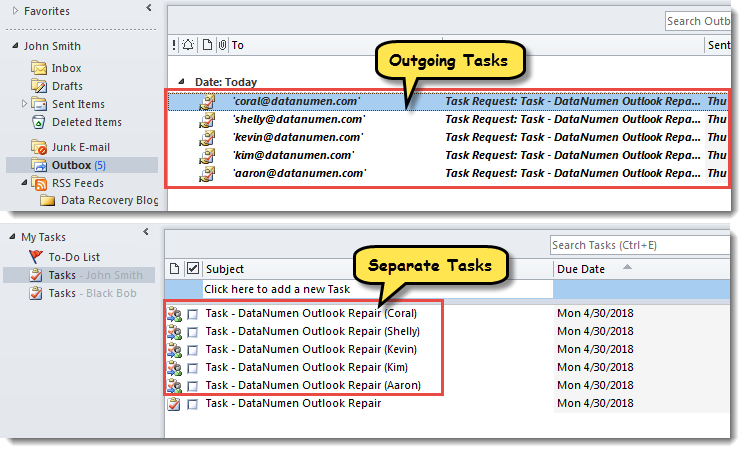
- 一次,當前任務將分別分配給收件人,如以下屏幕截圖所示。

照顧好你的外表
Outlook容易出現錯誤和損壞。 因此,如果您不願意丟失Outlook數據,則應該為Outlook數據進行定期備份。 只有這樣,即使Outlook文件損壞,您仍然可以輕鬆還原 腐敗的Outlook 備份中的數據。 如果沒有備份,則必須使用出色而強大的恢復工具,例如 DataNumen Outlook Repair.
作者簡介:
Shirley Zhang是的數據恢復專家 DataNumen,Inc.是數據恢復技術的全球領導者,包括 SQL Server 復甦 和Outlook修復軟件產品。 欲了解更多信息,請訪問 萬維網。datanumen.COM