
學習如何透過 9 種行之有效的方法高效刪除 Word 中的超連結。無論您是需要刪除單個鏈接,還是一次性刪除 Word 中的所有超鏈接,本指南都能滿足您的所有需求。
1. 介紹
Word 文件中的超連結對於導覽和引用非常有用,但有時您需要刪除它們。也許您正在準備列印文檔,清理從網路複製的內容,或者只是想要沒有可點擊連結的純文字。
Word 的自動超連結建立功能雖然很方便,但它經常會在您不需要的時候添加連結。如果您正在處理包含大量超連結的文檔,並且需要快速刪除它們,那麼您來對地方了。本指南將向您展示如何使用九種不同的方法在 Word 中刪除超鏈接,從簡單的右鍵單擊刪除到高級的批量刪除技巧。
2. 方法 1:建立後立即使用撤銷(Ctrl+Z)
當 Word 在您鍵入時自動將 URL 轉換為超鏈接時,您可以立即使用撤消功能快速刪除超鏈接,同時保留文字。
- Word 自動建立超連結後(輸入 URL 後按空白鍵或 Enter 鍵),按 “Ctrl+Z” 立即。
自動超連結轉換實際上分為兩個步驟,您通常不會注意到。當您按下 按Ctrl + Z 一旦執行,它只會反轉超連結的格式化步驟,只留下純文字 URL。這是在 Word 中建立超連結時,最快捷的刪除方法。
請注意: 此方法僅在超連結建立後立即生效。如果您已輸入更多內容或執行了其他操作,則需要使用其他方法。
3. 方法二:右鍵
這是在 Word 中刪除超連結最直接的方法,當您只需要刪除一兩個現有連結時,這種方法效果最佳。
- 按一下選擇 Word 文件中的超連結。
- 右鍵單擊選定的超連結。
- 選擇 “刪除超連結” 從上下文菜單。
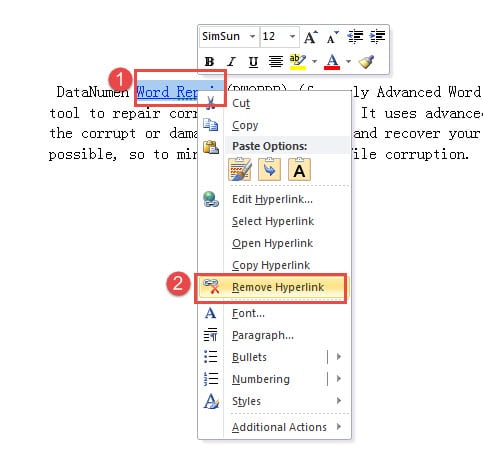
超連結將立即被刪除,只留下純文字。雖然這種方法簡單直觀,但當您需要刪除包含數十或數百個連結的 Word 文件中的所有超連結時,這種方法並不實用。
4. 方法三:使用「編輯超連結」窗口
這是透過「編輯超連結」對話方塊刪除 Word 中超連結的另一種方法,它為您提供了更多的控制和選項。
- 選擇 Word 文件中的超連結。
- 右鍵單擊選定的超連結。
- 選擇 “編輯超連結” 從上下文菜單。
- 在「編輯超連結」視窗中,按一下 “刪除連結” 左下角的按鈕。
- 點擊 “好”.
當您想要在移除超連結之前查看其屬性,或不確定是否要編輯或移除連結時,此方法非常有用。雖然與方法 2 相比,此方法需要額外點擊一次,但它能提供更多關於您正在使用的超連結的上下文資訊。
5. 方法 4:使用鍵盤快速鍵(Ctrl+Shift+F9)
這是使用簡單的鍵盤組合即可一次刪除 Word 中所有超連結的最快捷、最有效方法。此方法廣受推薦,並且適用於所有 Word 版本。
對於Windows:
- 媒體中心 “Ctrl+A” 選擇文檔中的所有文字。
- 媒體中心 “Ctrl + Shift + F9” 同時進行。
文件中的所有超連結將立即刪除,同時保留文字和格式。
對於 Mac(僅限 Word for Mac):
- 媒體中心 “命令+ A” 選擇文檔中的所有文字。
- 媒體中心 “Fn + Command + Shift + F9” 同時進行。
請注意: 在 Mac 上,如果上述快捷方式不起作用,您也可以使用 插入 菜單-> Link -> 選擇超連結 -> 刪除鏈接.
當您想要快速刪除 Word 中的超鏈接,而無需通過選單或對話框時,此鍵盤快捷鍵方法非常實用。它可在幾秒鐘內刪除所有超鏈接,非常適合任何長度的文件。但是,請注意,此方法會刪除文件中的所有超鏈接,因此如果您想保留部分鏈接,請謹慎使用。
6. 方法 5:使用其他鍵盤快速鍵(Ctrl+6)
一些用戶找到了另一種鍵盤快捷鍵,它也可以快速刪除 Word 中的所有超連結。
- 媒體中心 “Ctrl+A” 選擇文檔中的所有文字。
- 媒體中心 “Ctrl + 6”.
文件中的所有超連結將立即刪除。此方法類似於 Ctrl+Shift+F9 但使用更簡單的組合鍵。不過,請注意,高亮文字的格式可能會保留,因此在刪除超連結後,您可能需要調整字體顏色和屬性。
請注意: 此快捷鍵可能不適用於所有 Word 版本或鍵盤佈局。如果它不適用,請使用方法 4。
7. 方法六:使用“格式刷”
當您需要刪除多個超連結時,格式刷提供了比逐一刪除連結更快的解決方案。
- 首先,使用方法 2 刪除一個超連結(右鍵單擊並選擇 “刪除超連結”).
- 選擇剛剛刪除超連結的行或文字。
- 雙擊 “格式刷” 中的圖標 “剪貼板” 組上 主頁 標籤。
- 拖曳遊標以選擇包含要刪除的剩餘超連結的所有內容。
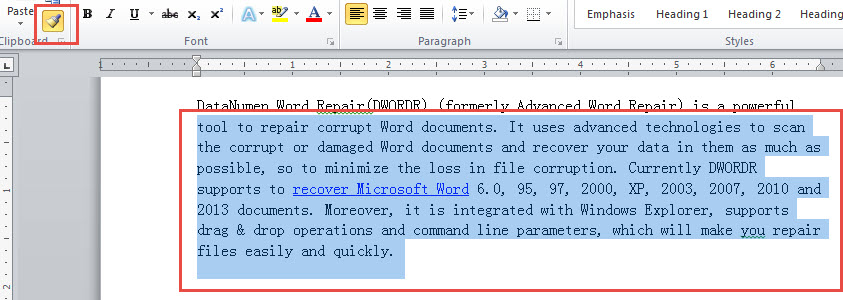
觀看此示範:
選定區域內的所有超連結將會立即刪除。此方法比單獨刪除連結快得多,而且不需要您記住任何特殊程式碼。但是,您需要手動選擇所有要格式化的內容,這對於篇幅較長的文件來說可能非常耗時。
8. 方法 7:使用清晰格式
如果您在使用其他方法刪除超連結時遇到問題(尤其是在 Word Online 中或當超連結顯示為灰色時),清除格式選項可以幫助您有效地刪除 Word 中的超連結。
- 選擇要刪除的超連結文字。
- 前往 主頁 標籤。
- 在 “風格” 在群組中,按一下箭頭以取得更多選項(樣式群組右下角)。
- 點擊 “清除格式” 選項。
或者,您可以使用鍵盤快捷鍵 “Ctrl+空格” 選擇超連結文字後清除格式。
此方法不僅可以刪除超鏈接,還可以刪除文字中應用的任何其他格式。當處理無法透過標準右鍵單擊方法刪除的問題超連結(例如受保護文件中的超連結或具有特殊格式的超連結)時,此方法尤其有用。
9. 方法 8:使用「替換」功能
尋找和取代功能提供了一種強大的方法,可以自動刪除 Word 文件中的所有超鏈接,無論它們包含多少個連結。
- 媒體中心 “Alt+F9” 以欄位程式碼格式顯示超連結。這將揭示 Word 使用的底層超連結程式碼。
- 媒體中心 Ctrl + H 打開 “查找和替換” 對話框。
- 在操作欄點擊 “代替” 如果尚未選擇,請按 Tab 鍵。
- 類型 “^d 超連結” ,詳見 “找到什麼” 文本框。
- 離開 “替換為” 文字方塊為空。
- 點擊 “全部替換”.
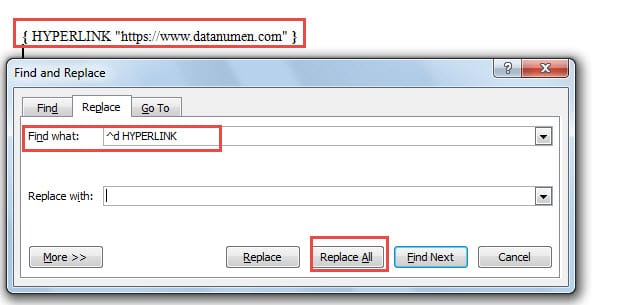
媒體中心 “Alt+F9” 再次按一下即可返回正常視圖。所有超連結都將從文件中刪除。此方法非常適合批次刪除,但需要記住欄位程式碼 “^d 超連結”.
10. 方法 9:在 Word 中使用巨集
對於習慣使用自動化功能的使用者來說,巨集是刪除 Word 文件中超連結的最有效方法,尤其適用於重複性任務。
- 媒體中心 “Alt+F11” 打開 “Microsoft Visual Basic 應用程式” 窗口。
- 雙擊 “本文檔” 在左側樹視圖面板中。
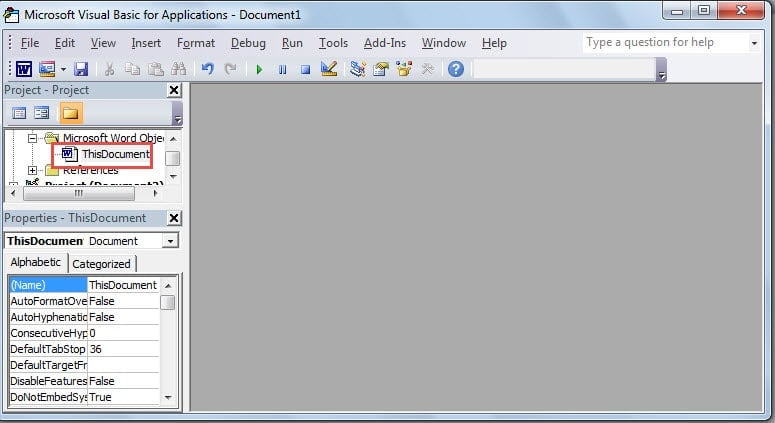
- 將以下程式碼複製並貼上到右側編輯區域:
Sub RemoveLinks()
    ' Enumerate all the hyperlinks and remove them in the document
    While ThisDocument.Hyperlinks.Count > 0
        ThisDocument.Hyperlinks(1).Delete
    Wend
End Sub- 點擊綠色 “Run Sub” 按鈕或按下 “ F5” 執行巨集。
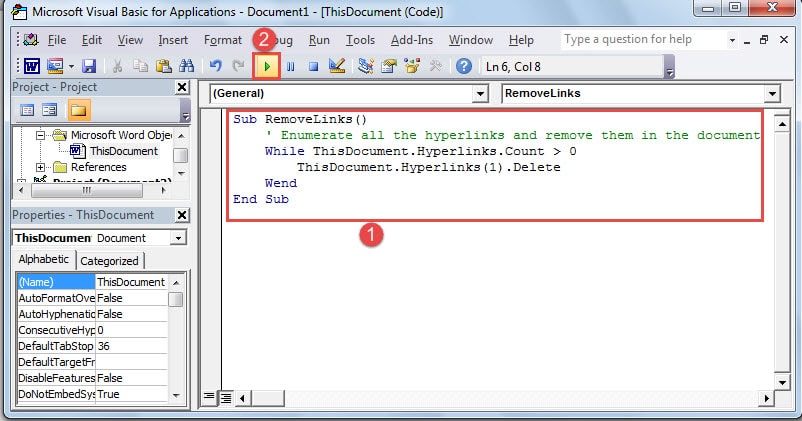
該巨集會自動遍歷文件中的所有超連結並將其刪除。雖然此方法需要一定的 VBA 知識,但對於經常需要從多個文件中刪除超連結的使用者來說,它是最強大的選擇。
進階提示: 如果您需要一次從所有打開的 Word 文件中刪除超鏈接,您可以使用此增強的 VBA 程式碼:
Sub KillTheHyperlinksInAllOpenDocuments()
    Dim doc As Document
    Dim szOpenDocName As String

    For Each doc In Application.Documents
        szOpenDocName = doc.Name
        With Documents(szOpenDocName)
            While .Hyperlinks.Count > 0
                .Hyperlinks(1).Delete
            Wend
        End With
    Next doc

    Application.Options.AutoFormatAsYouTypeReplaceHyperlinks = False
End Sub
此高級巨集循環遍歷所有目前開啟的 Word 文件並從每個文件中刪除超鏈接,使其成為批量處理多個文件的理想選擇。
11. 9種方法的比較
在 Word 中刪除超連結的每種方法都有各自的優點和限制。以下是一些快速比較,可幫助您選擇最佳方法:
| 選項 | 困難 | 最適合 | 優點 | 缺點 |
|---|---|---|---|---|
| 撤消(Ctrl + Z) | 容易 | 新創建的超鏈接 | 新超連結的最快方法;即時;無需選單導航 | 僅在超連結建立後立即生效;對現有超連結無用 |
| 右擊 | 容易 | 單一或幾個超鏈接 | 簡單直觀;無需特殊知識;適用於任何現有超鏈接 | 一次只能刪除一個超連結;刪除多個連結很耗時 |
| 編輯超連結窗口 | 容易 | 刪除前請先審核 | 允許您在刪除之前查看超連結屬性;提供更多上下文 | 比直接右鍵單擊方法需要更多點擊;但每次仍然只能刪除一個鏈接 |
| 鍵盤快速鍵(Ctrl+Shift+F9) | 容易 | 快速刪除所有超鏈接 | 多個超連結的最快方法;立即生效;廣泛支援各個版本 | 一次刪除所有超鏈接;無法選擇性保留某些鏈接 |
| 替代快捷鍵(Ctrl+6) | 容易 | 快速刪除(當 Ctrl+Shift+F9 不起作用時) | 更簡單的組合鍵;快速刪除所有超鏈接 | 可能無法在所有 Word 版本中使用;刪除後可能需要調整格式 |
| 格式畫家 | 中度 | 特定部分中的多個超鏈接 | 相對簡單;可以一次刪除多個超連結;無需記住程式碼 | 需要手動選擇內容;對於很長的文件來說可能很繁瑣 |
| 清除格式 | 容易 | 頑固或有問題的超鏈接 | 處理有問題的超連結;在 Word Online 中很有用;刪除頑固的連結 | 刪除所有格式,而不僅僅是超連結;可能需要重新套用其他格式 |
| 替換功能 | 中度 | 大型文件中的所有超鏈接 | 立即刪除所有超連結;自動處理整個文件;非常可靠 | 需要記住字段代碼 “^d 超連結”;涉及多個步驟 |
| 宏 | 進階功能 | 頻繁批量刪除多個文檔 | 大量刪除效率最高;可儲存並重複使用;適用於多個文檔 | 需要基本的 VBA 知識;對於初學者來說可能看起來很複雜 |
對於新建的超鏈接,請使用方法 1(撤銷)。對於現有的單一超鏈接,請使用方法 2(右鍵單擊)或方法 3(編輯超鏈接視窗)。如果您需要快速刪除 Word 文件中的所有超鏈接,方法 4、5、8 或 9 是最佳選擇,其中方法 4 最可靠、最快捷。對於無法刪除的超鏈接,請嘗試方法 7(清除格式)。格式刷(方法 6)在處理多個連結時兼具簡單性和高效性。
12. 使用超連結的其他技巧
雖然本指南重點介紹如何移除超鏈接,但您有時可能需要查找或修改鏈接。以下是一些快速提示:
12.1 貼上文字時阻止超鏈接
從包含超連結的網站或其他文件複製文字時,您可以貼上而不貼上超連結:
- 複製包含超連結的文字。
- 在 Word 文件中,按 “Ctrl + Shift + V” 貼上為純文字。
- 或者,右鍵單擊要貼上的位置並選擇 “只保留文字” 從貼上選項。
這可以防止超連結被添加到您的文件中,從而省去了您稍後刪除它們的麻煩。
12.2 更改預設貼上設定
如果您經常貼上不帶超連結的文本,則可以更改 Word 的預設貼設定以自動貼上為純文字:
- 在 Word 中開啟您的文件。
- 造訪 “文件” -> “選項” -> “高級”.
- 在「剪下、複製和貼上」部分中,點擊旁邊的下拉式選單 “從其他程式貼上”.
- 選擇 “只保留文字”.
- 點擊 “好”.
啟用此設定後,您從外部來源貼上的任何文字都將自動插入為不含超連結的純文本,從而節省您手動刪除的時間。
12.3 尋找文件中的所有超鏈接
要快速找到 Word 文件中的所有超連結:
- 媒體中心 “Alt+F9” 將超連結顯示為網域代碼。
- 媒體中心 Ctrl + H 並點擊 “尋找” 標籤。
- 類型 “^d 超連結” ,詳見 “找到什麼” 框。
- 點擊 “閱讀亮點” 並選擇 “突出顯示全部”.
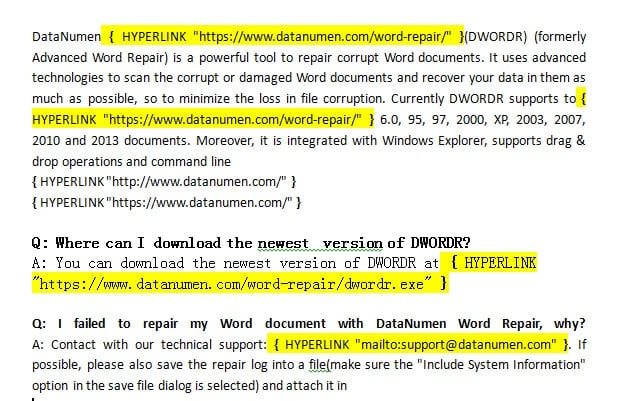
所有超連結都會高亮顯示,方便找到。您也可以點選 “查找下一個” 單獨瀏覽它們。
12.4 批量修改多個超鏈接
如果需要更新多個超連結(例如,將「http://」變更為「https://」),請使用「尋找和取代」:
- 媒體中心 Ctrl + H 開啟“尋找和取代”。
- 輸入舊的 URL 部分 “找到什麼” (例如,「http://www.example.com」)。
- 在 “替換為” (例如,「https://www.example.com」)。
- 點擊 “全部替換” 為可見文字。
- 媒體中心 “Alt+F9” 切換到字段代碼視圖。
- 重複尋找和取代以更新底層超連結位址。
這將更新可見文字和實際的超連結目標。
13. 常見問題
Q:我可以在不遺失文字的情況下刪除 Word 中的超連結嗎?
答:是的,完全可以。使用本指南中介紹的任何方法在 Word 中刪除超連結時,只會刪除可點擊的連結格式。實際文字會原封不動地保留在文件中。例如,如果您有一個顯示“訪問我們的網站”的超鏈接,指向一個 URL,刪除後,您仍然會看到純文字形式的“訪問我們的網站”。
Q:一次刪除 Word 中所有超連結的最快方法是什麼?
答:在 Word 中刪除所有超連結的最快方法是使用鍵盤快速鍵 Ctrl + Shift + F9。只需使用 Ctrl + A 選擇所有內容,然後按 Ctrl + Shift + F9 即可。所有超連結將立即刪除,同時保留文字和格式。此方法適用於任何大小的文檔,並可在幾秒鐘內刪除數百個連結。
Q:如何在 Mac 上的 Word 中刪除超連結?
答:要在 Mac 版 Word 中刪除超鏈接,您可以使用 Command + A 選取所有文本,然後按 Fn + Command + Shift + F9。如果此快捷鍵在 Mac 鍵盤上不起作用,您也可以轉到“插入”選單,選擇“連結”,選擇要刪除的超鏈接,然後點擊“刪除連結”。右鍵單擊方法在 Mac 上也有效,就像在 Windows 上一樣。
Q:刪除超連結會影響我的文件的其他格式嗎?
答:大多數方法都能保留文件的格式。例如,右鍵單擊刪除、使用快捷鍵(Ctrl + Shift + F9)、格式刷和巨集等方法只會刪除超鏈接,而保留粗體、斜體、字號和顏色等格式。但是,「清除格式」方法會刪除所有格式,而不僅僅是超鏈接,因此您可能需要在之後重新應用其他格式。
Q:如果我犯了錯誤,我可以撤銷超連結刪除嗎?
答:是的,刪除超連結後,您可以立即按 Ctrl + Z 撤銷操作並恢復超連結。但是,如果您在刪除後對文件進行了其他更改,則可能無法撤銷到該操作。在執行批次刪除超連結之前,最好先儲存文件的備份。
Q:如何防止 Word 在打字時自動建立超連結?
答:若要停用自動建立超鏈接,請前往「檔案」>「選項」>「校對」>「自動修正選項」。按一下「鍵入時自動套用格式」選項卡,然後取消選取「包含超連結的 Internet 和網路路徑」。這樣可以防止 Word 在您鍵入時自動將 URL 和電子郵件地址轉換為可點擊的超連結。您也可以在 Word 建立不需要的超連結後立即使用 Ctrl + Z。
Q:我可以選擇性地刪除文件中的一些超鏈接,同時保留其他超連結嗎?
答:是的,如果您只需要刪除特定的超鏈接,請使用右鍵單擊方法(方法 2)或格式刷方法(方法 6)。只需選擇要刪除的單一超鏈接,然後對每個超鏈接應用刪除方法即可。鍵盤快捷鍵方法(Ctrl + Shift + F9)會刪除所有選定的超鏈接,因此只需選擇包含要刪除的鏈接的文字即可。
Q:為什麼我不能使用右鍵單擊方法刪除超連結?
答:如果右鍵點選方法不起作用,則可能是文件受保護、超連結可能具有特殊格式,或您使用的 Word Online 功能受限。在這種情況下,請嘗試方法 7(清除格式)(使用 Ctrl + 空白鍵)或方法 4(Ctrl + Shift + F9)。這些替代方法可以處理標準刪除技術無法處理的頑固超連結。
Q:如何從受保護或唯讀的 Word 文件中刪除超連結?
答:對於受保護的文檔,您首先需要取消保護。前往“審閱”>“限制編輯”,然後點擊“停止保護”(您可能需要密碼)。取消保護後,您可以使用任何方法在 Word 中刪除超連結。如果您沒有取消保護文檔的權限,可以將內容複製到新文檔,然後在那裡刪除超連結。
Q:從網站貼上文字時可以刪除超連結嗎?
答:是的,最好的方法是在貼上過程中隱藏超連結。使用 Ctrl + Shift + V 貼上為純文本,或右鍵單擊並從貼上選項中選擇“僅保留文字”。這樣貼上的內容將不包含任何超連結或格式。或者,您可以正常貼上,然後使用 Ctrl + Shift + F9 刪除所有超連結。
Q:移除超連結和刪除超連結有什麼不同?
答:移除超鏈接意味著刪除可點擊的鏈接,但保留文字。刪除超連結意味著完全刪除連結和文字。使用本指南中的方法在 Word 中移除超連結時,您只會刪除超連結的格式,文字仍保留在文件中。若要同時刪除連結和文本,只需選取超連結文本,然後按 Delete 鍵或 Backspace 鍵即可。
Q:如何在 Word 中刪除電子郵件地址超連結?
答:在 Word 中,電子郵件地址的處理方式與網頁超連結相同。您可以使用本指南中介紹的九種方法中的任一種來刪除它們。右鍵單擊方法適用於單一電子郵件鏈接,而 Ctrl + Shift + F9 則可以刪除文件中的所有電子郵件超鏈接以及網頁超鏈接。刪除超連結後,電子郵件地址的文字將保留。
Q:我可以刪除 Word Online 或網頁版本中的超連結嗎?
答:可以,但有一些限制。在 Word Online 中,您可以右鍵點擊超連結並選擇「刪除連結」。但是,某些鍵盤快速鍵(例如 Ctrl + Shift + F9)在網頁版中可能無法運作。如果您遇到問題,Word Online 中的「清除格式」選項(Ctrl + Space)通常可以正常運作。若要大量刪除,請考慮下載文件並使用 Word 桌面版。
Q:如何在 Mac 上的 Word 中刪除超連結?
答:在 Mac 版 Word 中,有幾種方法可以移除超連結。最快捷的方法是使用 Command + A 選取所有文本,然後按 Fn + Command + Shift + F9 一次移除所有超連結。對於單一超鏈接,您可以右鍵單擊該鏈接,然後從選單中選擇“移除鏈接”。或者,您也可以前往“插入”選單,選擇“連結”,選擇超鏈接,然後點擊“移除連結”。如果此鍵盤快速鍵在您的 Mac 上不起作用,請檢查“系統偏好設定”中的“鍵盤”>“快捷鍵”,確保沒有與 Mission Control 或其他功能衝突的快捷鍵。
14. 結論
對於經常處理文件的人來說,學習如何在 Word 中刪除超連結是一項必備技能。無論您是清理網頁內容、準備列印文檔,還是僅僅喜歡純文本,現在都有九種可靠的方法供您使用。
對於新創建的超鏈接,Undo 方法(按Ctrl + Z) 是最快的選項。對於現有的超鏈接,右鍵單擊方法非常適合一次性刪除。在處理多個連結時,格式刷在簡潔性和效率之間取得了良好的平衡。對於需要定期刪除 Word 文件中所有超連結的進階用戶,可以使用鍵盤快捷鍵 (Ctrl+Shift+F9 or Ctrl + 6)提供最快的解決方案,其次是「尋找和取代」功能或 VBA 宏,以獲得更強大的控制力。對於無法透過標準方法刪除的問題超鏈接,請嘗試“清除格式”選項。
在使用 Word 文件時,您偶爾可能會遇到文件損壞問題,尤其是在處理包含大量超連結或複雜格式的大型文件時。如果您的 Word 文件損壞且無法正常打開,您可能需要專業的 Word修復軟體 恢復您寶貴的內容。當您花費大量時間格式化和整理文件時,這一點尤其重要。
選擇最適合您情況的方法,您就能自信地管理 Word 文件中的超連結。透過練習,即使是更高級的技術也會變得得心應手,從而節省您寶貴的時間和精力。
15。 參考
本指南中所述的方法是基於 Microsoft Word 官方文件和支援資源。有關具體功能的更多詳細信息,請參閱以下 Microsoft 官方資源:
- Microsoft 支援。 (nd)。 刪除或關閉超鏈接。 從...獲得 https://support.microsoft.com/en-us/office/remove-or-turn-off-hyperlinks-027b4e8c-38f8-432c-b57f-6c8b67ebe3b0
- Microsoft 支援。 (nd)。 Word 中的鍵盤快速鍵。 從...獲得 https://support.microsoft.com/en-us/office/keyboard-shortcuts-in-word-95ef89dd-7142-4b50-afb2-f762f663ceb2
- Microsoft 支援。 (nd)。 貼上文字時控制格式。 從...獲得 https://support.microsoft.com/en-us/office/control-the-formatting-when-you-paste-text-20156a41-520e-48a6-8680-fb9ce15bf3d6
- Microsoft 支援。 (nd)。 自訂鍵盤快速鍵。 從...獲得 https://support.microsoft.com/en-us/office/customize-keyboard-shortcuts-9a92343e-a781-4d5a-92f1-0f32e3ba5b4d
- Microsoft 支援。 (nd)。 選擇性粘貼。 從...獲得 https://support.microsoft.com/en-us/office/paste-special-e03db6c7-8295-4529-957d-16ac8a778719
- Microsoft 支援。 (nd)。 在 Office for web 中複製並貼上。 從...獲得 https://support.microsoft.com/en-us/office/copy-and-paste-in-office-for-the-web-682704da-8360-464c-9a26-ff44abf4c4fe
- Microsoft 支援。 (nd)。 Mac 版 Office 的常用鍵盤快速鍵。 從...獲得 https://support.microsoft.com/en-us/office/common-office-for-mac-keyboard-shortcuts-307f469a-1a05-4263-9b55-49df19a8b8ff
- Microsoft 支援。 (nd)。 影片:剪下、複製和貼上。 從...獲得 https://support.microsoft.com/en-us/office/video-cut-copy-and-paste-1c696bda-5ea8-435c-9548-f5c59b9e1977
這些 Microsoft 官方資源提供了有關 Word 特性和功能的全面資訊。它們會定期更新,以反映 Microsoft Word 和 Office 365 的最新版本。