
在下面的文章中,有一些說明使您可以在 Word 文檔中使用相同的文本批量填充空白表格單元格。
有時,如果您將 Word 表格發送給其他人填寫,您總是可以使用一些空白表格單元格取回它們。 一方面,將它們單獨留空會在某種程度上影響您的 Word 文檔外觀。 另一方面,有時您需要在這些空白單元格中輸入相同的文本。
因此,我們在此向您介紹使用相同文本批量填充空白表格單元格的詳細步驟。 請繼續閱讀以查看更多信息。
批量填充相同文本的空白表格單元格
- 首先,您應該選取所有空白表格儲存格。當然,您可以按住“Ctrl”鍵,然後逐一選擇空白儲存格。但是,這種方法不太方便,尤其是在空白單元格彼此不相鄰的情況下,例如以下情況:
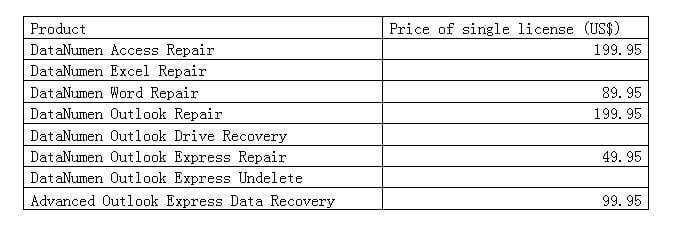
所以我們在這裡可以選擇一個包含空白單元格的區域。 或者您可以只選擇整個表格。
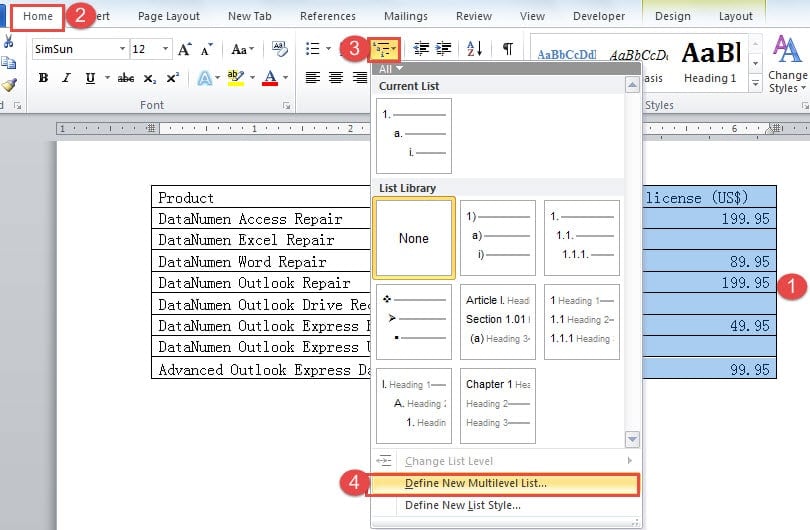
- 其次,單擊“主頁”選項卡。
- 然後在“段落”組中單擊“多級列表”選項。
- 在列表菜單上,選擇“定義新的多級列表”。

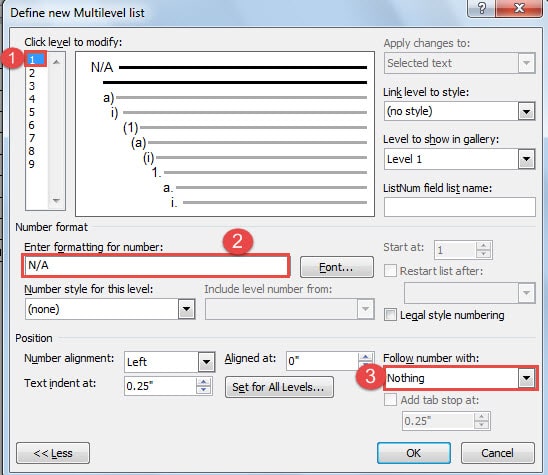
- 現在您將打開“定義新的多級列表”對話框。 首先單擊對話框左下角的“更多”按鈕,因為您需要選擇一些選項。
- 然後在“單擊級別修改”列錶框中單擊“1”。
- 接下來在“輸入數字格式”文本框中,輸入要在這些空白單元格中顯示的文本。
- 然後在“Follow number with”列錶框中選擇“Nothing”。

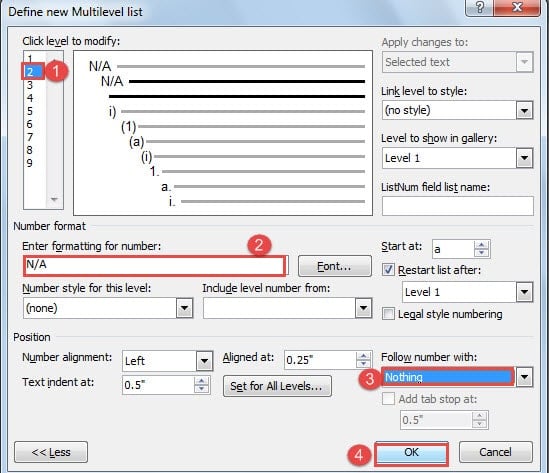
- 現在回到“點擊級別修改”列錶框,這次點擊“2”。
- 重複步驟7和步驟8。
- 點擊“確定”。

您可以在步驟 1 中選擇的所有表格單元格上看到文本。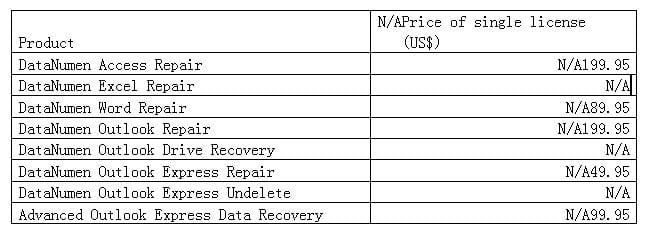
從某些表格單元格中刪除文本
如您所見,如果您在上面的步驟 1 中選擇了一個區域或整個表格,您將向一些已經填充的單元格添加文本,這是不必要的。 因此,我們將向您展示從這些單元格中消除文本的方法。
- 首先,選擇包含您輸入的文本的所有單元格。
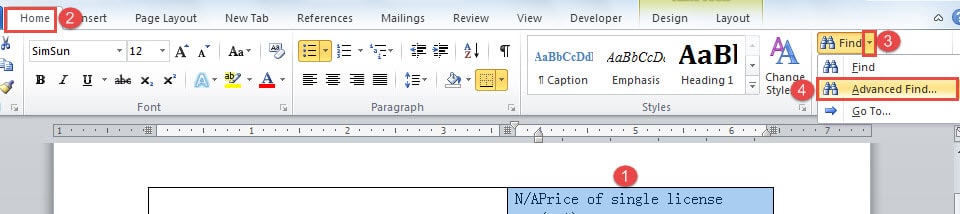
- 然後點擊“首頁”標籤。
- 接下來單擊“編輯”組中“查找”選項後面的倒三角形。
- 在列表菜單上,選擇“高級查找”。

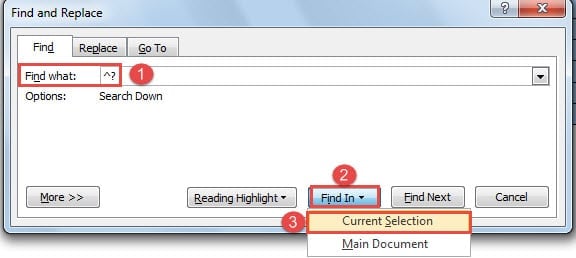
- 在“查找和替換”對話框中,鍵入“^?” 在“查找內容”文本框中。
- 接下來,單擊“查找”按鈕。
- 並選擇“當前選擇”。

現在您將看到那些不需要文本的單元格被選中。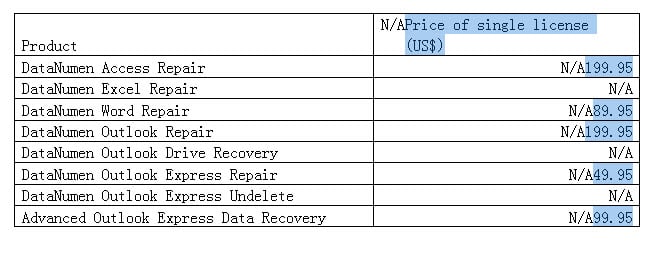
- 單擊“段落”組中的“項目符號”。
- 在“子彈庫”中選擇“無”。

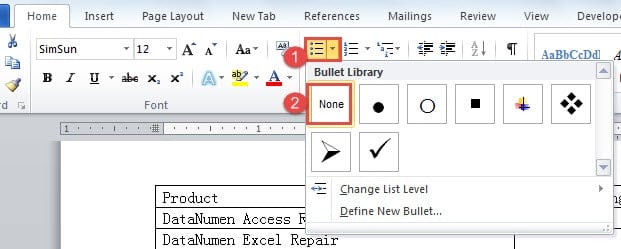
接下來您會看到這些單元格中的文本已被刪除。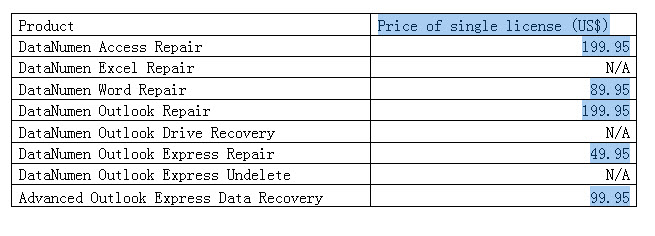
文件恢復工具:您找回文件的絕佳選擇
Word崩潰導致檔案損壞的情況往往毫無徵兆。一旦文件損壞,該怎麼辦?您會放棄所有文件並重新創建嗎?還是會尋求IT顧問的協助?顯而易見,第一種方法不太現實,而第二種方法可能非常昂貴。有鑑於此,為什麼不考慮第三種選擇呢?選擇檔案復原工具可能是找回關鍵檔案的理想方案。憑藉高恢復率, Word 文檔修復工具 使您在獲得最大結果的同時購買更少的錢。
作者簡介:
陳薇薇(Vera Chen)是 DataNumen,Inc.是數據恢復技術的全球領導者,包括 損壞的xls文件修復 以及 pdf 維修軟件產品。 欲了解更多信息,請訪問 萬維網。datanumen.COM