
必須為包含許多工作表的工作簿創建目錄。 在這裡,我們有一種在Excel工作表中創建目錄的快速方法。
在上一篇文章中 如何通過超鏈接在Excel中創建目錄,我們已經討論過通過在工作表中插入超鏈接來創建目錄。 為包含許多工作表的工作簿創建目錄可能非常有用。 但是,手動逐個添加超鏈接可能很耗時。 因此,這裡有一種新方法可以快速創建這樣的目錄。
創建目錄
在下圖中,工作簿中有許多工作表。
現在,您可以在此工作簿中創建目錄。
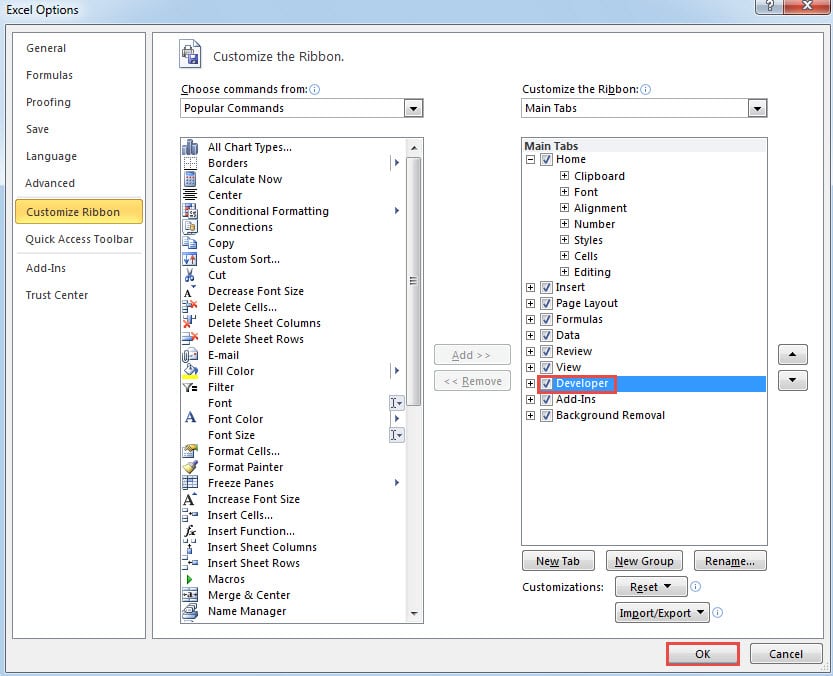
- 右鍵單擊功能區中的一個選項卡。
- 然後單擊菜單中的“自定義功能區”按鈕。

- 在“ Excel選項”窗口中,選中“主選項卡”區域中的“開發人員”選項。
- 然後點擊“確定”。

- 現在,單擊功能區中的“開發人員”選項卡。
- 然後單擊工具欄中的“ Visual Basic”按鈕。


因此,您已經打開了Visual Basic編輯器。 實際上,您也可以按鍵盤上的快捷鍵“ Alt + F11”以快速打開編輯器。
- 現在,右鍵單擊VBA投影儀。
- 然後將光標移到“插入”選項上。
- 在子菜單中,選擇選項“模塊”。

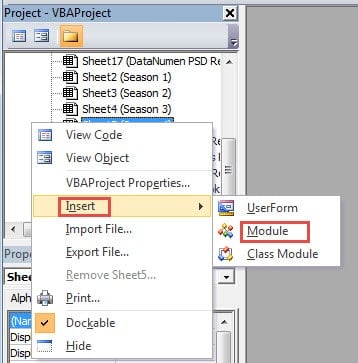
因此,您已經在項目中插入了一個新模塊。
- 現在,將以下VBA代碼複製到新模塊中:
子CreateMenu()
昏暗的一個整數
a = 1
'添加一個新的工作表
Worksheets.Add Before:= Sheets(1)
表格(1).Name =“菜單”
工作表(“菜單”).Range(“ A1”)。Value =“菜單”
對於= 2到ActiveWorkbook.Worksheets.Count
工作表(“菜單”)。範圍(“ A”和a)=工作表(a)。名稱
ActiveSheet.Hyperlinks.Add錨點:=工作表(“菜單”)。範圍(“ A”和a),_
地址:=””,_
子地址:=”'”&表格(a)。名稱&“'!R1C1”,_
TextToDisplay:= Sheets(a)。名稱
下一則
END SUB
在此代碼中,我們在開頭插入了一個名為“ Menu”的新工作表。 如果已經有一個名為“菜單”的工作表,則可以更改VBA代碼或更改現有工作表名稱的名稱。 此外,我們將在新工作表的第一列中輸入列表。 如果需要輸入不同範圍的目錄,也可以根據需要進行修改。
- 現在按下工具欄中的“運行子”按鈕

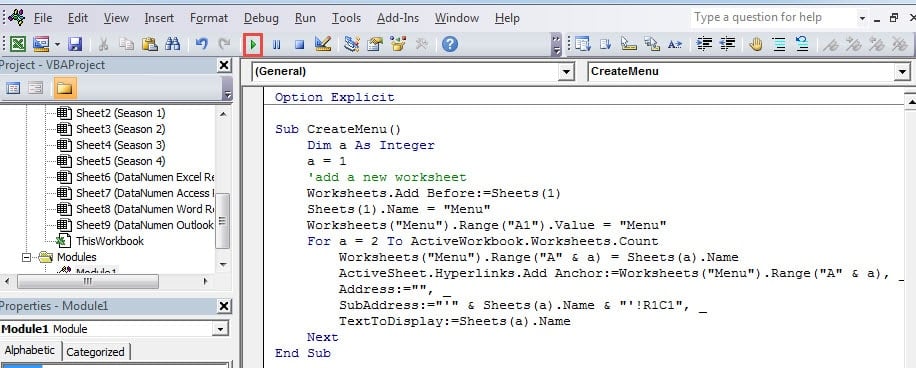
另外,您也可以按鍵盤上的“ F5”按鈕。
- 現在回到工作表的界面。

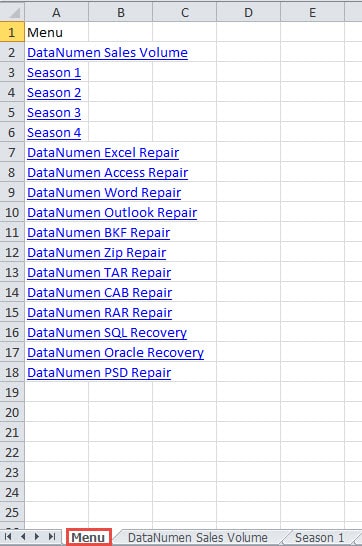
工作簿中有一個名為“菜單”的新工作表。 並且工作表中列出了所有工作表名稱以及相應的超鏈接。 通過這種方法,您可以快速輕鬆地創建目錄。
兩種方法的比較
在上一篇文章中 如何通過超鏈接在Excel中創建目錄,我們手動添加目錄。 我們將在下表中比較這兩種方法的區別。
| 競品對比 | 手動創建目錄 | 使用VBA程序 |
| 企業優勢 | 1.每個Excel用戶都可以輕鬆使用此方法。
2.如果您不了解VBA,則可以使用此方法。 |
1.通過VBA程序,只需單擊一下即可完成此任務。
2.您也可以更改VBA代碼以滿足其他要求。 |
| 壞處 | 1.如果工作簿中有很多工作表,則您肯定會花費大量時間來插入超鏈接。
2.您需要一個一個地選擇超鏈接,這很容易導致錯誤。 |
1.如果您不熟悉VBA代碼,則在運行代碼時會遇到問題。
2.使用VBA代碼會使任務複雜化。 |
在Excel中處理意外情況
如果您經常使用 Excel 完成任務,難免會遇到一些錯誤。大多數情況下,您可以退出 Excel 然後重新啟動,這樣這些小錯誤就會消失。然而,Excel 中的某些錯誤會導致嚴重的程式損壞,其後果不堪設想。此時,您可以… 修復XLS數據問題 通過我們精通的工具借助這個有效的工具,您唯一需要做的就是等待恢復過程完成。
作者簡介:
Anna Ma是的數據恢復專家 DataNumen,Inc.是數據恢復技術的全球領導者,包括 修復文檔數據損壞 和Outlook修復軟件產品。 欲了解更多信息,請訪問 萬維網。datanumen.COM