
在本文中,我們將向您展示從一個Word文檔到另一個Word文檔中的兩個特定單詞之間提取內容的方法。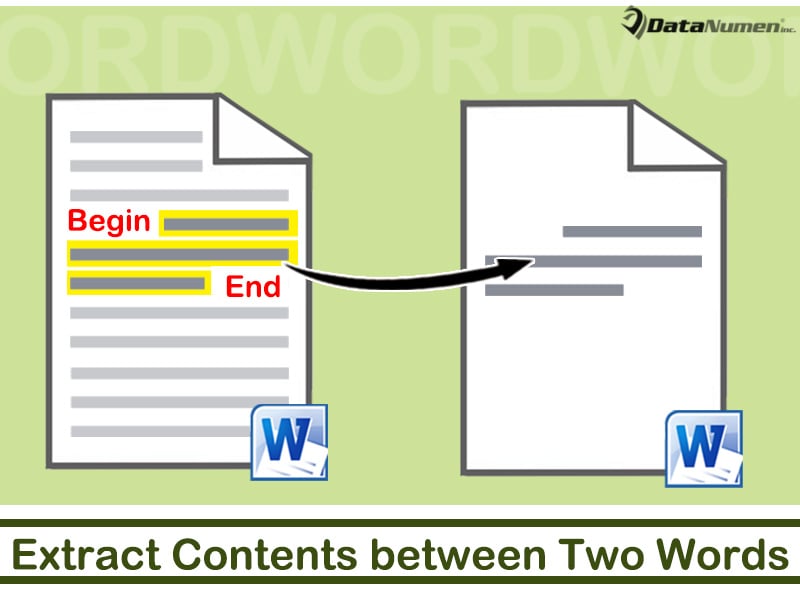
有時,您有時必須提取特定單詞之間的內容。 以下是兩種可能遇到的情況:
- 首先,在Word表中,對於以相同的2個單詞開頭和結尾的列中的所有單元格,您可能只需要提取不同的中間部分,例如波紋管:

- 其次,在某些具有多個條目的日誌文件中,您可能僅需要提取所需的那些文件。 然後,您可以指定第一個和最後一個單詞,並使用本文中的方法來獲取所需的內容。
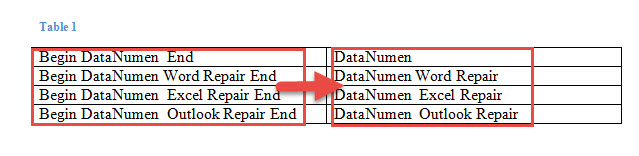
為了完成這樣的任務,我們更喜歡運行Word宏。 只需按照以下步驟。
提取兩個詞之間的內容
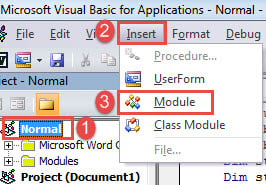
- 首先,按下「Alt+F11」鍵在Word中開啟VBA編輯器。
- 接下來,單擊左側列上的“普通”項目。
- 然後單擊菜單欄上的“插入”選項卡。
- 從下拉菜單中選擇“模塊”。

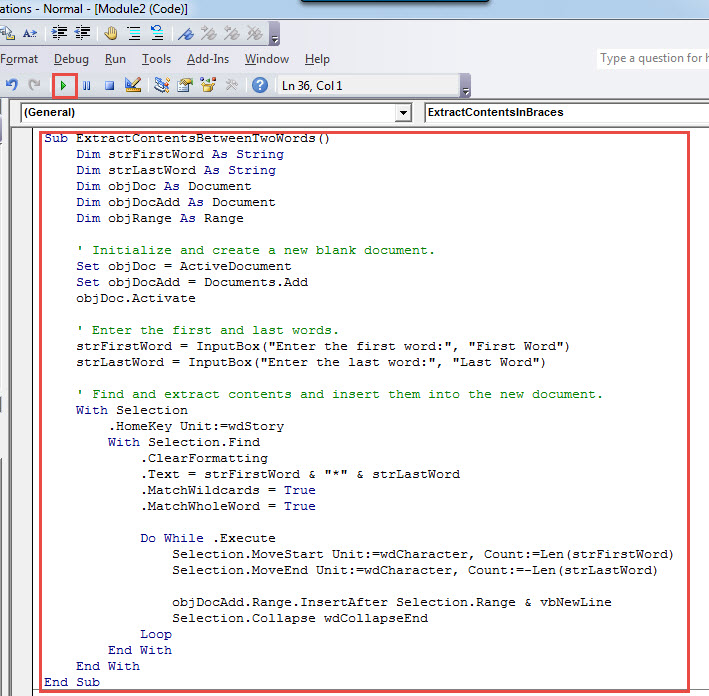
- 雙擊進入新模塊的編碼空間,並將以下代碼粘貼到此處:
Sub ExtractContentsBetweenTwoWords()
  Dim strFirstWord As String
  Dim strLastWord As String
  Dim objDoc As Document
  Dim objDocAdd As Document
  Dim objRange As Range

  ' Initialize and create a new blank document.
  Set objDoc = ActiveDocument
  Set objDocAdd = Documents.Add
  objDoc.Activate

  ' Enter the first and last words.
  strFirstWord = InputBox("Enter the first word:", "First Word")
  strLastWord = InputBox("Enter the last word:", "Last Word")

  ' Find and extract contents and insert them into the new document.
  With Selection
    .HomeKey Unit:=wdStory
    With Selection.Find
      .ClearFormatting
      .Text = strFirstWord & "*" & strLastWord
      .MatchWildcards = True
      .MatchWholeWord = True

      Do While .Execute
        Selection.MoveStart Unit:=wdCharacter, Count:=Len(strFirstWord)
        Selection.MoveEnd Unit:=wdCharacter, Count:=-Len(strLastWord)

        objDocAdd.Range.InsertAfter Selection.Range & vbNewLine
        Selection.Collapse wdCollapseEnd
      Loop
    End With
  End With
End Sub
- 接下來,單擊“運行”或單擊“ F5”以執行代碼。

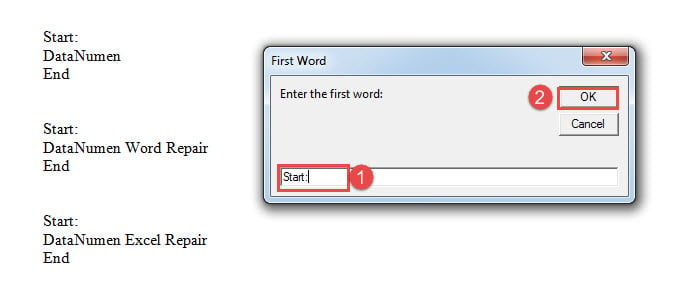
- 在“第一個單詞”輸入框中,輸入第一個單詞。 請記住,該宏區分大小寫。 因此,如有必要,請對該單詞進行初始化。
- 然後單擊“確定”轉到“最後一個單詞”框。

- 同樣,輸入單詞並單擊“確定”。 不要忘記遵循根據單詞初始化的相同規則。
將打開一個新文檔,所有提取的內容都將出現在其中。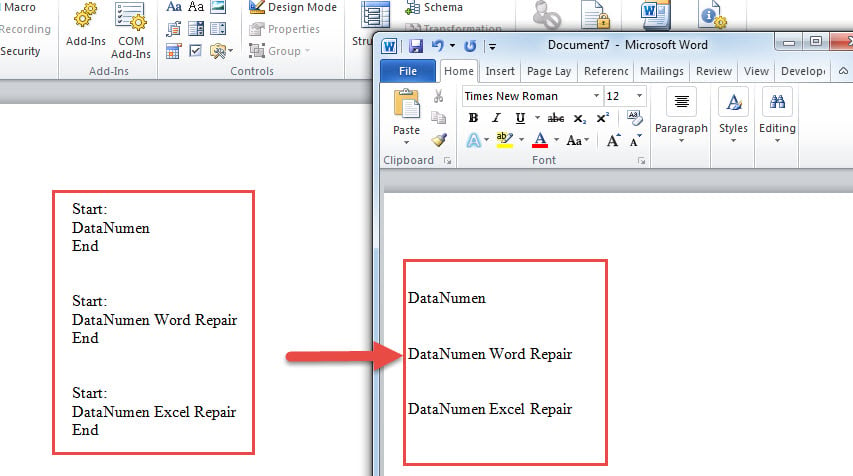
提取括號中的內容
如前所述,一些內容放在方括號中。 然後,您可以執行以下操作:
- 首先,您需要按照上述步驟安裝並執行巨集。
- 現在,根據括號的類型,您可以在下面選擇相應的宏:
對於花括號{}:
Sub ExtractContentsInBraces()
  Dim objDoc As Document
  Dim objDocAdd As Document
  Dim objRange As Range

  Set objDoc = ActiveDocument
  Set objDocAdd = Documents.Add
  objDoc.Activate

  With Selection
    .HomeKey Unit:=wdStory
    With Selection.Find
      .ClearFormatting
      .Replacement.ClearFormatting
      .Text = "\{(*)\}"
      .MatchWildcards = True

      Do While .Execute
        Selection.MoveStart Unit:=wdCharacter, Count:=1
        Selection.MoveEnd Unit:=wdCharacter, Count:=-1

        objDocAdd.Range.InsertAfter Selection.Range & vbNewLine
        Selection.Collapse wdCollapseEnd
      Loop
    End With
  End With
End Sub
- 對於方括號[]:
只需替換以下代碼行:
.Text = "\{(*)\}"
附:
.Text =\[(*)\]
- 然後對於括號():
將步驟3中的相同代碼行替換為:
.Text = "\((*)\)"
- 對於尖括號<>:
使用此行:
.Text = "\<(*)\>"
處理數據災難
在像我們這樣的高度關聯的Word中,至關重要的是始終時刻牢記數據的安全性。 而且,必須要知道在發生數據災難時該怎麼辦。 而您最好的選擇是獲得 docx維修 工具。
作者簡介:
陳薇薇(Vera Chen)是 DataNumen,Inc.是數據恢復技術的全球領導者,包括 xls恢復 以及 pdf 維修軟件產品。 欲了解更多信息,請訪問 萬維網。datanumen.COM