
在本文中,我們將向您演示刪除Word文檔中2個特定單詞之間的內容的2種聰明方法。
在先前的文章中,我們討論瞭如何將它們提取到另一個文件中。詳情請參閱這篇文章: 如何從一個Word文檔到另一個Word文檔中提取兩個特定單詞之間的內容
今天,我們將說明兩種刪除Word文檔中兩個特定單詞之間的內容的方法。 儘管如此,讓我們看看應用程序場景在哪裡。
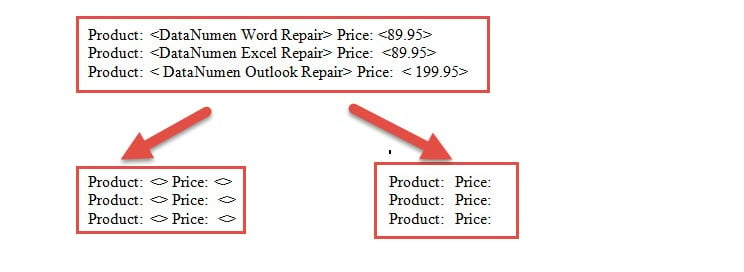
- 首先,我們傾向於將文本放在方括號中。 一段時間後,您可能需要刪除或重寫它們,如下所示:

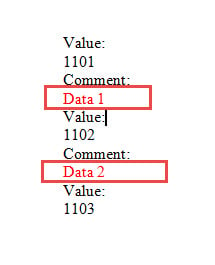
- 其次,在某些日誌文件或實驗室報告中,您可能必須刪除2個特定單詞之間的文本。 例如,在下面的屏幕快照中,您可能需要刪除“註釋:”和“值:”之間的紅色文本。

現在,這裡有兩種方法。
方法1:使用“查找和替換”功能
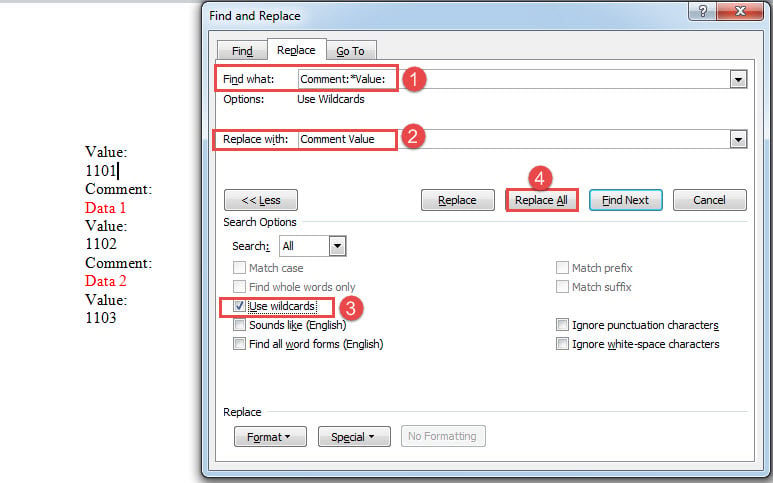
- 首先,按“ Ctrl + H”打開“查找和替換”框。
- 在“查找內容”文本框中,輸入第一個單詞“ *”和第二個單詞。 在我們的例子中,我們應該輸入“ Comment:* Value:”。
- 然後在“替換為”文本框中,輸入要保留的單詞。 例如,要僅刪除單詞之間的內容,您需要在“替換為”框中輸入第一個和第二個單詞,例如“註釋值”。 或者,您也可以選擇刪除2個單詞,方法是將“替換為”框保留為空。
- 接下來,單擊“更多”以顯示更多選項。
- 然後選中“使用通配符”框,然後單擊“全部替換”。

方法2:運行VBA代碼
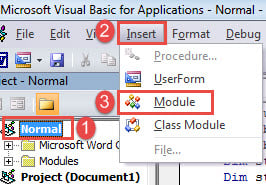
- 首先,按下「Alt+F11」鍵即可在 Word 中啟動 VBA 編輯器。
- 然後單擊“普通”項目,然後單擊菜單欄上的“插入”選項卡。
- 接下來,從“插入”的下拉菜單中選擇“模塊”。

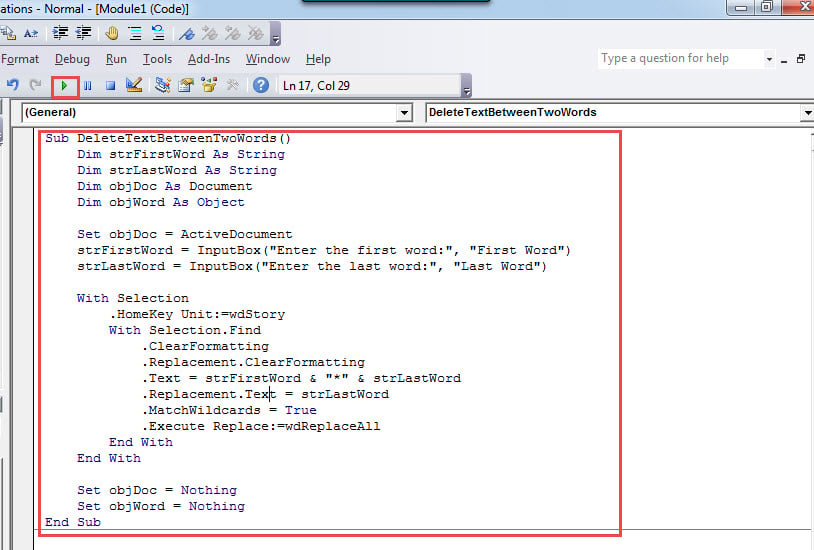
- 雙擊模塊以將其打開並在其中粘貼以下代碼:
Sub DeleteTextBetweenTwoWords()
  Dim strFirstWord As String
  Dim strLastWord As String
  Dim objDoc As Document
  Dim objWord As Object

  Set objDoc = ActiveDocument
  strFirstWord = InputBox("Enter the first word:", "First Word")
  strLastWord = InputBox("Enter the last word:", "Last Word")

  With Selection
    .HomeKey Unit:=wdStory
    With Selection.Find
      .ClearFormatting
      .Replacement.ClearFormatting
      .Text = strFirstWord & "*" & strLastWord
      .Replacement.Text = strFirstWord & strLastWord
      .MatchWildcards = True
      .Execute Replace:=wdReplaceAll
    End With
  End With

  Set objDoc = Nothing
  Set objWord = Nothing
End Sub
- 然後單擊“運行”或單擊“ F5”以執行代碼。

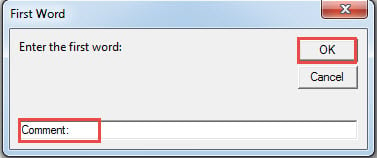
- 現在,在“第一個單詞”框中,輸入第一個單詞。 然後單擊“確定”繼續。

- 同樣,在“最後一個單詞”框中,輸入最後一個單詞。 單擊“確定”繼續。
請注意:
要同時刪除2個字,您可以替換以下代碼行:
.Replacement.Text = strFirstWord & strLastWord
至
.Replacement.Text = “”
刪除括號中的內容
- 請按照上述步驟安裝和運行宏。
- 而是運行以下宏:
Sub DeleteTextInAngleBrackets()
  With Selection
    .HomeKey Unit:=wdStory
    With Selection.Find
      .ClearFormatting
      .Replacement.ClearFormatting
      .Text = "\<(*)\>"
      .MatchWildcards = True
      .Replacement.Text = "<>"
      .Execute Replace:=wdReplaceAll
    End With
  End With
End Sub
上面的宏專用於刪除尖括號(<>)中的文本。
當然,文檔中可以有很多類型的括號。
對於大括號{}:
更換
.Text = "\<(*)\>"
.Replacement.Text = "<>"
與
.Text = "\{(*)\}"
.Replacement.Text = "{}"
對於括號():
使用這兩行
.Text = "\((*)\)"
.Replacement.Text = "()"
對於方括號[]:
.Text = "\[(*)\]"
.Replacement.Text = "[]"
立即備份文件
在發生不好的事情之前採取預防措施總是好事。 並備份您的Word文檔將使您在發生任何災難時可以訴諸最新版本的數據。 然後,您可以利用工具 修詞 沒有太多的焦慮。
作者簡介:
陳薇薇(Vera Chen)是 DataNumen,Inc.是數據恢復技術的全球領導者,包括 恢復XLS 以及 pdf 維修軟件產品。 欲了解更多信息,請訪問 萬維網。datanumen.COM