
有時,您可能希望導出某個Outlook聯繫人組中的成員。 因此,本文將向您分享2種將組成員提取到Excel的方法。
Outlook提供了本機功能,允許您導出某個聯繫人文件夾的所有聯繫人。 但是,它不允許您導出聯繫人組,更不用說提取聯繫人組中的成員了。 因此,如果要提取所選聯繫人組的成員,則需要付出更多努力。 您可以參考以下兩個技巧。
方法1:通過另存為提取組成員
- 首先,啟動Outlook。
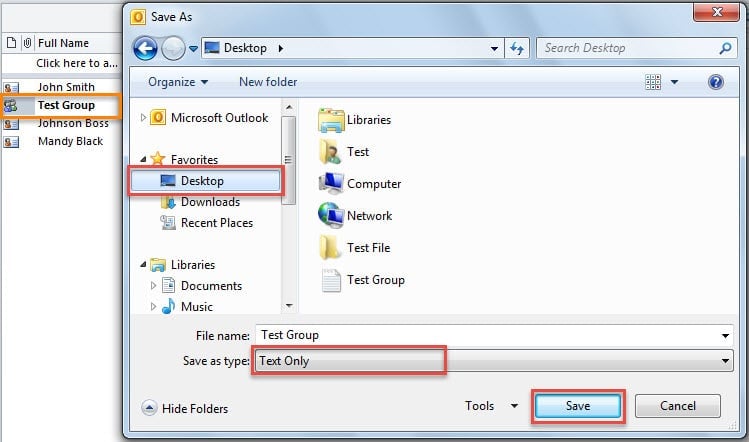
- 然後找到並選擇您需要提取其成員的聯繫人組。
- 接下來,您應該轉到“文件”菜單,然後單擊“另存為”。
- 隨後,在彈出的“另存為”對話框中,選擇要保存的目標文件夾,然後從“另存為類型”下拉列表中選擇“僅文本”。
- 然後點擊“保存”。
- 之後,打開Excel並創建一個新的Excel文件。
- 之後,您應該轉到“文件”,然後單擊“打開”按鈕。
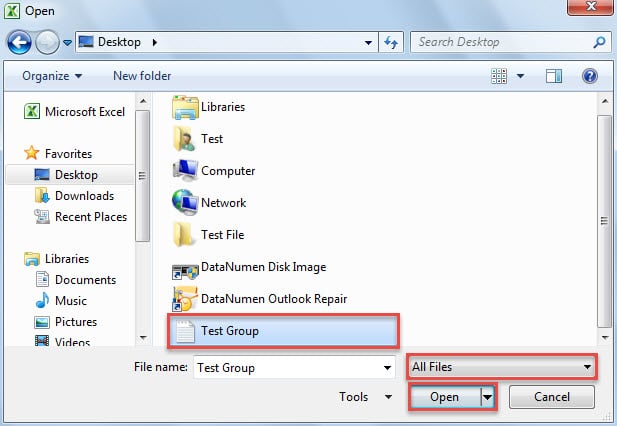
- 在隨後的“打開”對話框中,您應該首先訪問剛才保存聯繫人組的文件夾。
- 然後單擊“文件名”行中的第二個框,然後從其下拉列表中選擇“所有文件”。
- 此後,將文本文件放在聯繫人組的文本文件上,然後單擊“打開”。

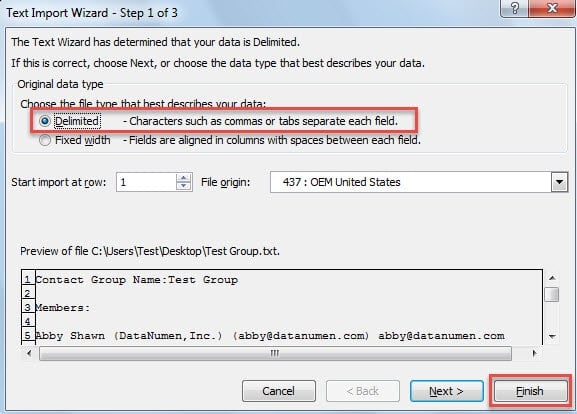
- 在彈出的“文本導入嚮導”對話框中,確保已選擇“定界”,然後單擊“完成”按鈕。

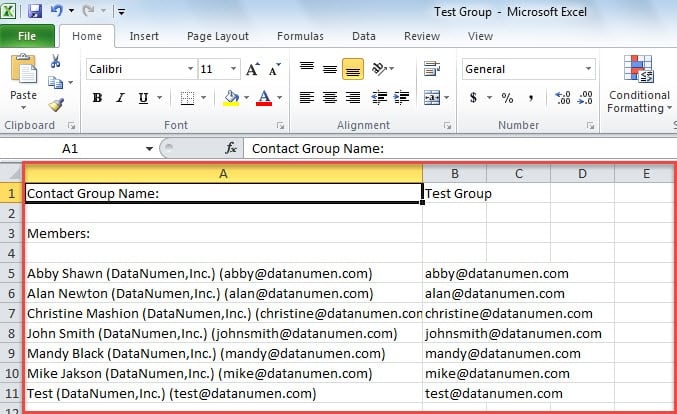
- 最後,您將獲得成員,如以下屏幕截圖所示:

方法2:通過Outlook VBA提取組成員
- 首先,在Outlook中按“ Alt + F11”鍵按鈕。
- 然後在VBA編輯器窗口中打開一個新模塊。
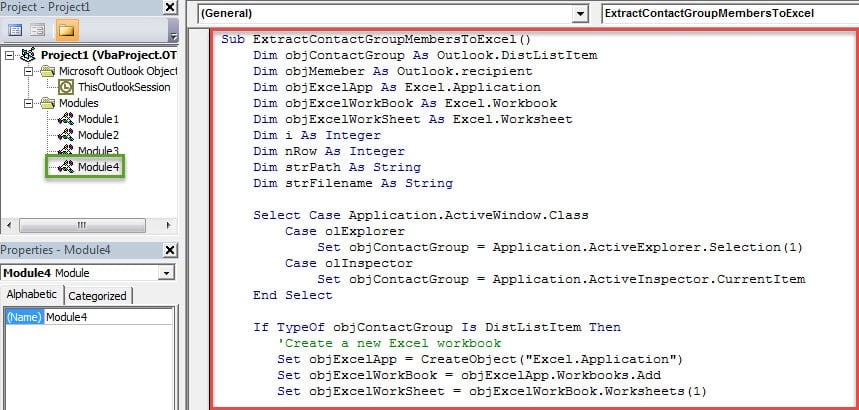
- 隨後,將以下VBA代碼複製到其中。
Sub ExtractContactGroupMembersToExcel()
    Dim objContactGroup As Outlook.DistListItem
    Dim objMember As Outlook.recipient
    Dim objExcelApp As Excel.Application
    Dim objExcelWorkBook As Excel.Workbook
    Dim objExcelWorkSheet As Excel.Worksheet
    Dim i As Integer
    Dim nRow As Integer
    Dim strPath As String
    Dim strFilename As String

    Select Case Application.ActiveWindow.Class
           Case olExplorer
                Set objContactGroup = Application.ActiveExplorer.Selection(1)
           Case olInspector
                Set objContactGroup = Application.ActiveInspector.CurrentItem
    End Select

    If TypeOf objContactGroup Is DistListItem Then
       'Create a new Excel workbook
       Set objExcelApp = CreateObject("Excel.Application")
       Set objExcelWorkBook = objExcelApp.Workbooks.Add
       Set objExcelWorkSheet = objExcelWorkBook.Worksheets(1)

       'Set the two column headers
       objExcelWorkSheet.Cells(1, 1) = "Contact Name"
       objExcelWorkSheet.Cells(1, 2) = "Email Address"

       nRow = 2

       'Extract the contact group members' names and email addresses
       For i = 1 To objContactGroup.MemberCount
           Set objMember = objContactGroup.GetMember(i)
           objExcelWorkSheet.Cells(nRow, 1) = objMember.Name
           objExcelWorkSheet.Cells(nRow, 2) = objMember.Address
           nRow = nRow + 1
       Next

       'AutoFit the columns in the new Excel worksheet
       objExcelWorkSheet.Columns("A:B").AutoFit

       'Change the strPath to your actual case
       strPath = "C:\Contact Groups\"
       strFilename = strPath & objContactGroup.DLName & ".xlsx"

       'Save the Excel workbook
       objExcelWorkBook.Close True, strFilename

       'Notify you of the export complete
       MsgBox ("Export Complete!")
    End If
End Sub
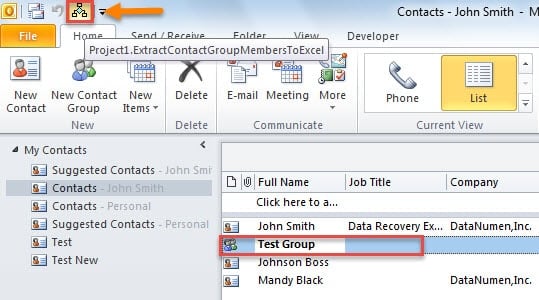
- 之後,您可以照常將宏添加到快速訪問工具欄(QAT)。
- 以後,您可以選擇一個聯繫人組,然後單擊QAT中的宏按鈕。

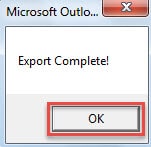
- 導出後,您將收到一條消息–“導出完成!”

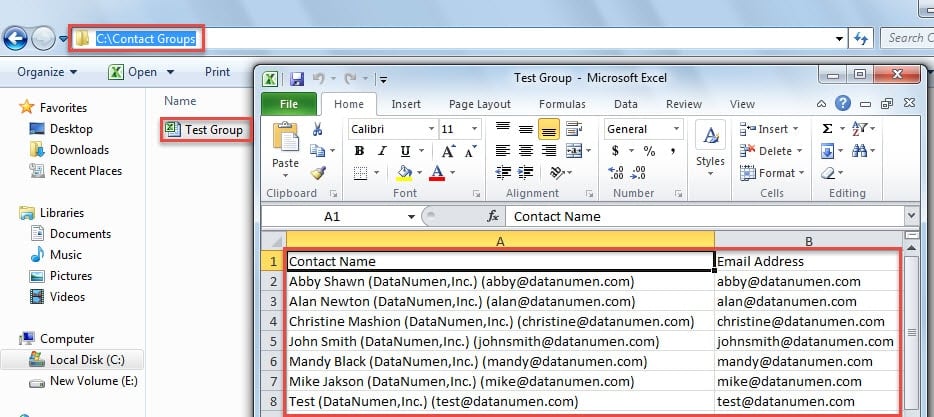
- 最終,您可以在VBA代碼中預定的文件夾中找到Excel文件。 打開它,您可以看到組成員,如下圖所示:

取回您以前的PST數據
由於Outlook容易崩潰,因此您的PST數據可能會毫無預兆地遭到破壞。 因此,您應該對PST文件進行定期備份。 另外,您最好準備一個有力的工具,例如 DataNumen Outlook Repair, 哪個行 維修展望 及時的數據。
作者簡介:
Shirley Zhang是的數據恢復專家 DataNumen,Inc.是數據恢復技術的全球領導者,包括 修復SQL 和Outlook修復軟件產品。 欲了解更多信息,請訪問 萬維網。datanumen.COM