
在今天的文章中,我們將為您提供2種快速方法來提取嵌入在Word文檔中的所有MS Office文件。
我們經常可以繼承包含多個嵌入式文件的Word文檔,如下所示: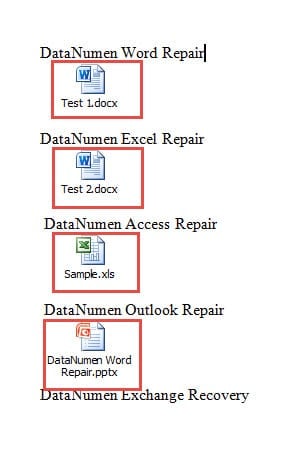
通常,要導出它們,我們必須打開文件然後保存。 但是,當文件很少時,這種方式是可以接受的。 一旦涉及到大量對象,我們將尋找一些更快捷,更節能的捷徑。 因此,我們為您準備了以下兩種方法。
方法1:更改文件擴展名
- 首先,我們建議您在進行任何其他操作之前,先備份目標文件,以防發生任何意外情況導致文件損壞。
- 其次,右鍵單擊文檔圖標,然後在菜單上選擇“重命名”。
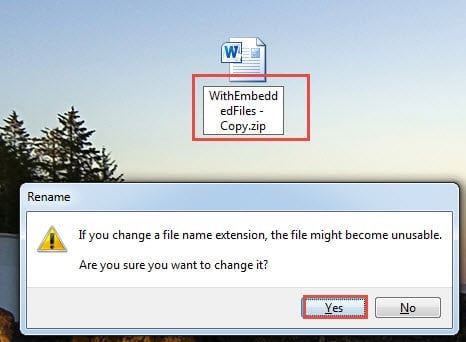
- 第三,將副檔名“.docx”更改為“.zip“。
- 您將遇到警告消息,只需單擊“是”。

- 將文件轉換為 zip 文件,雙擊打開它。
- 現在雙擊打開“ word”文件夾。
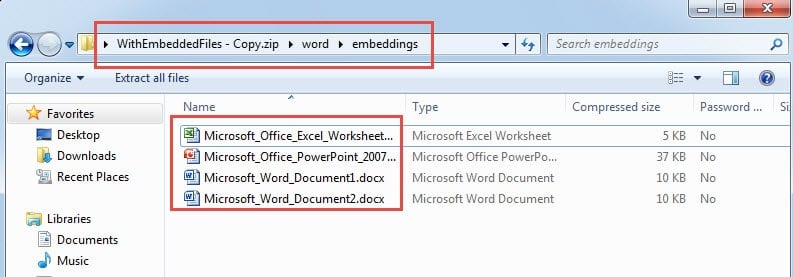
- 然後雙擊以打開“嵌入”文件夾。 您可以在此處找到所有文件,但無法識別。 麻煩的是您必須重命名它們。

方法2:運行Word宏
- 首先,點選「開發工具」標籤,然後點選「Visual Basic」。如果「開發工具」標籤不可用,則直接按下「Alt+F11」即可。

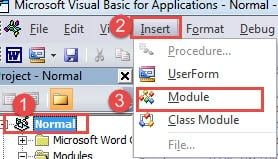
- 接下來單擊“普通”項目。
- 然後點擊“插入”標籤。
- 在下拉菜單上選擇“模塊”。

- 現在,雙擊新模塊以獲取編碼空間。
- 並在其中粘貼以下代碼:

Sub ExtractAndSaveEmbeddedFiles()
  Dim objEmbeddedShape As InlineShape
  Dim strShapeType As String, strEmbeddedDocName As String
  Dim objEmbeddedDoc As Object

  With ActiveDocument
  For Each objEmbeddedShape In .InlineShapes

  '  Find and open the embedded doc.
  strShapeType = objEmbeddedShape.OLEFormat.ClassType
  objEmbeddedShape.OLEFormat.Open

  '  Initialization
  Set objEmbeddedDoc = objEmbeddedShape.OLEFormat.Object

  '  Save embedded files with names as same as those of icon label.
  strEmbeddedDocName = objEmbeddedShape.OLEFormat.IconLabel
  objEmbeddedDoc.SaveAs "C:\Users\Public\Documents\New folder\" & strEmbeddedDocName
  objEmbeddedDoc.Close

  Set objEmbeddedDoc = Nothing

  Next objEmbeddedShape
  End With
End Sub
- 最後,單擊“運行”按鈕或單擊“ F5”。

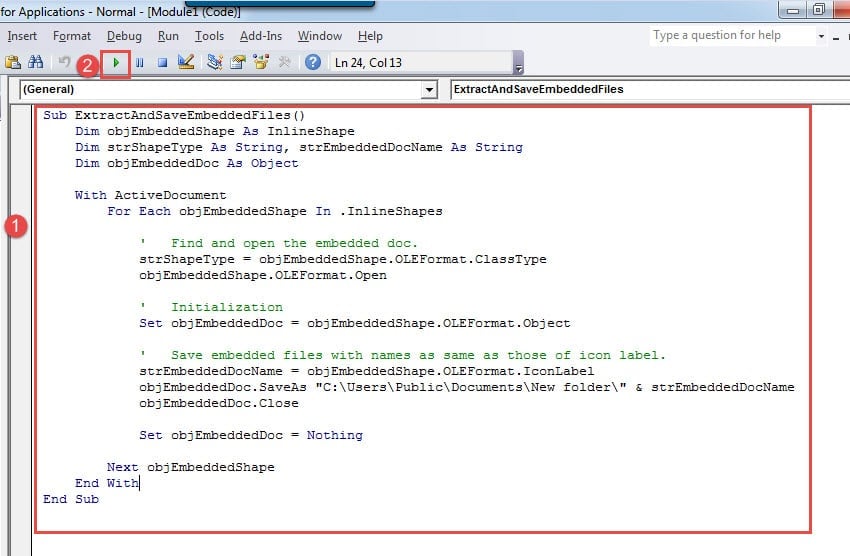
所有嵌入文件都將以其原始名稱存儲在特定目錄下。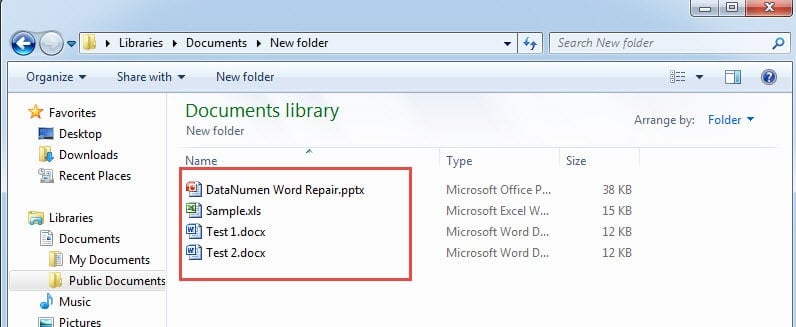
備註:
在代碼行“objEmbeddedDoc.SaveAs“ C:\ Users \ Public \ Documents \ New文件夾\”&strEmbeddedDocName“中,”C:\ Users \ Public \ Documents \ New文件夾\”是用於存儲文件的位置。 請記住用實際的替換它。
照顧Word文件
由於你們中的某些人經常使用Word,因此面對 敗字 可以很平常。 因此,這就是為什麼我們非常重視妥善處理文件的原因。 畢竟,一旦文件損壞,將它恢復生命既需要時間和金錢。
作者簡介:
陳薇薇(Vera Chen)是 DataNumen,Inc.是數據恢復技術(包括修復)的全球領導者 損壞的Excel 以及 pdf 維修軟件產品。 欲了解更多信息,請訪問 萬維網。datanumen.COM