
在本文中,我們了解了錯誤“檢測到歧義名稱”以及如何處理。
我們不僅使用Access應用程序來將數據存儲在數據庫中,而且還用於存儲各種過程,從短到長,從簡單到復雜。 經常有不止一種相似的過程以相似的文件名存儲。 作為用戶,您可能會發現這完全沒問題,但應用程序卻沒有。 如果要存儲多個具有相似名稱的過程,它將彈出一條錯誤消息。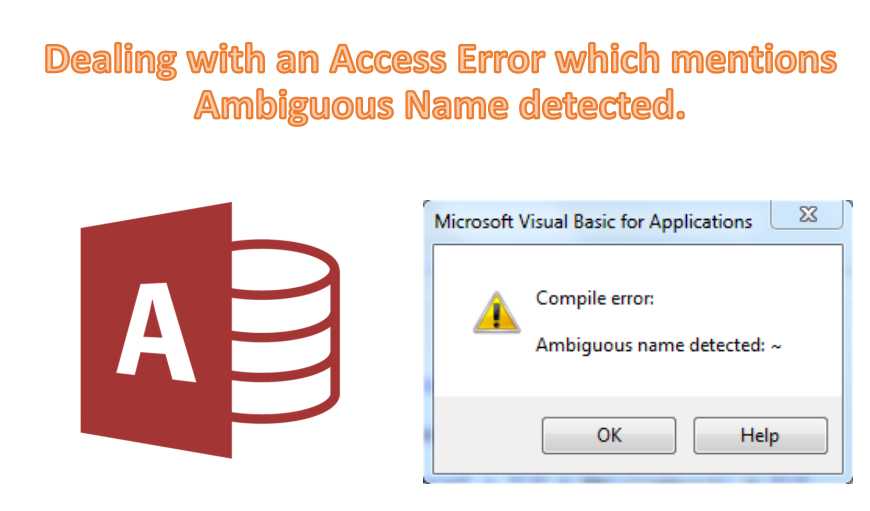
錯誤消息“檢測到歧義名稱”
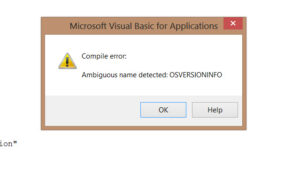 這是MS Access錯誤中的另一個錯誤,由於其完全出乎意料的外觀,您會為之驚訝。 如果您嘗試使用不完全專用於此文件名的過程來訪問該過程,則會彈出該錯誤。 意味著,還有其他過程以相同的名稱存儲在模塊中。 因此,使應用程序感覺到已檢測到不明確的名稱。 但是不要為此煩惱,因為這不是一個複雜的錯誤,也不會很難解決。 只要您了解導致錯誤的原因。
因此,既然我們知道錯誤的原因僅是重複的文件名,那麼找到解決方案就不會成為挑戰。
處理“檢測到歧義名稱”錯誤
了解問題後,你會發現解決方案其實很簡單。你只需要刪除模組中所有名稱相同的不必要程序,只保留那些對效能至關重要的程式。你可能會覺得這很容易實現,但萬一遇到問題,以下步驟可供參考。
- 首先在設計檢視中開啟表單。
- 根據您使用的應用程序的版本,此步驟將有所不同。 您可以在“查看菜單”上選擇“代碼”,也可以從“設計”選項卡的“工具”組中選擇“查看代碼”。
- 轉到“調試”菜單,然後選擇“編譯數據庫名稱”選項。 這也是再次遇到該錯誤的時刻。
- 從出現的錯誤中,您需要檢查出現的過程名稱。 完成後,單擊“確定”。
- 打開代碼,並查找具有給定過程名稱的所有事件。
- 現在您已經知道哪些程式名稱相同,也知道哪些程式重要,哪些程式不重要。所以,先刪除所有不重要且不需要的程式。
- 刪除所有不必要的相同名稱的過程後,請再次進入“調試”菜單,然後選擇“編譯數據庫名稱”選項。
- 如果現在沒有錯誤,則問題已解決,您可以通過單擊文件菜單中的關閉選項來放鬆。 如果仍然存在,您可能正在查看 損壞的MDB 或accdb文件。
作者簡介:
Vivian Stevens是的數據恢復專家 DataNumen,Inc.是數據恢復技術的全球領導者,包括 mdf維修 和excel恢復軟件產品。 欲了解更多信息,請訪問 萬維網。datanumen.COM