
如果您想將 Outlook 電子郵件轉換為會議邀請,可以參考這篇文章。我們將在此分享兩種快捷方法。
當您收到一封包含有關要安排的會議的大量信息的電子郵件時,您可能希望直接從該電子郵件快速創建會議。 在這種情況下,您可以根據需要使用以下兩種方法之一。
方法 1:不帶原始電子郵件附件進行轉換
- 首先,選擇您想要的電子郵件。
- 然後,單擊“主頁”選項卡上“回复”組中的“會議”按鈕。
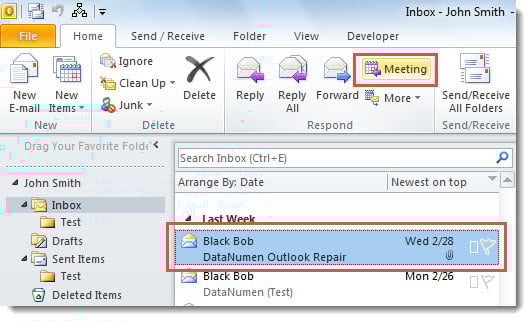
- 隨即會顯示一個會議邀請,如下圖所示。

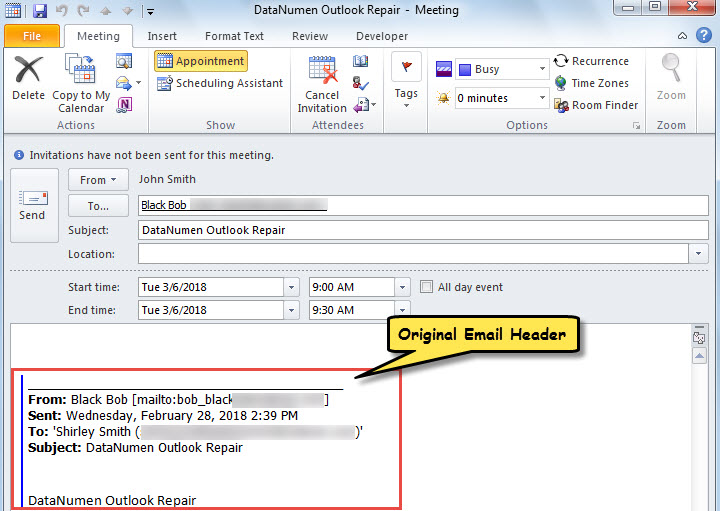
注意:
- 通過這種方式,如果原始電子郵件有附件,則附件不會復製到會議中。
- 而且,正如您所看到的,會議正文包含原始電子郵件標頭,例如原始發件人或收件人等。
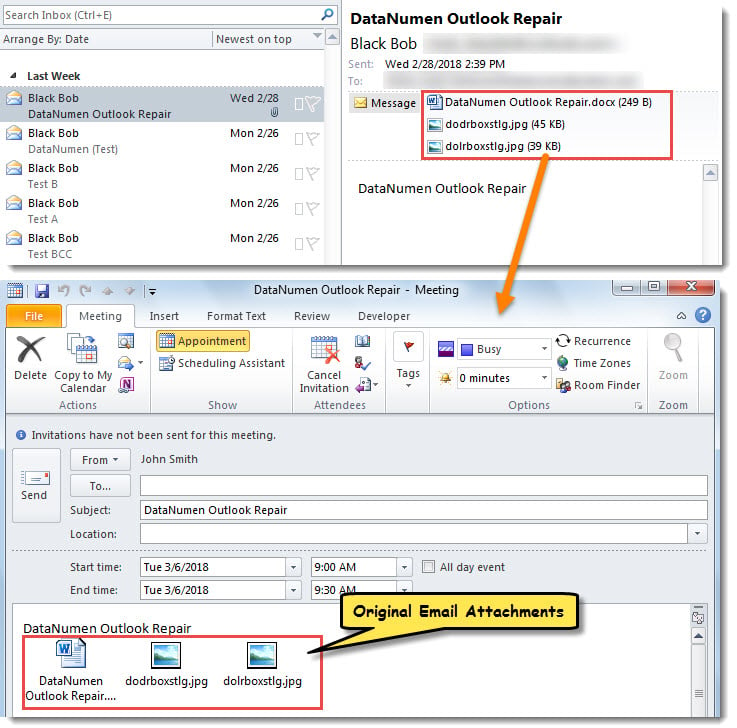
如果您希望將原始電子郵件附件複製到會議中並排除原始電子郵件標題,則可以使用方法 2。
方法2:使用原始電子郵件附件轉換
- 首先,按下「Alt + F11」啟動 Outlook VBA 編輯器。
- 然後,將以下代碼複製到項目或模塊中。
Sub ConvertEmailtoMeeting()
    Dim objMail As Outlook.MailItem
    Dim objMeeting As Outlook.AppointmentItem
    Dim objAttachment As Outlook.Attachment
    Dim strFilePath As String

    Select Case Outlook.Application.ActiveWindow.Class
           Case olInspector
                Set objMail = ActiveInspector.currentItem
           Case olExplorer
                Set objMail = ActiveExplorer.Selection.Item(1)
    End Select

    Set objMeeting = Outlook.Application.CreateItem(olAppointmentItem)

    'Copy Attachments
    If objMail.Attachments.Count > 0 Then
       For Each objAttachment In objMail.Attachments
           strFilePath = CStr(Environ("USERPROFILE")) & "\AppData\Local\Temp\" & objAttachment.FileName
           objAttachment.SaveAsFile (strFilePath)

           objMeeting.Attachments.Add strFilePath

           Kill strFilePath
       Next
    End If

    With objMeeting
        .Subject = objMail.Subject
        'Exclude Original Email Header
        .Body = objMail.Body
        .MeetingStatus = olMeeting
        .Display
    End With
End Sub
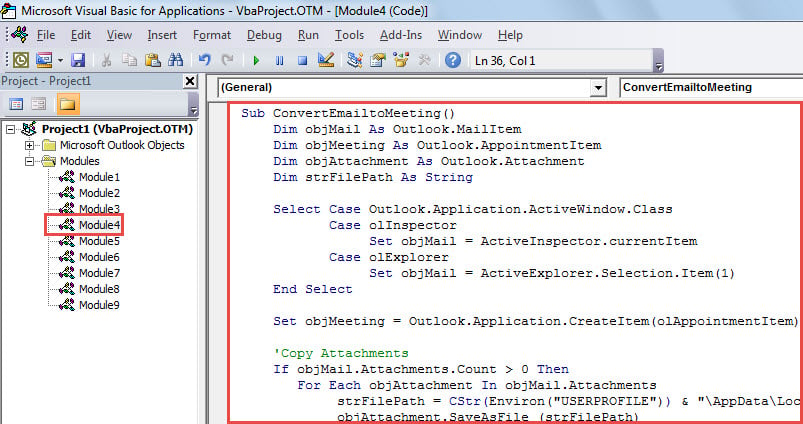
- 之後,退出編輯器並將該宏添加到快速訪問工具欄(QAT)。
- 最後,選擇或打開一封電子郵件,然後單擊 QAT 中的宏按鈕。
- 立即會出現會議邀請,如下圖所示。 包含原始電子郵件附件,正文中沒有原始電子郵件標題。

解決Outlook問題
儘管 Outlook 是一款功能齊全的電子郵件用戶端,但它仍然存在一個致命的缺陷:資料容易被損壞。這意味著您的 Outlook 資料始終處於危險之中。在這種情況下,最關鍵、最必要的措施是定期備份 Outlook 資料。此外,使用強大的備份工具也是明智之舉。 Outlook修復 工具,例如 DataNumen Outlook Repair.
作者簡介:
Shirley Zhang是的數據恢復專家 DataNumen,Inc.是數據恢復技術的全球領導者,包括 sql損壞 和Outlook修復軟件產品。 欲了解更多信息,請訪問 萬維網。datanumen.COM