
在今天的文章中,我們將研究如何將 Word 文檔中的圖片裁剪為不同形狀的方法。
有時,您可能需要將圖像插入Word文件,以便內容豐富且動態。 但是,您可能還會發現,這些常見形狀的圖像不夠醒目。 然後出現了按自己的喜好塑造它們的願望。
說到圖片形狀,你們中的一些人可能會想到 Photoshop。 它肯定可以以專業和完美的方式完成工作。 但是,這可能非常耗時,尤其是當您必須首先學習使用該軟件時。 在這裡,我們將向您展示如何在Word中裁剪圖像形狀。
裁剪 Word 文檔中已有的圖片
- 首先,開啟一個包含圖片的 Word 文件。
- 接下來,雙擊圖片。 現在,“工具欄”上將顯示“格式”選項。
- 點擊“裁剪”。
- 然後在“裁剪”下拉列表中選擇“裁剪為形狀”,您將看到各種形狀。
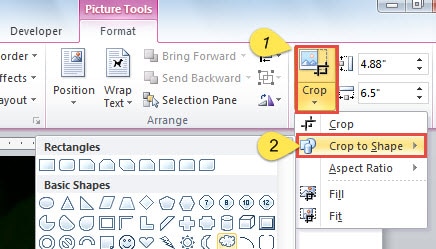
- 選擇一種你喜歡的形狀。 您可以看到圖片形狀已更改。
- 現在,圖片可能不太適合形狀。 為了調整,您應該雙擊圖片。
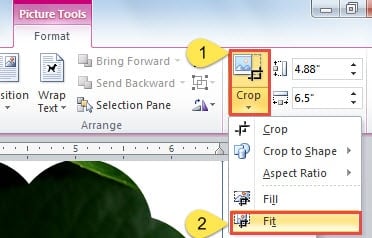
- 點擊“裁剪”。
- 然後轉到“適合”。

- 將光標放在圖片周圍的裁剪手柄上。
- 拖動圖片或形狀進行調整。
- 單擊“裁剪”或按“ Esc”完成裁剪。
- 繼續右鍵單擊圖片。
- 在菜單上選擇“大小和位置”。
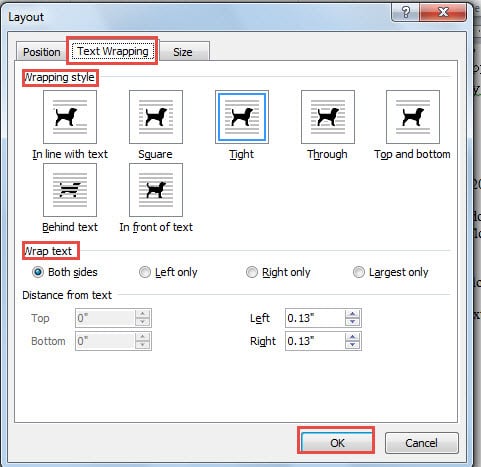
- 在“佈局”窗口中,單擊“文字環繞”。
- 然後選擇包裝樣式。
- 最後一步記得點擊“確定”。

現在,您的文檔看起來像這樣: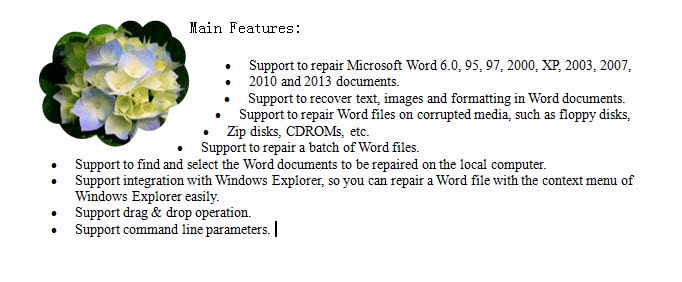
為 Word 文檔中沒有的圖片設置形狀
- 首先,將光標放在圖片所在的位置。
- 點擊“插入”。
- 然後點擊“形狀”。
- 選擇一個形狀。
- 現在您的光標變成了一個加號。 拖動以創建形狀。
- 雙擊形狀。
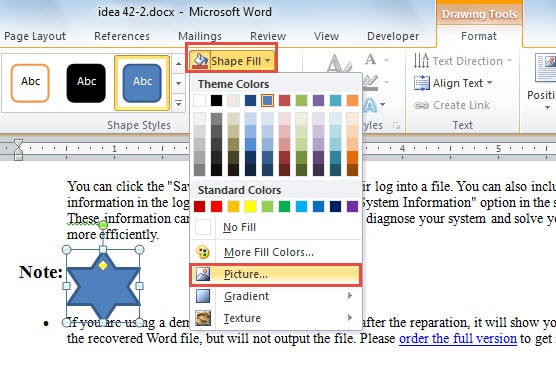
- 接下來點擊“形狀填充”選項。
- 點擊菜單上的“圖片”。

- 此時會彈出「插入圖片」視窗。只需選擇目標圖片即可。
- 點擊“插入”。
- 然後從上面的步驟6重複步驟11,以進行適當的調整。
- 同樣,右鍵單擊圖片。
- 單擊“更多佈局選項”。
- 再次從上面的步驟14重複到步驟16。
修復Word文件損壞
誠然,生動的圖片使我們的 Word 文檔看起來很棒。 但是,Word 文件損壞可能會偶爾出現。 當然,沒有人期望如此。 儘管如此,讓我們了解如何修復 Word 文件損壞不會對我們造成任何傷害。 首先,了解一下Word內置的功能 文字修復。 此外,手頭有第三方維修工具也是一個不錯的選擇。
作者簡介:
陳薇薇(Vera Chen)是 DataNumen,Inc.是數據恢復技術的全球領導者,包括 Excel恢復 以及 pdf 維修軟件產品。 欲了解更多信息,請訪問 萬維網。datanumen.COM