
有時,我們可能會標記一封電子郵件以進行後續處理。 完成後,我們只需單擊一下即可將其標記為已完成。 但是,當標記的電子郵件標記為已完成時,我們如何獲得準確的時間? 本文將向您展示一種簡單的方法。
在Outlook 2003和更早版本中,當我們將電子郵件標記為已完成時,我們可以看到已完成的日期和時間。 但是,在Outlook 2007之後的較新版本中,電子郵件將僅顯示完成日期,沒有詳細的時間,如以下屏幕截圖所示: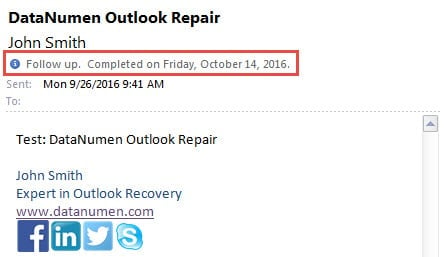
但是還有另一種方法可以幫助顯示特定的完成時間。 這是具體步驟。
當電子郵件被標記為已完成時,獲取準確的時間
- 首先,啟動Outlook程序。
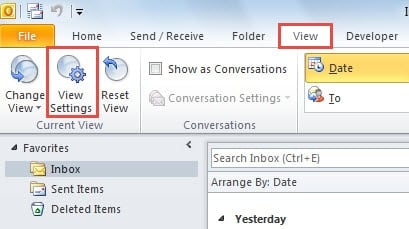
- 在Outlook主窗口(即“郵件”窗格)中,應從“主頁”選項卡移至“查看”選項卡。
- 在“視圖”選項卡下,您應該找到並單擊“當前視圖”組中的“視圖設置”按鈕。

- 然後將彈出一個新對話框,“高級視圖設置”按鈕。 在其中,您需要點擊“列”按鈕。
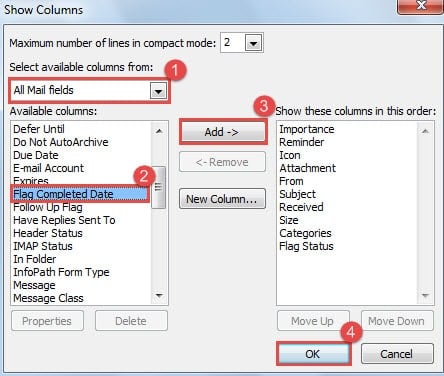
- 在隨後出現的“顯示列”對話框中,應執行以下步驟:
- 首先,單擊“從中選擇可用列”字段中的向下箭頭,然後從下拉列表中選擇“所有郵件字段”。
- 之後,從下面的“可用列”列表中,在“標記完成日期”列上進行標記和傾斜。
- 然後單擊“添加”按鈕將其添加到“按此順序顯示這些列”的右側框中。 (可選)您可以使用“上移”按鈕更改順序。
- 最後單擊“確定”按鈕,您將返回上一個對話框。

- 在“高級視圖設置”對話框中,單擊“設置列格式”按鈕。
- 接下來,在“格式列”的新對話框中,執行以下步驟:
- 首先,在“可用字段”中,選擇“標記完成日期”。
- 然後在“格式”部分,選擇向下箭頭以啟用下拉式清單。在所有可選格式中,您需要選擇最合適的格式,包括標記完成日期和詳細時間,例如「2016年10月14日,星期五,上午9:58」。
- 最後,單擊“確定”按鈕。

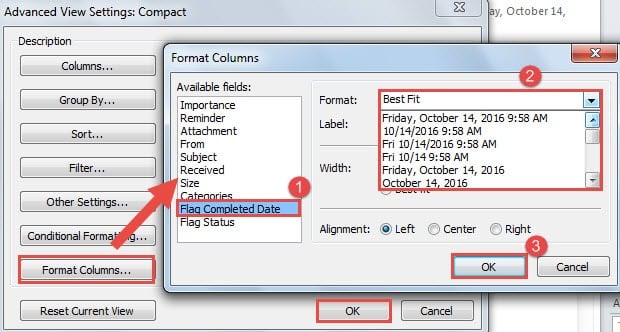
- 最終在“高級視圖設置”對話框中按“確定”按鈕,啟用新設置。
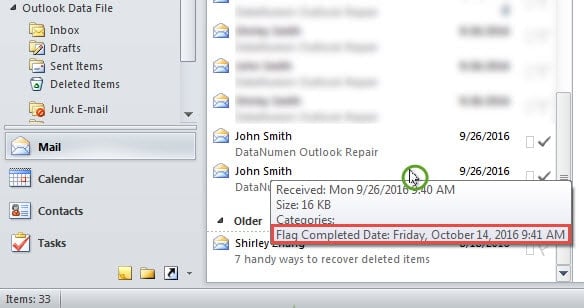
- 返回電子郵件列表時,您可以將鼠標懸停在已標記的電子郵件上。 屏幕提示會出現,其中包含您選擇的格式的詳細標誌完成日期和時間。

無法擺脫腐敗
儘管功能豐富,但是Outlook容易受到攻擊是一個事實。 因此,無論是作為獨立的電子郵件客戶端還是日程表管理器,我們都應對其健康狀況保持謹慎。 也就是說,我們應該努力維護它。 當然,我們需要專業的工具,例如 DataNumen Outlook Repair, 哪個行 維修PST 有效地歸檔。
作者簡介:
Shirley Zhang是的數據恢復專家 DataNumen,Inc.是數據恢復技術的全球領導者,包括 sql恢復 和Outlook修復軟件產品。 欲了解更多信息,請訪問 萬維網。datanumen.COM