
大型公司使用昂貴的軟體,透過自訂關鍵字清單掃描履歷,為公司所有職缺尋找候選人。如果您是一家小型顧問公司,並且還在手動掃描履歷,請不要擔心。現在您可以建立自己的履歷掃描工具。
立即下載
如果您想盡快開始使用該軟體,那麼您可以:
否則,如果要DIY,可以閱讀以下內容。
讓我們準備GUI
如圖所示,創建兩個工作表,並將第一個工作表命名為“Menu”,最後一個工作表命名為“Resume”。 顧名思義,“菜單”表將是我們工具的 GUI,“簡歷”表將保存通過我們的工具讀取的簡歷文件中的信息。
在“菜單”工作表上創建一個字段來保存所選簡歷的完整路徑。 請注意,簡歷應為 doc 或 docx 格式。 添加兩個按鈕。 稍後我們將向這些按鈕添加宏以使其發揮作用。 讓我們將字段右側的按鈕命名為“瀏覽”。 將字段底部的按鈕命名為“讀取簡歷”。 為了使該工具視覺效果良好,您可以添加圖標,就像我添加了 Word 文檔圖標一樣。 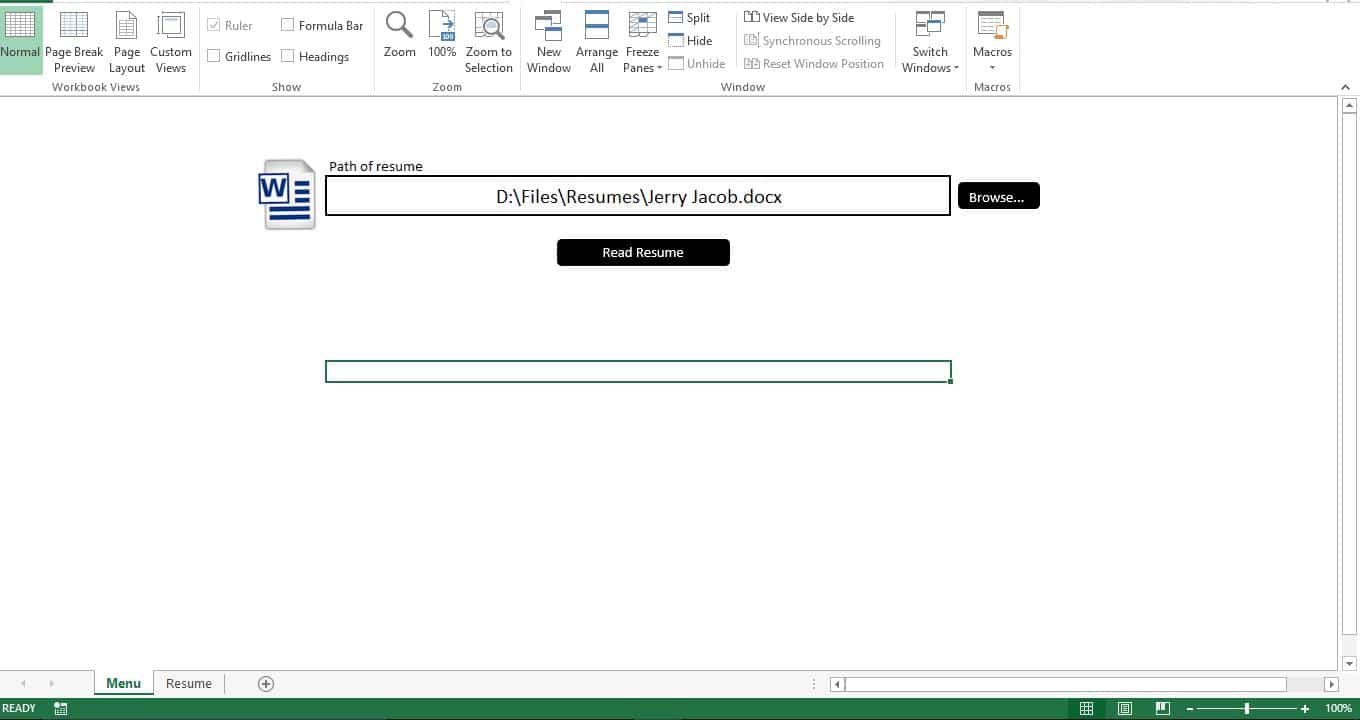
準備數據庫
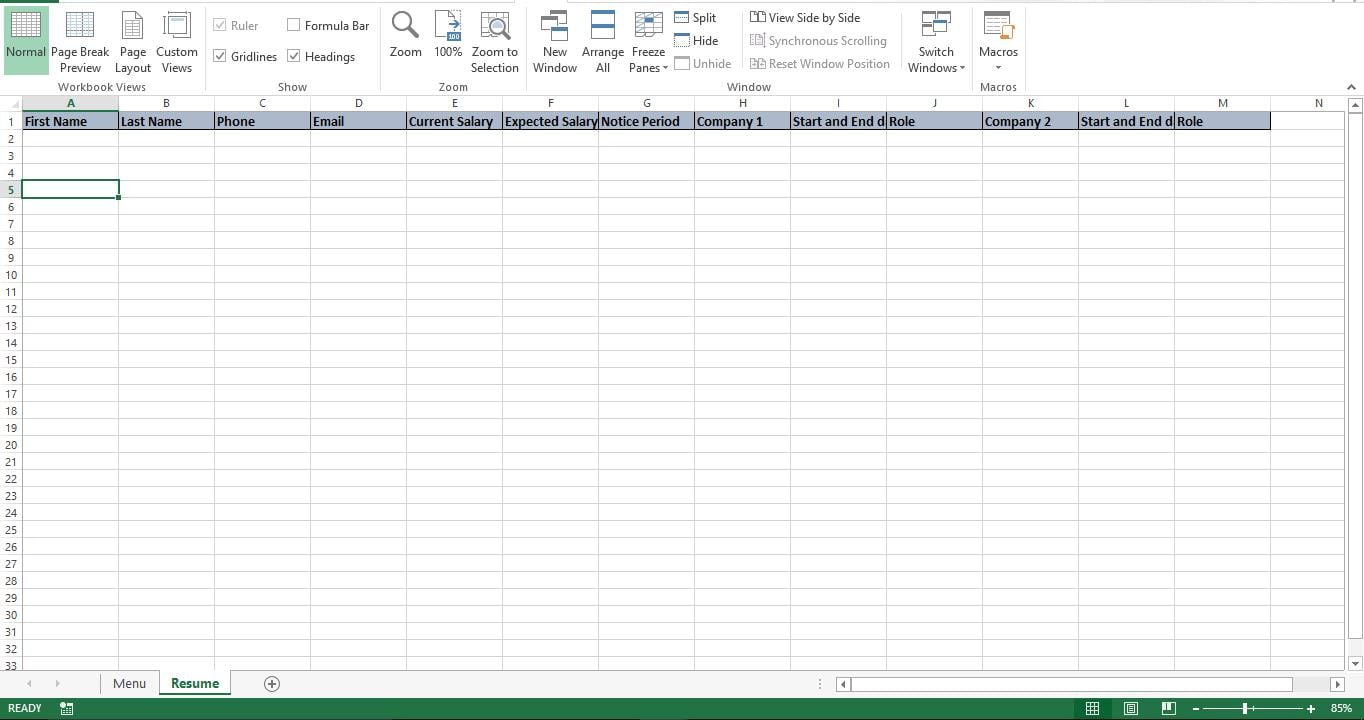
所有公司在其網站上都有簡歷模板,並且要求求職者使用此模板,這已變得非常普遍。 所以準備數據庫很簡單。 只需添加與公司簡歷模板中的字段相對應的列標題即可。 如下圖所示,我創建了一個示例簡歷模板,並在“簡歷”工作表中添加了相應的標題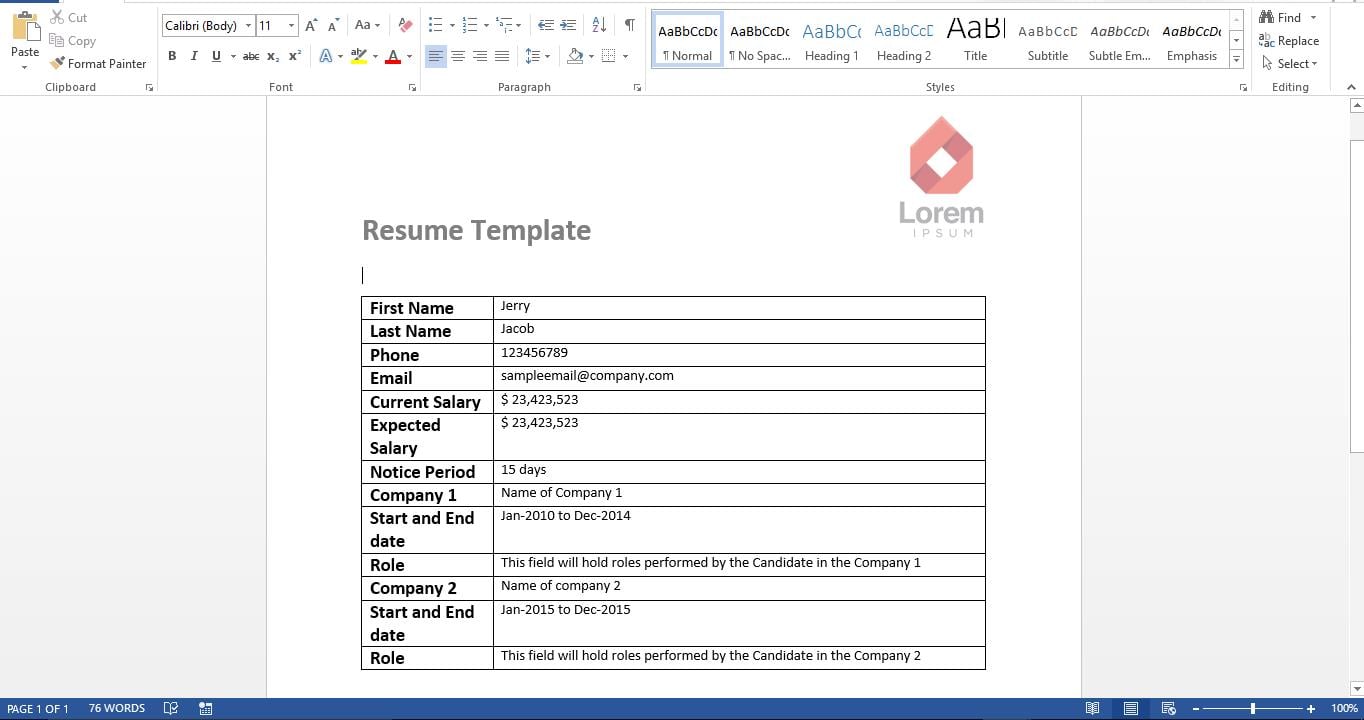
讓它發揮作用
複製腳本並將其粘貼到新模塊中。 該腳本有兩個子腳本。 第一個子項是允許用戶瀏覽並選擇簡歷文件。 第二個子是從選定的簡歷中讀取並導入數據。 現在繼續將這些宏添加到“菜單”表上的相應按鈕
讓我們測試一下
從“菜單”表中點擊瀏覽按鈕並選擇一個文件。 現在您可以看到字段中顯示的所選簡歷的完整路徑。 點擊“讀取簡歷”按鈕,該工具會立即從簡歷中讀取數據並將其放在“簡歷”表中
如何運作?
該腳本將簡歷視為具有行和列的表格。 解析每一行和每一列,並將數據從 Word 傳遞到 Excel。
修改它
您剛剛構建的工具可以讀取一份簡歷。 您可以輕鬆修改它以從文件夾中讀取多份簡歷。 修改第一個子文件以允許用戶選擇一個文件夾,並修改第二個子文件以讀取並傳遞所選文件夾中的每個單詞文件。
腳本
Sub pick_word()
'Allowing the user to pick the resume
    Dim wd As Office.FileDialog
    Set wd = Application.FileDialog(msoFileDialogFilePicker)
    With wd
        .AllowMultiSelect = False
        .Title = "Please select the Resume"
        .Filters.Clear
        .Filters.Add "Resume", "*.doc*"
        If .Show = True Then
            Sheets("Menu").Range("G5").Value = .SelectedItems(1) 'show the picked file on the Menu sheet
        End If
    End With
End Sub

Sub ImportWordTable()
'Read the resume
    Dim obj1 As Object
    Dim file1 As Variant
    Dim t1 As Integer
    Dim ir As Long
    Dim ic As Integer
    Set obj1 = GetObject(Sheets("Menu").Range("G5").Value)
    Sheets("Resume").Rows("2:1000").Clear
    Dim c As Long
    c = 0
    With obj1
        With .tables(1)
            For ir = 1 To .Rows.Count
                c = c + 1
                For ic = 2 To .Columns.Count
                    Sheets("Resume").Cells(2, c).Value = WorksheetFunction.Clean(.cell(ir, ic).Range.Text)
                    Next ic
                    Next ir
                End With
            End With
            Set obj1 = Nothing
        End Sub
如果你有 Excel xlsx 文件損壞 文件並且您之前沒有註意到它,現在是時候使用恢復工具來修復它了,例如 DataNumen Excel Repair.
作者簡介:
Nick Vipond是的數據恢復專家 DataNumen,Inc.是數據恢復技術的全球領導者,包括 修復文檔損壞 和Outlook恢復軟件產品。 欲了解更多信息,請訪問 萬維網。datanumen.COM