
在今天的文章中,我們很高興與您分享兩種從 Word 文件中提取相同顏色文字的快速方法。
有時,在對Word文檔進行格式化時,我們可能會為某些文本應用字體顏色,以便將它們剔除以引起額外注意。 通常,這些彩色單詞都是值得您再次查看的重要內容。 那麼,將它們導出並收集到其他地方以便稍後進行清晰檢查怎麼樣?
針對這一需求,我們建議您使用 2 個快速快捷方式,而不是無休止的剪切和粘貼操作。
方法1:利用“查找”功能
- 首先,單擊“主頁”選項卡。
- 然後轉到“編輯”組,單擊“查找”旁邊的倒三角形按鈕。

- 接下來選擇列表中的“高級查找”。
- 在“查找和替換”對話框中,將光標放在“查找內容”文本框中,並清除其中的任何內容(如果有)。
- 接下來單擊“更多”按鈕。

- 現在單擊“格式”按鈕並選擇“字體”。

- 在“查找字體”對話框中,單擊“字體顏色”後面的下拉按鈕以選擇分配給文本的確切顏色。
- 請記住單擊“確定”。

- 現在回到“查找和替換”框,然後單擊“查找”。
- 最後,選擇“主文檔”。

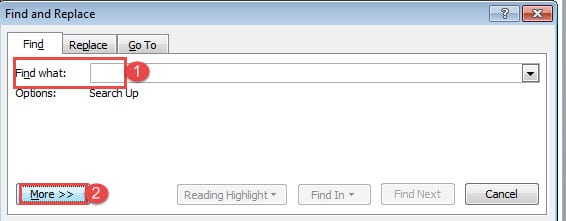
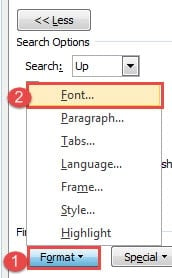
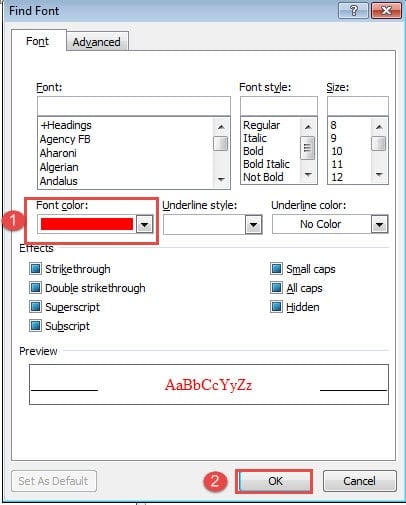
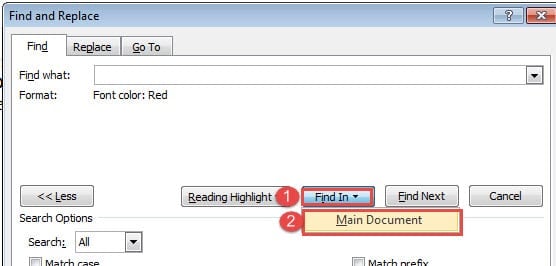
然後,所有目標顏色的文字將被選取。現在,您可以按“Ctrl+C”複製,然後一次將其貼上到另一個位置。
方法2:運行Word宏
- 首先,點選「開發者」標籤。
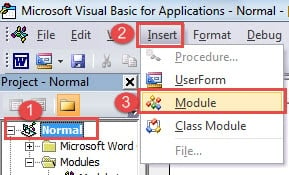
- 然後單擊“Visual Basic”觸發VBA編輯器。

- 接下來,單擊“普通”,然後單擊“插入”。
- 在菜單上選擇“模塊”。

- 然後雙擊該模塊以激活編碼空間。
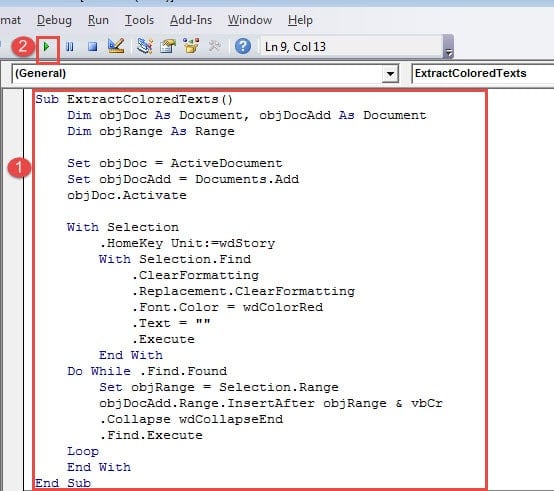
- 接下來粘貼代碼:

Sub ExtractColoredTexts()
  Dim objDoc As Document, objDocAdd As Document
  Dim objRange As Range

  Set objDoc = ActiveDocument
  Set objDocAdd = Documents.Add
  objDoc.Activate

  With Selection
    .HomeKey Unit:=wdStory
    With Selection.Find
      .ClearFormatting
      .Replacement.ClearFormatting
      .Font.Color = wdColorRed
      .Text = ""
      .Execute
    End With
  Do While .Find.Found
    Set objRange = Selection.Range
    objDocAdd.Range.InsertAfter objRange & vbCr
    .Collapse wdCollapseEnd
    .Find.Execute
  Loop
  End With
End Sub
- 現在單擊“運行”按鈕。

將打開一個包含所有提取文本的新文檔。
注意:在代碼行“.Font.Color = wdColorRed”中,您需要將“wdColorRed”替換為文本的實際顏色。 詳細參考,您可以訪問此頁面: https://docs.microsoft.com/en-us/office/vba/api/Word.WdColor
地址詞問題
我們大多數人都是 Word 的常用使用者。然而,即便如此,我們仍然會遇到一些棘手的問題,例如 Word 崩潰。這絕對是一個相當嚴重的問題,因為您的重要文件可能會面臨風險。在這種情況下,建議您獲取… Word數據錯誤修復工具 只需幾分鐘即可恢復 Word 數據。
作者簡介:
陳薇薇(Vera Chen)是 DataNumen,Inc.是數據恢復技術的全球領導者,包括 xls數據問題修復工具 以及 pdf 維修軟件產品。 欲了解更多信息,請訪問 萬維網。datanumen.COM