
Outlook具有用於保存模板的默認文件夾。 但是有時,我們很難找到它。 那麼,為什麼不更改用於將Outlook模板保存到自定義模板的文件夾呢? 本文將研究這個問題並提供最快的方法。
我已經自定義了一個文件夾來存儲我的Outlook模板。 我打算將所有模板保存在此文件夾中。 但是,創建模板時,我不知道如何更改保存文件夾。 一段時間後,我發現Outlook中沒有選項可以更改默認的保存文件夾。 我必須對特定的註冊表值進行更改。 以下是詳細步驟。
更改默認文件夾以保存Outlook模板
- 首先,您應該確保 Outlook 已徹底關閉,然後轉到「開始功能表」。
- 然後在搜索框中鍵入“ regedit”,然後按“ Enter”鍵按鈕。

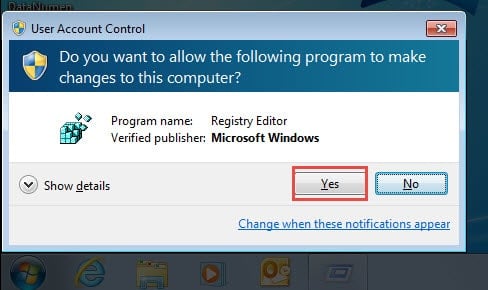
- 之後,您可能會看到一個彈出的Windows提示“ User Account Control”,在其中您可以按“ Yes”按鈕。
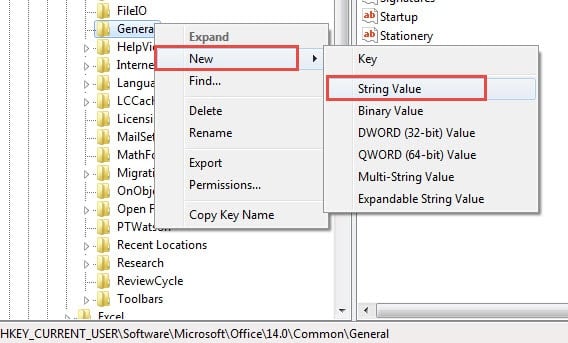
- 接下來,在註冊表編輯器中,您應按順序查找以下註冊表項:“ HKEY_CURRENT_USER”>“軟件”>“ Microsoft”>“ Office”>“ ”>“通用”>“常規”。
請注意: 關於“版本”變量,例如,如果您使用的是Outlook 2010,則需要找到“ 14.0”。
- 稍後,您需要在“常規”鍵下創建一個新的字符串值。 右鍵單擊“常規”,然後從上下文菜單中選擇“新建”>“ REG_SZ”。

- 轉到右窗格,並將其指定為“ UserTemplates”。 雙擊它,將打開“編輯字符串”對話框。 在其中,您可以指定其數據。
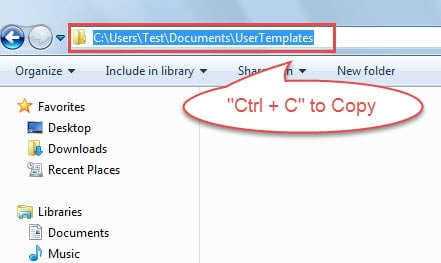
- 首先,轉到“文件資源管理器”以找到您希望保存模板的文件夾。 點擊地址欄中的文件夾圖標。 然後通過“ Ctrl + C”鍵盤按鈕複製路徑。

- 然後返回註冊表編輯器,然後按“ Ctrl + V”將路徑粘貼到“數值數據”字段中。

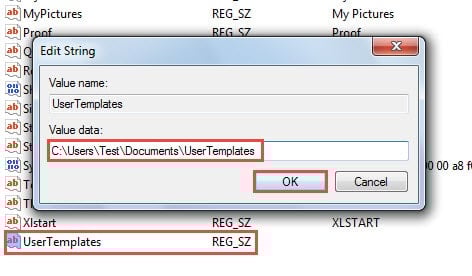
- 最後單擊“確定”並退出註冊表編輯器。
從現在開始,保存模板時,Outlook將默認在註冊表編輯器中打開您指定的文件夾。
額外提示:快速打開Outlook模板
一般來說,當您需要訪問我們的自定義模板時,必須首先打開“選擇表單”對話框。 毫無疑問,這很麻煩。 這裡有2條提高效率的技巧。
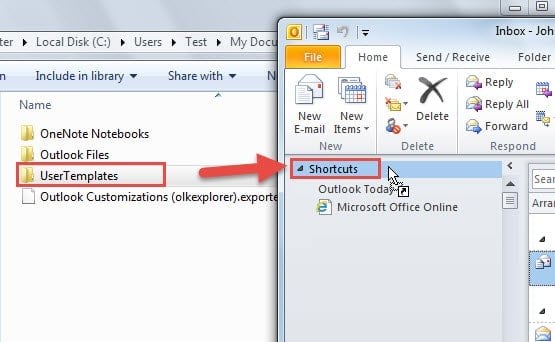
- 將用於保存模板或模板的文件夾拖放到“ Outlook快捷方式”導航窗格中。

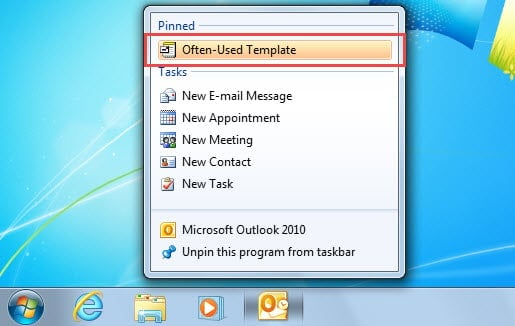
- 將您常用的模板添加到Outlook跳轉列表。 您可以參考我們以前的文章-“如何通過將常用模板添加到Outlook跳轉列表中來提高效率“。

從損壞的PST文件中提取最大數據
當您意識到Outlook的漏洞時,必須千方百計防止Outlook損壞。 但是,您往往會失敗。 因此,除預防措施外,我們還應為意外損壞做好準備,包括定期備份和實踐 PST恢復 工具,例如 DataNumen Outlook Repair由於其較高的恢復率,它已經超越了大多數競爭對手。
作者簡介:
Shirley Zhang是的數據恢復專家 DataNumen,Inc.是數據恢復技術的全球領導者,包括 sql恢復 和Outlook修復軟件產品。 欲了解更多信息,請訪問 萬維網。datanumen.COM