
如果您總是拒絕特定人的會議邀請,為什麼不讓Outlook自動拒絕他們呢? 只需兩個簡單的步驟即可完成。 本文將介紹詳細的操作。
有一次,我必須出差兩個星期。 因此,我總是不能參加我們部門的每週會議。 但是會議發起人(我們部門的負責人)將向我們所有人發送會議邀請。 因此,我希望Outlook在我外出旅行期間可以自動拒絕會議邀請。 這是我的最終解決方案。
步驟1:創建用於拒絕會議邀請的電子郵件模板
- 首先,創建一個新電子郵件。
- 然後,在新的消息窗口中,您可以填寫主題,例如“對不起,我不會參加會議”。 然後根據需要編寫電子郵件正文。
- 接下來單擊“文件”>“另存為”。
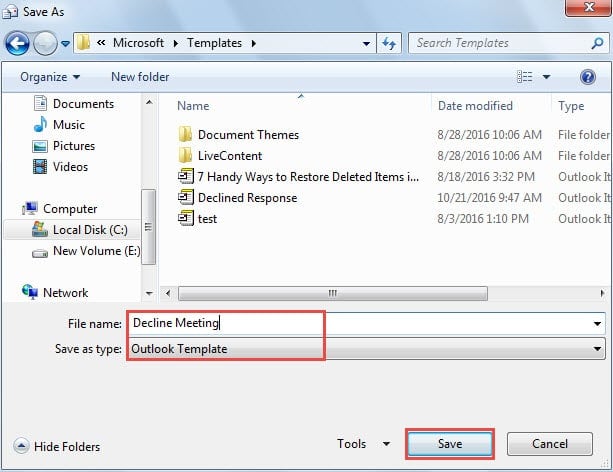
- 在“另存為”窗口中,將“保存類型”設置為“ Outlook模板”。 它將跳到默認的用戶模板文件夾。 為模板分配一個名稱。 最後單擊“保存”按鈕。
步驟2:創建規則以拒絕特定人員的會議邀請
- 首先,前往「檔案」選單,然後按下「管理規則和提醒」按鈕。
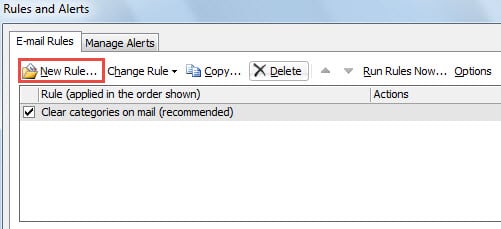
- 之後,在“規則和警報”的新對話框中,單擊“新規則”按鈕。

- 接下來,將彈出“規則嚮導”的另一個新對話框。 選擇“對收到的郵件應用規則”,然後單擊“下一步”按鈕
- 您將需要指定規則條件。 請執行以下步驟:
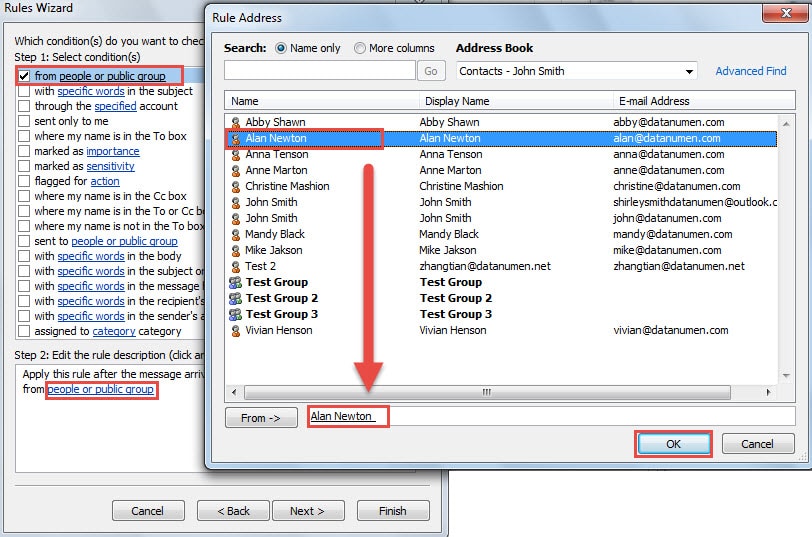
- 首先,您應該選擇“來自人群或公共團體”。
- 然後轉到“步驟2”框,單擊“人員或公共組”鏈接。
- 出現“規則地址”對話框。 選擇特定的人員或組,然後單擊“確定”按鈕。

- 返回“規則嚮導”屏幕後,您應該找到並選擇“這是會議邀請或更新”。

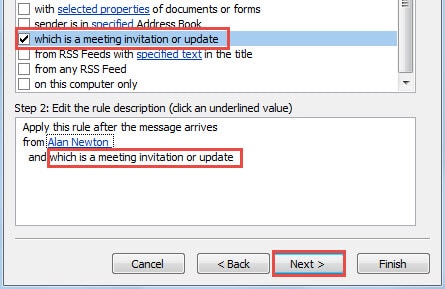
- 單擊“下一步”按鈕後,應選擇規則操作。 請按照以下步驟操作:
- 首先,選擇“使用特定模板答复”並“刪除”。
- 然後在“步驟2”框中,單擊“特定模板”鏈接。
- 在“選擇回复模板”的後一個對話框中,將“查找”更改為“文件系統中的用戶模板”。
- 接下來,從清單中選擇目標模板。
- 然後單擊“打開”按鈕將其啟用。
- 最後,單擊“下一步”。

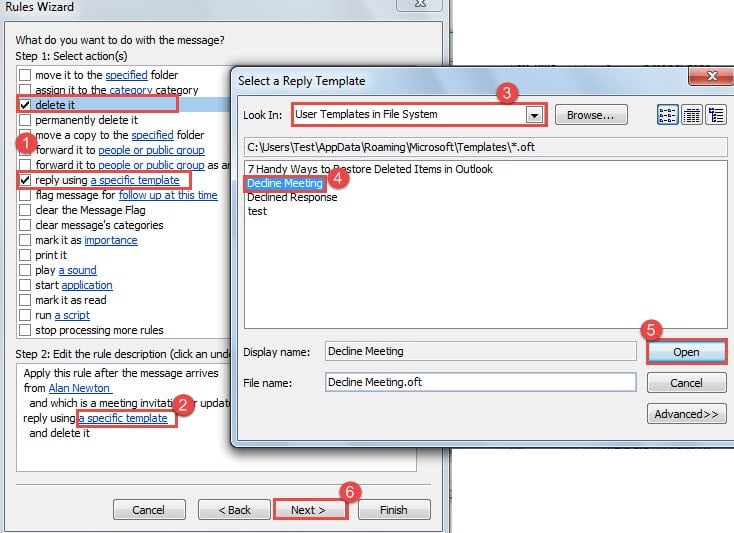
- 忽略異常,請單擊“下一步”進入最終屏幕。 查看所有規則設置,最後按“完成”按鈕。
如果遇到Outlook崩潰該怎麼辦
Outlook可能崩潰而沒有任何警告。 顯然,可能很難預測和預防它。 因此,我們應該學習如何制定有效的救濟措施。 它們應包括Outlook數據以及方便的Scanpst的更新備份。 但是,如果它們兩個均失敗,請不要驚慌。 您可以恢復為強大的 PST維修 工具,例如 DataNumen Outlook Repair,它將能夠為您獲取最大的數據。
作者簡介:
Shirley Zhang是的數據恢復專家 DataNumen,Inc.是數據恢復技術的全球領導者,包括 sql恢復 和Outlook修復軟件產品。 欲了解更多信息,請訪問 萬維網。datanumen.COM