
在這篇文章中,我們很高興向您展示如何在 Word 中批次新增或刪除多個自動圖文集條目。
對於常用文本,您可以將其新增至自動圖文庫。這樣下次您就無需再次手動輸入這些文字。只需找到目標文字並單擊,即可將其插入到遊標所在位置。
現在,正如我們的主題所建議的那樣,我們想向您展示批量添加或刪除多個自動圖文集詞條的方法,以節省寶貴的時間。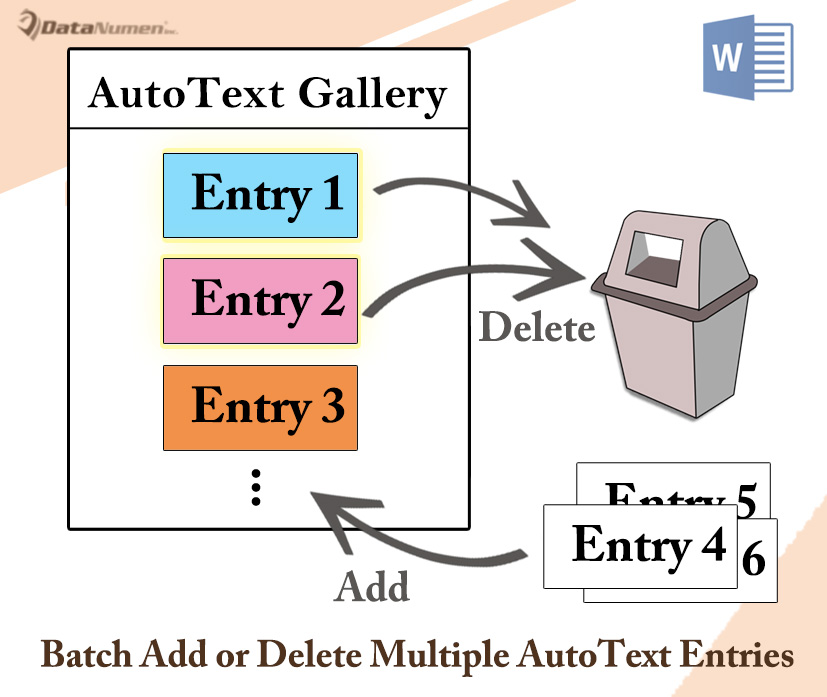
批量添加多個自動圖文集詞條
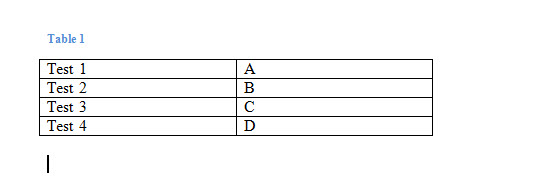
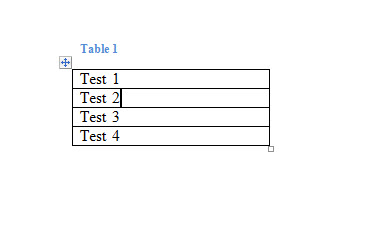
- 首先,您需要創建一個2列的表格。 將自動圖文集詞條的名稱放在第一欄中。 並將條目內容放入第二列。 這是演示:

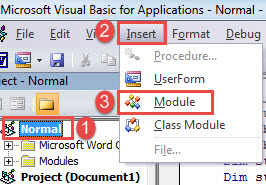
- 接下來打開VBA編輯器,按“ Alt + F11”。
- 然後單擊“普通”項目。
- 接下來,單擊菜單欄上的“插入”選項卡,然後選擇“模塊”。

- 現在,雙擊新模塊將其打開。
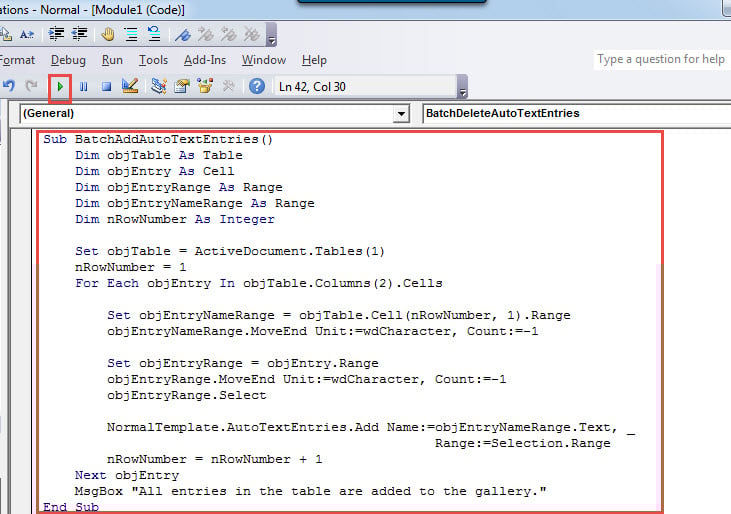
- 粘貼以下代碼:
Sub BatchAddAutoTextEntries()
  Dim objTable As Table
  Dim objEntry As Cell
  Dim objEntryRange As Range
  Dim objEntryNameRange As Range
  Dim nRowNumber As Integer

  Set objTable = ActiveDocument.Tables(1)
  nRowNumber = 1
  For Each objEntry In objTable.Columns(2).Cells
    Set objEntryNameRange = objTable.Cell(nRowNumber, 1).Range
    objEntryNameRange.MoveEnd Unit:=wdCharacter, Count:=-1
    Set objEntryRange = objEntry.Range
    objEntryRange.MoveEnd Unit:=wdCharacter, Count:=-1
    objEntryRange.Select
    NormalTemplate.AutoTextEntries.Add Name:=objEntryNameRange.Text, _
                                             Range:=Selection.Range
    nRowNumber = nRowNumber + 1
  Next objEntry
  MsgBox "All entries in the table are added to the gallery."
End Sub
- 最後,單擊“運行”或單擊“ F5”。

完成後,您將收到以下消息框: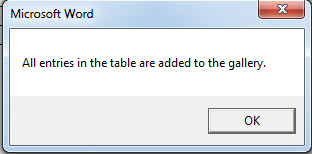
您將無法在當前和所有已打開的文檔中看到添加的條目。 要查看效果,您需要打開一個新文檔。 然後,您可以通過單擊“插入”選項卡下的“快速零件”來檢查結果。 接下來選擇“自動圖文集”,您將看到表中的所有條目均已添加到圖庫中。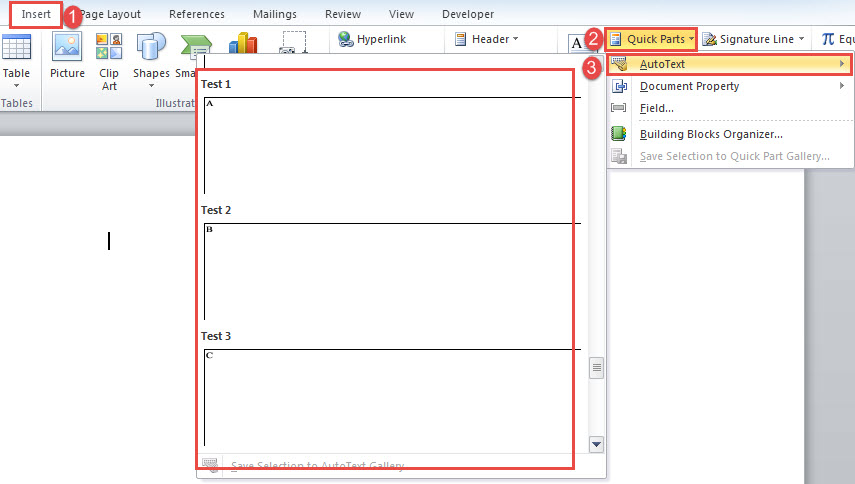
批量刪除多個自動圖文集詞條
在以下內容中,我們將向您展示批量刪除多個自動圖文集條目的方法。
- 首先,創建一個包含一列的表。 並將每個條目名稱放在一個單元格中。

- 然後重複上述步驟2至7。 但是請記住用此宏替換宏:
Sub BatchDeleteAutoTextEntries()
  Dim objTable As Table
  Dim objEntry As Cell
  Dim objEntryNameRange As Range
  Dim objEntryRange As Range
  Dim nRowNumber As Integer

  Set objTable = ActiveDocument.Tables(1)
  nRowNumber = 1
  For Each objEntry In objTable.Columns(1).Cells
    Set objEntryNameRange = objTable.Cell(nRowNumber, 1).Range
    objEntryNameRange.MoveEnd Unit:=wdCharacter, Count:=-1
    On Error Resume Next
    NormalTemplate.AutoTextEntries.Item(objEntryNameRange.Text).Delete
    nRowNumber = nRowNumber + 1
  Next objEntry
  MsgBox "All entries in the table are deleted from the gallery."
End Sub
同樣,它在以後打開的新文檔中生效。
發生數據丟失時保持冷靜
隨著計算機使用的增加,每年的數據丟失量也在增加。 數據丟失可能會使您的事業停滯不前。 如此令人沮喪的經歷,使人們再也不想再相遇了。 那麼這裡的重要性 文檔修復。 您應該始終保留維修工具。
作者簡介:
陳薇薇(Vera Chen)是 DataNumen,Inc.是數據恢復技術的全球領導者,包括 Excel恢復 以及 pdf 維修軟件產品。 欲了解更多信息,請訪問 萬維網。datanumen.COM