
本文將教您如何通過Outlook VBA將特定的顏色類別分配給電子郵件時如何自動創建新任務。
過去,當我收到與任務有關的電子郵件時,我通常在此電子郵件中指定“任務”類別,然後繼續創建新的相關任務。 老實說,這個過程確實很耗時。 我必須事先寫下所有信息,因為在新任務中必須提供這些詳細信息。 但是現在,借助VBA,每當我為電子郵件指定“任務”類別時,Outlook都可以自動創建新任務。 如果您對此技巧感興趣,請繼續閱讀以獲取詳細信息。
每當將特定類別分配給電子郵件時,自動創建任務
- 首先,啟動 Outlook 並切換到「開發人員」標籤。
- 在此選項卡上,您可以找到並單擊“ Visual Basic”按鈕。
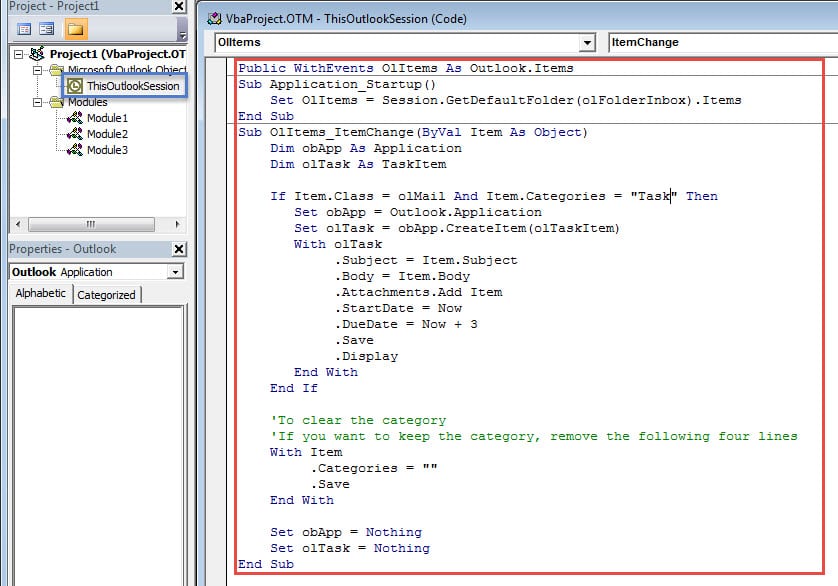
- 然後將打開“應用程序的Microsoft Visual Basic”的新窗口。 在其中,您應該雙擊“ ThisOutlookSession”項目。
- 接下來,您應該將以下VBA代碼複製到“ ThisOutlookSession”項目窗口中。
Public WithEvents OlItems As Outlook.Items

Sub Application_Startup()
    Set OlItems = Session.GetDefaultFolder(olFolderInbox).Items
End Sub

Sub OlItems_ItemChange(ByVal Item As Object)
    Dim obApp As Application
    Dim olTask As TaskItem

    If Item.Class = olMail And Item.Categories = "Task" Then
       Set obApp = Outlook.Application
       Set olTask = obApp.CreateItem(olTaskItem)
       With olTask
            .Subject = Item.Subject
            .Body = Item.Body
            .Attachments.Add Item
            .StartDate = Now
            .DueDate = Now + 3
            .Save
            .Display
       End With
    End If

    'To clear the category
    'If you want to keep the category, remove the following four lines
    With Item
         .Categories = ""
         .Save
    End With

    Set obApp = Nothing
    Set olTask = Nothing
End Sub
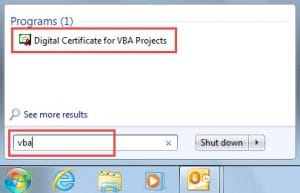
- 之後,將要求您簽署此代碼。 您可以使用Office內置實用程序–“ VBA項目數字證書”來實現它。 有關更詳細的步驟,您可以參考本文的第2步“在Outlook中將垃圾郵件自動標記為已讀的2個步驟“。

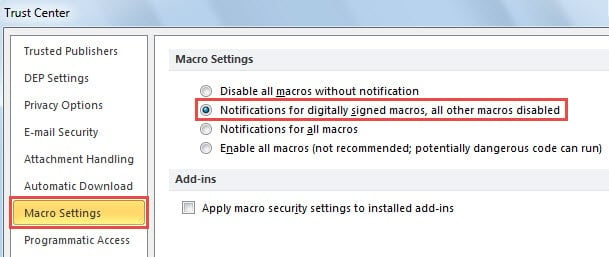
- 以後為了防止外部惡意宏,您應該轉到“信任中心”並更改宏設置以僅啟用數字簽名的宏。

- 最終您可以嘗試一下。
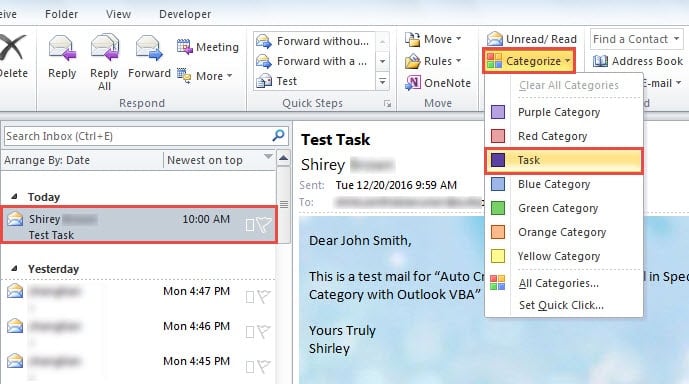
- 投遞郵件項目並為其分配特定的類別,如以下屏幕截圖所示:

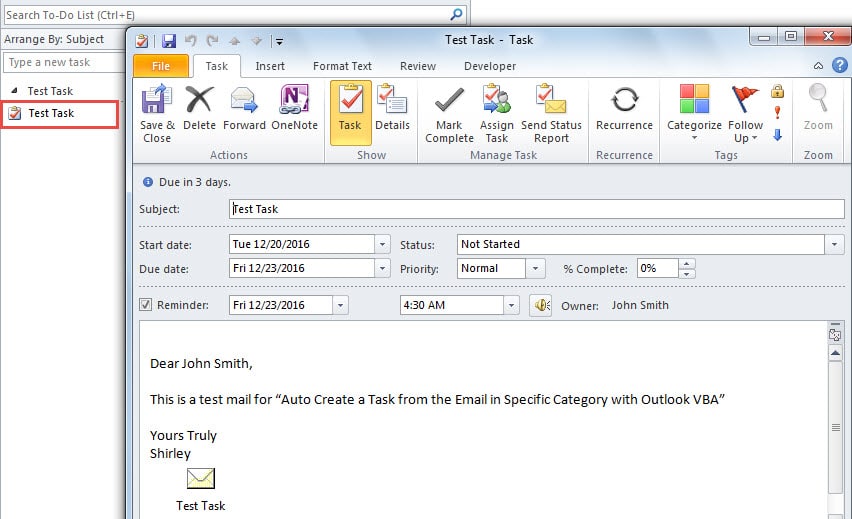
- 一次,新任務將自動創建並顯示在新的彈出窗口中。

密切關注可疑電子郵件中的惡意宏
阻止所有外部未簽名的宏至關重要,因為它們可能包含病毒或惡意軟件,這很容易損壞Outlook數據。 因此,用戶應密切注意宏附帶的電子郵件。 此外,強烈建議您投資卓越的 損壞的Outlook數據修復工具一樣, DataNumen Outlook Repair。 當您遭受意外的Outlook崩潰時,它可以為您提供幫助。
作者簡介:
Shirley Zhang是的數據恢復專家 DataNumen,Inc.是數據恢復技術的全球領導者,包括 修復SQL mdf錯誤 和Outlook修復軟件產品。 欲了解更多信息,請訪問 萬維網。datanumen.COM