
在下面的文章中,讓我們看一下在打開的Word文檔窗口之間進行切換的6種快捷方法。
有時,一次執行多個任務是很常見的。 對於Word,同時打開多個文檔並不罕見。 但是,生活在一個時代是我們最大的財富之一的時代,到處都需要快速地做事。 因此,壓縮一點時間對我們意義重大。 現在讓我們看一下如何通過在文檔窗口之間快速切換來節省時間。
方法1:使用Windows任務欄
將光標懸停在Windows任務欄上的Word圖標上之後,您可以看到在小窗口中顯示的所有當前打開的文檔,如下所示: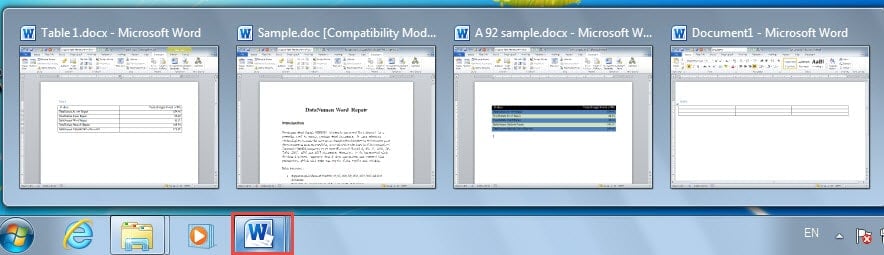
只需點擊目標視窗即可將其最大化。這可能是最常用的方法。但是,這種方法是基於一些預設設定。為了確保所有文件視窗都能顯示在工作列上,您需要先執行以下操作:
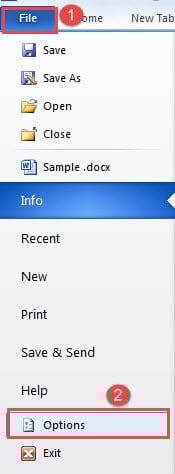
- 在Word中,單擊“文件”,然後單擊“選項”以打開“ Word選項”對話框。

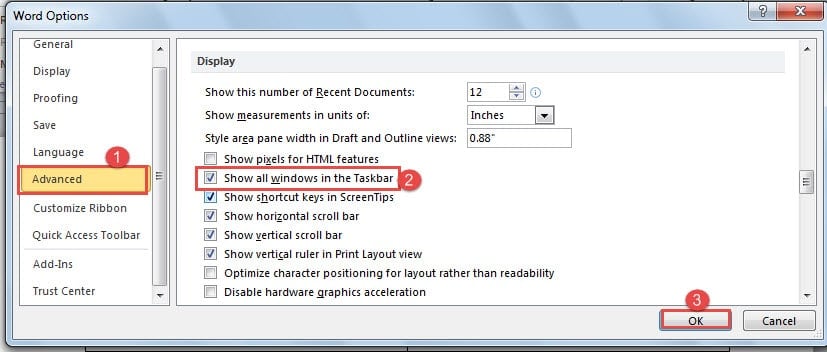
- 接下來,單擊“高級”。
- 然後向下滾動到“顯示”頁面,然後選中“在任務欄中顯示所有窗口”框。
- 最後,單擊“確定”。

方法2:在Word中更改Windows
在Word內,已經具有供您跳至所需文檔窗口的功能。
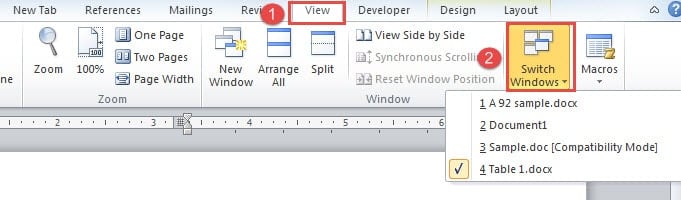
- 首先,單擊“查看”選項卡。
- 然後在“窗口”組中單擊“切換窗口”。
- 在下拉列表中,有所有打開的文檔的名稱。 只需單擊名稱即可。

方法3:將命令添加到“快速訪問工具欄”
Word具有一些隱藏的功能,需要您加以利用。 例如,您可以選擇將“上一個窗口”或“下一個窗口”添加到“快速訪問工具欄”。
- 首先,請通過方法1中的步驟打開“ Word選項”對話框。
- 僅這次,您選擇單擊“快速訪問工具欄”。
- 然後繼續選擇“功能區中沒有的命令”。
- 下一步查找並單擊“上一個窗口”或“下一個窗口”。
- 然後單擊“添加”。
- 最後,單擊“確定”。

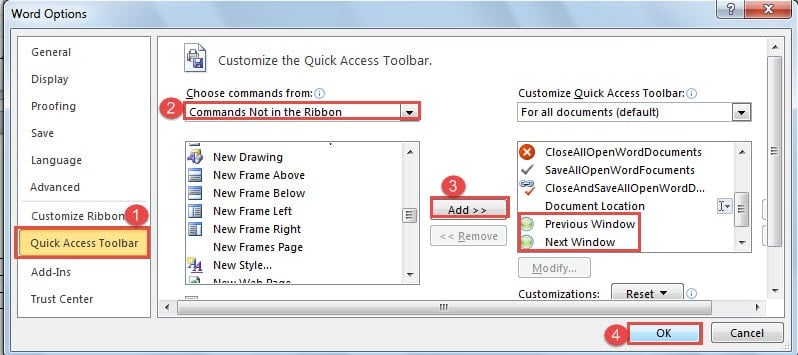
現在,單擊命令以轉到右側窗口。 如果您是鍵盤快捷鍵的傢伙,則可以通過記住“ Ctrl + F6”或“ Ctrl + Shift + F6”的組合來節省添加命令的時間。
方法4:按“ Alt + Esc”
按下“ Alt”並保持不放。 然後按“ Esc”在打開的文檔窗口中循環。 並通過釋放“ Alt”停在右側。
方法5:按“ Alt + Tab”
這是另一個類似的組合。 即按住“ Alt”,然後按“ Tab”。 屏幕上將顯示所有窗口,包括其他程序的窗口。 現在按“ Tab”選擇一個,最後鬆開“ Alt”。
方法6:VBA代碼
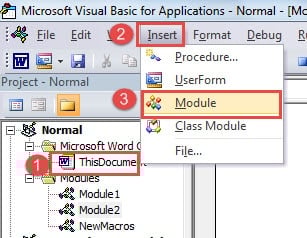
- 首先,按“ Alt + F11”打開VBA編輯器。
- 然後您可以單擊“ ThisDocument”。
- 然後單擊工具欄上的“插入”。
- 然後選擇“模塊”。

- 接下來,將以下代碼粘貼到編輯區域的右側。
Sub AcivateNextDocumentWindow()
  ' In case there is an error, go to ProcessError.
  On Error GoTo ProcessError

  ' Activate the next document window.
  If Windows.Count > 1 Then
    Dim objWindow As Window

    Set objWindow = ActiveDocument.ActiveWindow.Next
    objWindow.Activate
  End If
  Exit Sub

ProcessError:
  ' Whenever error occurs, activate the first window.
  Windows(1).Activate
End Sub
- 而且您最好為此宏添加一個按鈕,以便下次使用它。 有關詳細步驟,請閱讀 如何從MS快速調用另一個應用程序
當單詞失敗時保持冷靜
多年來使用 Word 的經驗告訴我們,儘管它功能強大,但有時也會出現故障。然而,當文件損壞時,大多數人都會驚慌失措,這是人之常情。隨著新技術的不斷湧現,現在您不必擔心文件永久丟失。您可以選擇購買… 損壞的Word文檔恢復工具.
作者簡介:
陳薇薇(Vera Chen)是 DataNumen,Inc.是數據恢復技術的全球領導者,包括 Excel文件損壞修復 以及 pdf 維修軟件產品。 欲了解更多信息,請訪問 萬維網。datanumen.COM