
在本文中,我們將為您提供5種方法來為Word文檔中的不同頁面設置不同的背景顏色。
Word允許我們為文檔設置背景色。 但是,它將對所有頁面應用相同的顏色。 但是,有時我們可能需要打印具有多種背景顏色的文檔,或者突出顯示具有不同背景顏色的重要頁面。 在這種情況下,我們需要一些解決方法為不同的頁面設置不同的背景顏色。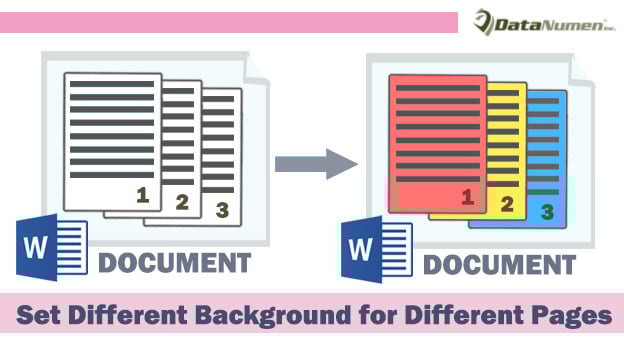
方法1:插入文本框
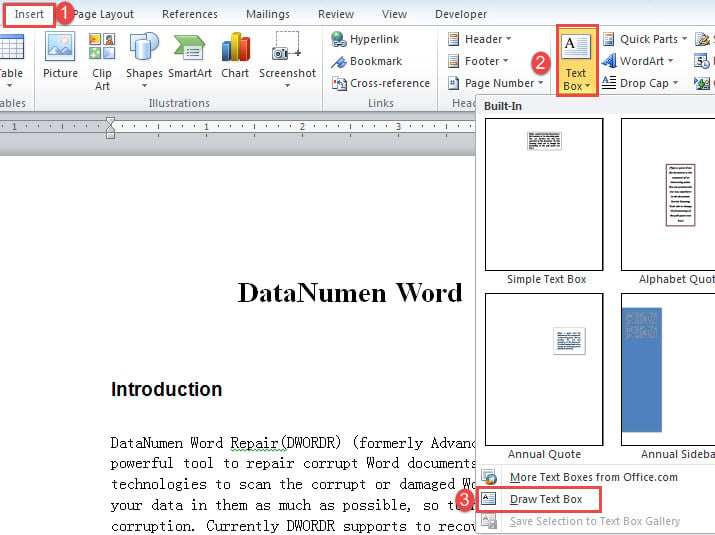
- 首先,點擊“插入”,然後選擇“文字方塊”。
- 接下來,在下拉菜單上選擇“繪製文本框”。

- 然後畫一個文本框來覆蓋整個頁面。
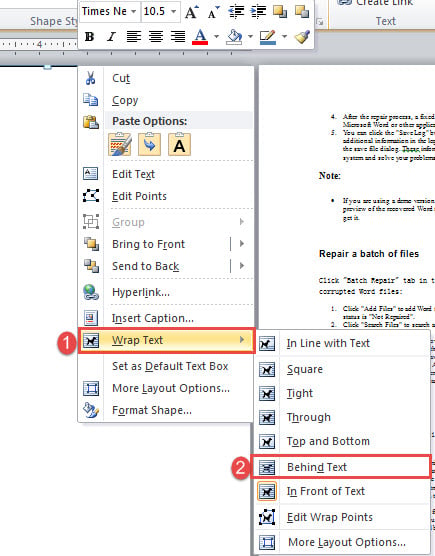
- 現在,右鍵單擊文本框的輪廓。 將光標移到“自動換行”上,然後在其子菜單上單擊“在文字後面”。 然後您將能夠看到文本。

- 接下來,再次右鍵單擊文本框輪廓。 這次選擇“格式形狀”。
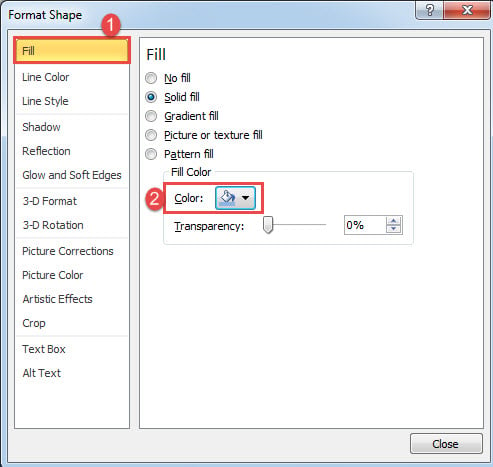
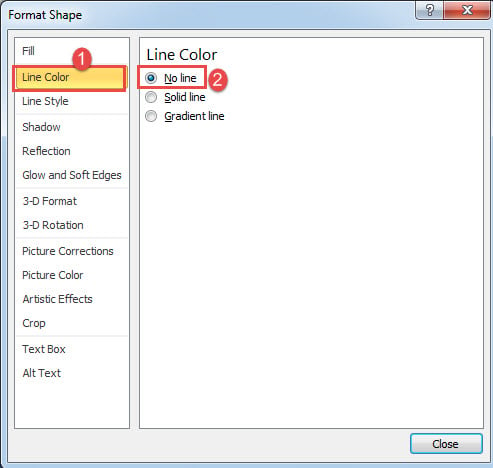
- 在“設置形狀格式”對話框中,單擊“填充”,然後選擇一種填充顏色。

- 然後在同一框中,單擊“線條顏色”選項卡。
- 然後選擇“無行”。 關閉盒子。

現在,如果您需要打印文檔,請單擊“文件”和“選項”以打開“ Word選項”。 接下來單擊“顯示”,然後選中“打印在Word中創建的圖形”和“打印背景色和圖像”框。 點擊“確定”。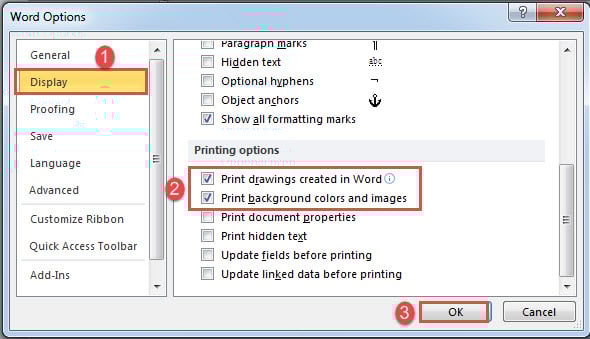
這是效果:
方法2:插入形狀
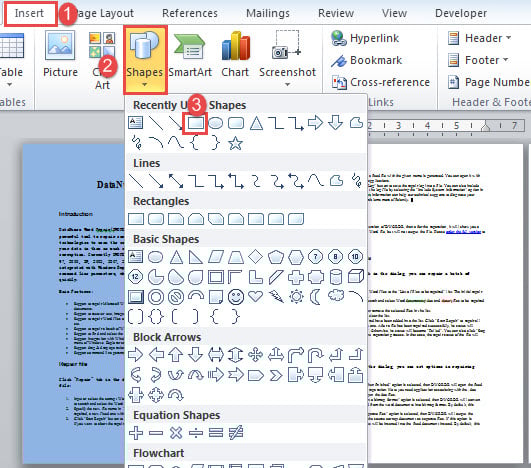
- 首先,單擊“插入”,然後選擇“形狀”。
- 然後選擇“矩形”。

- 接下來,光標將變為十字符號。 用它繪製一個矩形來覆蓋頁面。
- 右鍵單擊形狀。
- 重複方法4中的步驟8至1。
如果需要打印文檔,請確保正確設置了打印選項。
以上兩種方法最適合為各個頁面應用顏色。 如果有多個頁面需要使用相同的顏色,則可以考慮以下解決方案。
方法3:將顏色複製到更多頁面
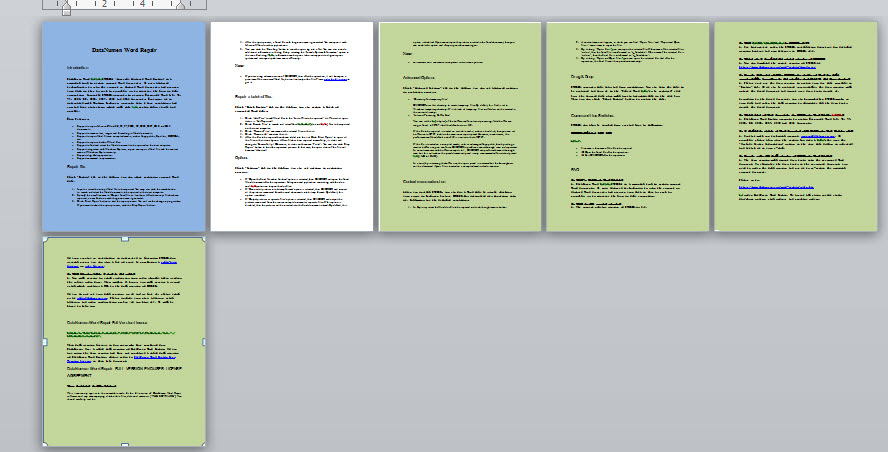
- 使用方法2後,單擊彩色頁面,然後按“ Ctrl + D”以復制顏色。
- 接下來,將形狀拖到另一頁並釋放光標。 您將看到顏色完美粘貼。

方法4:插入分節符
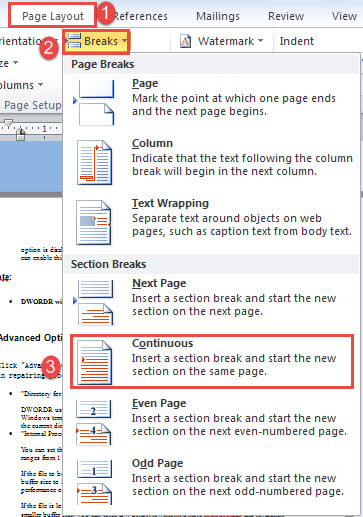
- 如果您需要按順序為多個頁面套用某種顏色,可以先建立一個節。將遊標移至該節中第一頁的開頭,按一下“頁面佈局”,按一下“分隔符號”,然後選擇“連續”。這樣就會插入一個分節符。

- 將光標移到該部分最後一頁的末尾。 使用相同的方法插入分節符。
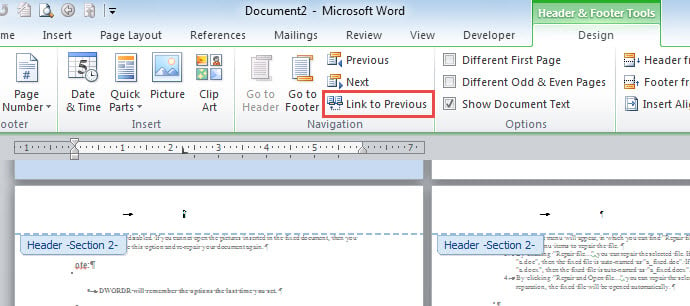
- 然後雙擊該部分第一頁的頁眉以進入頁眉和頁腳模式。
- 取消選擇“鏈接到上一個”。

- 轉到下一部分的第一個標題。 重複步驟4。
- 然後使用方法1或2為頁面上色。
- 最後,單擊“設計”,然後單擊“關閉頁眉和頁腳”以退出頁眉模式。


方法5:拆分文檔
最後一種方法是將一個文檔分成幾個子文檔。 然後單擊“頁面佈局”,單擊“頁面顏色”,然後選擇一種顏色。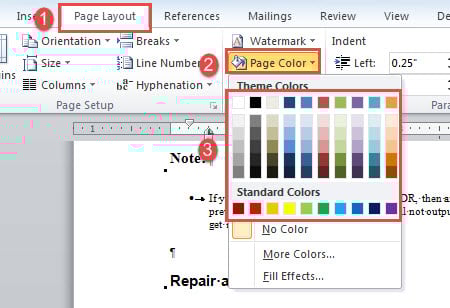
解決煩人的單詞問題
大多數 Word 用戶都注意到,Word 容易出錯。這雖然情有可原,但必須加以改進。否則,我們寶貴的數據將面臨風險。因此,我們需要找到一種實用工具來… 修復Word.
作者簡介:
陳薇薇(Vera Chen)是 DataNumen,Inc.是數據恢復技術的全球領導者,包括 修復XLS 以及 pdf 維修軟件產品。 欲了解更多信息,請訪問 萬維網。datanumen.COM