
在本文中,我們想為您提供 5 種快速在 Word 文檔中插入分頁符的方法。
在 Word 中起草時,您的文本會在您鍵入時流向下一頁。 事實上,Word 已經插入了一個自動分頁符來分隔 2 個頁面。 只有當第一頁被填滿時才會發生這種情況。 本文將向您展示如何插入手動分頁符以固定不同頁面上的內容塊。 即使您添加或刪除其中一頁上的內容,它也會阻止合併 2 頁上的文本。 
方法 1:在功能區中使用命令插入分頁符
- 首先,將插入指針放在分頁符所在的位置。
- 接下來單擊功能區中的“頁面佈局”。
- 然後點擊“休息”。
- 並在“分頁符”部分下選擇“分頁”。
您可以單擊“主頁”選項卡下的“顯示/隱藏”命令來查看分頁符。 這是插入到文檔中的分頁符: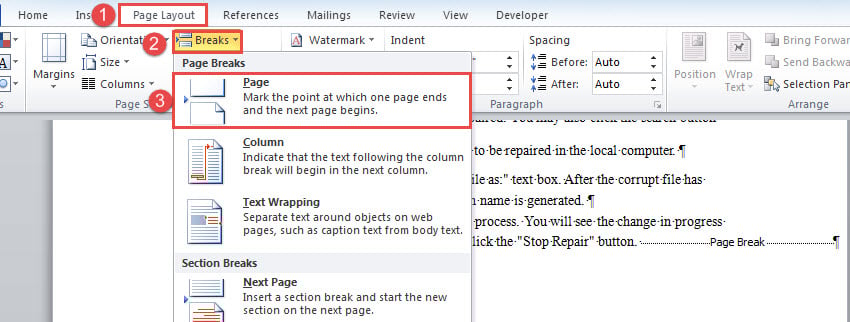
方法 2:使用快捷方式插入分頁符
- 同樣,正確放置光標。
- 然後按“Ctrl+Enter”。
方法 3:在具有特定樣式的部分之前插入分頁符
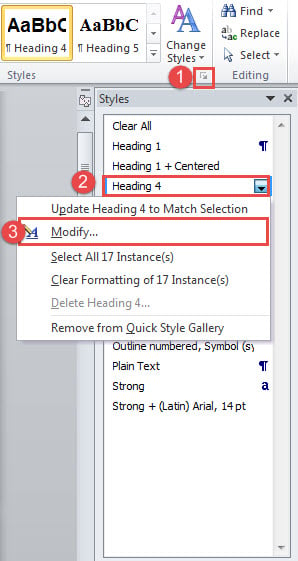
- 首先,單擊“主頁”選項卡下“樣式”組中的箭頭按鈕。
- 在打開的“樣式”窗口中,右鍵單擊樣式。
- 然後在其菜單上選擇“修改”。

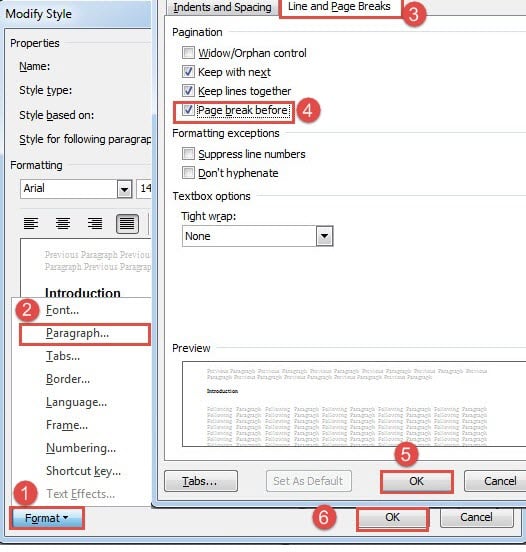
- 在“修改樣式”窗口中,單擊“格式”選項卡。
- 然後點擊“段落”打開同名框。
- 接下來單擊“換行和分頁符”選項卡。
- 選中“分頁之前”框,然後單擊“確定”。
- 現在返回“修改樣式”並單擊“確定”。


方法 4:在特定頁面上插入分頁符
如果您有一個很長的文檔,您可以使用這種方法快速在特定頁面上插入分頁符,而無需上下滾動到目標位置。
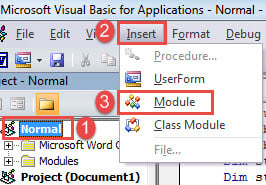
- 首先,按下「Alt+F11」鍵開啟VBA編輯器。
- 接下來單擊“普通”項目,然後單擊菜單欄上的“插入”選項卡。
- 然後選擇“模塊”。

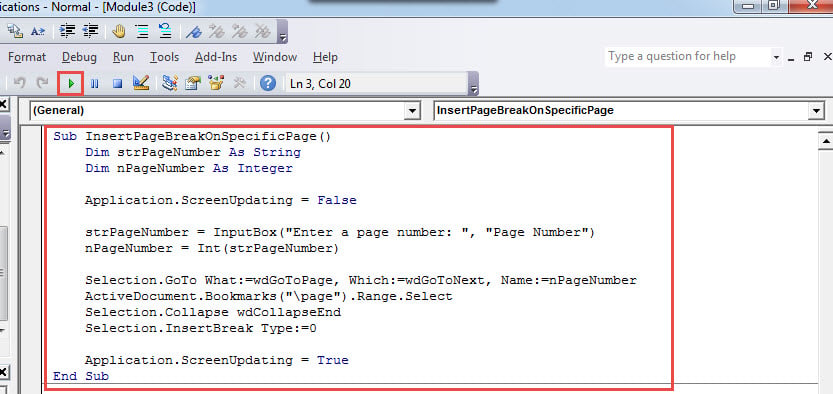
- 雙擊打開新模塊並粘貼以下代碼:
Sub InsertPageBreakOnSpecificPage()
  Dim strPageNumber As String
  Dim nPageNumber As Integer

  Application.ScreenUpdating = False

  strPageNumber = InputBox("Enter a page number: ", "Page Number")
  nPageNumber = Int(strPageNumber)

  Selection.GoTo What:=wdGoToPage, Which:=wdGoToNext, Name:=nPageNumber
  ActiveDocument.Bookmarks("\page").Range.Select
  Selection.Collapse wdCollapseEnd
  Selection.InsertBreak Type:=wdPageBreak

  Application.ScreenUpdating = True
End Sub
- 現在單擊“運行”按鈕或單擊“ F5”。

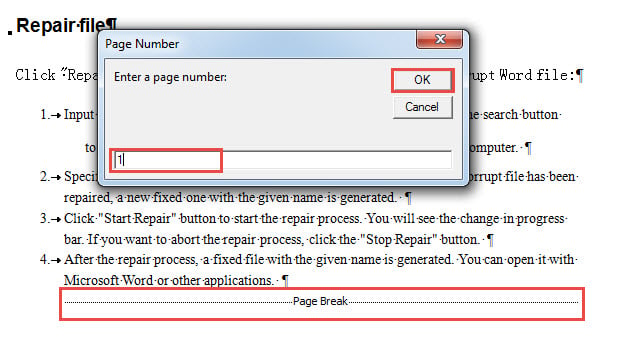
- 在打開的輸入框中,輸入頁碼,然後單擊“確定”繼續。

方法 5:在文檔的每一頁中插入分頁符
如果您剛完成一本書並且需要將每段文字放在原處,您可以使用此方法在每一頁上插入分頁符。
- 按照方法 4 中的步驟安裝和運行宏。
- 記住用這個替換宏:
Sub InsertPageBreakOnEachPageInDoc()
  Dim objPageRange As Range
  Dim nTotalPageNumber As Integer
  Dim nPageNumber As Integer

  Application.ScreenUpdating = False

  nTotalPageNumber = ActiveDocument.ComputeStatistics(wdStatisticPages)

  For nPageNumber = nTotalPageNumber To 1 Step -1
    Set objPageRange = ActiveDocument.GoTo(wdGoToPage, wdGoToAbsolute, nPageNumber)
    objPageRange.InsertBreak WdBreakType.wdPageBreak
  Next nPageNumber

  Selection.HomeKey Unit:=wdStory
  Selection.TypeBackspace
  Selection.Delete

  Application.ScreenUpdating = True
End Sub
最大限度地減少數據丟失的影響
當發生數據丟失時,會給我們帶來很多不便。 有時它的後果是如此不堪重負,以至於商業生涯可能會岌岌可危。 因此,為了最小化 字損您需要一款功能強大的第三方工具來恢復遺失的資料。
作者簡介:
陳薇薇(Vera Chen)是 DataNumen,Inc.是數據恢復技術的全球領導者,包括 維修xlsx 以及 pdf 維修軟件產品。 欲了解更多信息,請訪問 萬維網。datanumen.COM