
在本文中,我們將討論在Word中打印無用的空白頁的5種可能原因及其解決方案。
偶爾,Word的經常使用的用戶會遇到打印空白頁而不是他們期望的內容的情況。 如果您遇到過,您並不孤單。 因此,我們有這篇文章總結了打印時出現空白頁的5個可能原因。 當然,我們的注意力一直在消失。 因此,繼續閱讀並查看它們是否有幫助。
解決方案1:檢查墨盒
這很明顯吧? 如果墨水用完,打印機肯定無法打印任何東西。 但事實是,當發生這種頭痛時,我們可能會完全忘記它。 因此,下次下次遇到空白頁打印問題時,請記住首先檢查墨盒。
解決方案2:顯示隱藏的文本
出於隱私或文件安全的考慮,我們可能會故意隱藏一些文本並使它們不可見。 然後,在進行打印時,您需要執行一些額外的操作才能使它們再次可見,除非您需要空白頁。
如果您不小心忘記了隱藏文本,可以單擊“主頁”選項卡下“段落”組中的顯示和隱藏符號。 這樣可以使您查看所有以前隱藏的單詞。
現在,這裡是防止打印機生成空白頁的步驟:
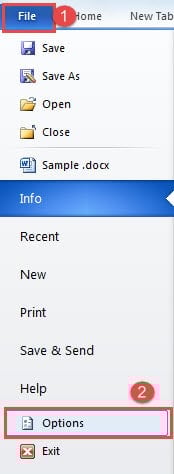
- 首先,點擊“文件”。
- 然後單擊“選項”以打開“ Word選項”對話框。

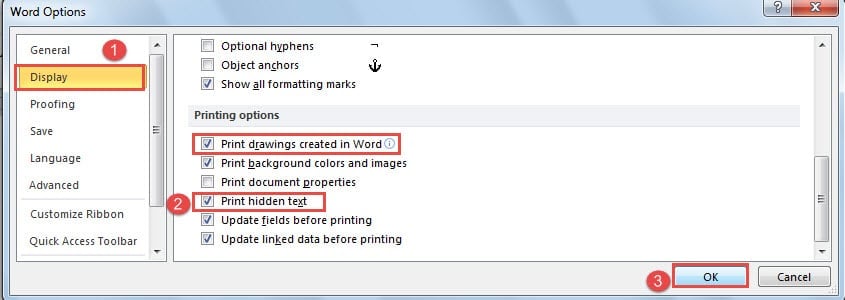
- 接下來單擊“顯示”。
- 並轉到“打印”部分。 選中“打印隱藏的文字”框。 順便說一句,如果您的文檔包含某些圖形,則還應該選中“打印在Word中創建的圖形”框。
- 最後,單擊“確定”。

解決方案3:停止僅打印數據
第三個原因可能是您以某種方式檢查了“僅打印表單中的數據”。 儘管您看到文檔在打印預覽中是很正常的,但是從打印機獲取的紙張僅包含數據,而僅包含其他數據。
- 您應該首先按照解決方案2中的步驟打開“ Word選項”對話框。
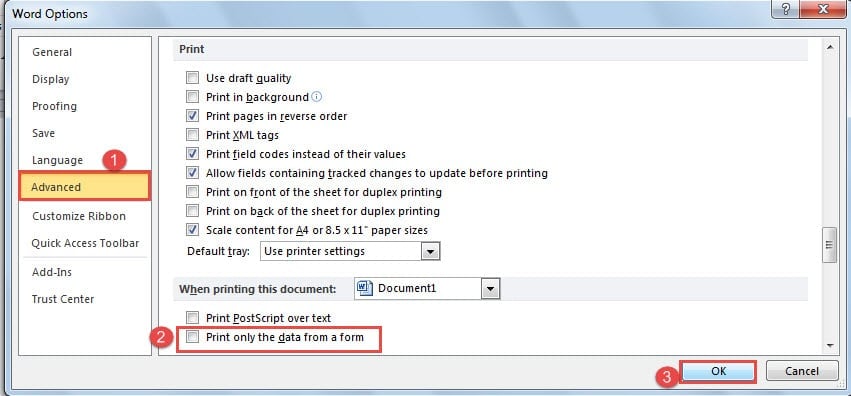
- 然後這次單擊“高級”。
- 接下來,向下滾動到“打印”頁面,然後清除“僅打印來自表單的數據”框。
- 最後,像往常一樣單擊“確定”。

解決方案4:直接打印到打印機
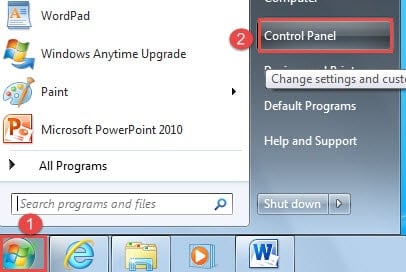
- 首先,點選「開始」。
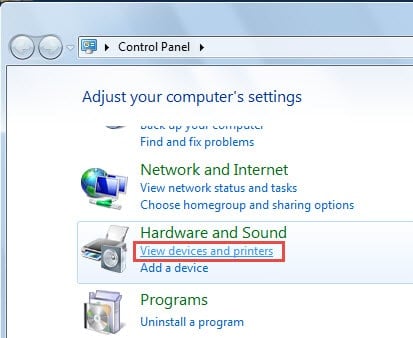
- 然後單擊“控制窗格”。

- 接下來,在“硬件和聲音”組中單擊“查看設備和打印機”。

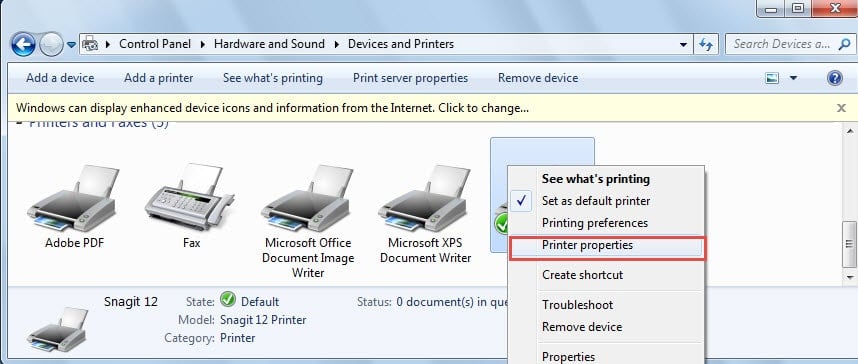
- 現在,右鍵單擊您使用的打印機,然後在列表菜單上選擇“打印機屬性”。

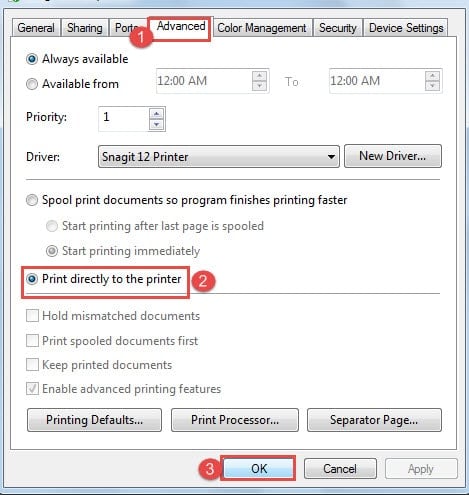
- 在屬性對話框中,首先單擊“高級”選項卡。
- 默認情況下,選擇“假脫機打印文檔,使程序更快地完成打印”。 您需要選中“直接打印到打印機”框。
- 最後但並非最不重要的一點,單擊“確定”。

解決方案5:刪除空白頁
當您插入分頁符或分節符時,可能會出現空白頁。 這意味著您將打印空白頁,這很浪費。 至於處理方法,您可以參考我們的上一篇文章: 在您的Word中快速刪除不需要的空白頁的6種方法
文件恢復中的保留時間越短越好
我們僅在我們的數字設備上存儲有價值的信息。 我認為沒有人會在您的計算機中保存垃圾郵件,對嗎? 然後,一旦這些文件(如Word文檔)遭到破壞,這將是一場可怕的數據災難。 所以你需要一個有效的工具 修復損壞的Word文檔 以節省每一分鐘。
作者簡介:
陳薇薇(Vera Chen)是 DataNumen,Inc.是數據恢復技術的全球領導者,包括 損壞的Excel數據修復 以及 pdf 維修軟件產品。 欲了解更多信息,請訪問 萬維網。datanumen.COM