
當工作表中有很多數據系列時,對應的折線圖也會亂七八糟。 為了讓圖表更清晰,我們在本文中有兩種方法。
Excel中的折線圖可以更好地展示數據和信息。 但是如果一張圖表中有很多行,您會發現很難檢查某些行。 在我們之前的文章中 如何在Excel工作表中使用複選框創建動態折線圖,我們介紹了一種使折線圖更好的方法。 在這裡我們找到了另外兩種有效的方法。 繼續閱讀本文,看看這兩種方法是如何生效的。
方法 1:創建數據透視圖
Excel 中的數據透視圖非常強大。 您可以使用它來完成許多驚人的任務。 在這裡,我們將向您展示使用數據透視圖製作折線圖的步驟。
- 在工作表中選擇原始範圍。
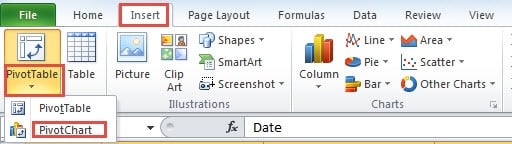
- 然後單擊功能區中的“插入”選項卡。
- 之後,單擊“數據透視表”按鈕下的箭頭按鈕。
- 在下拉菜單中,只有兩個選項可用。 在這裡您需要選擇第二個選項“數據透視圖”。

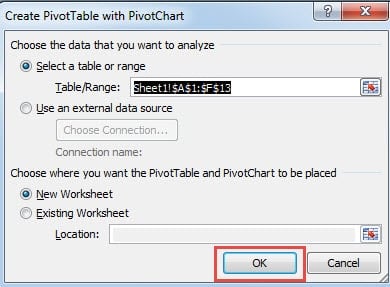
- 之後,在“使用數據透視圖創建數據透視表”窗口中,設置您需要顯示圖表的位置。 在這裡,我們將選擇一個新的工作表。

- 完成位置設置後,單擊窗口中的“確定”按鈕。 接下來,您將直接進入帶有數據透視表和數據透視圖的新工作表。
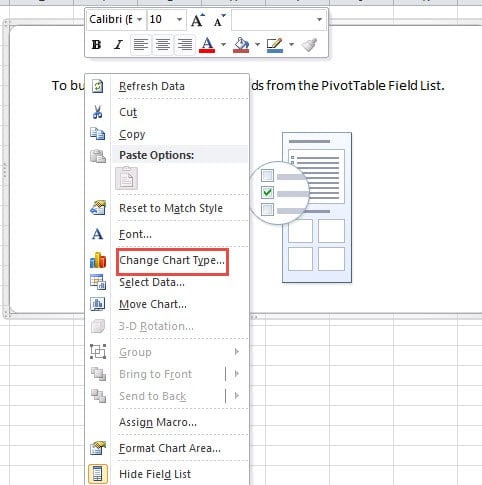
- 在此工作表中,右鍵單擊圖表區域。
- 然後在新菜單中,選擇“更改圖表類型”選項。

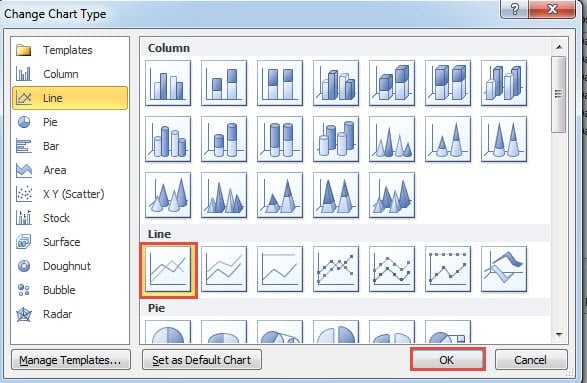
- 在“更改圖表類型”窗口中,可以看到默認的圖表類型是柱狀圖。 這裡需要在這個窗口中選擇折線圖。

- 之後,單擊窗口中的“確定”按鈕。
- 現在您還將返回到工作表。 您可以在此處檢查“選擇要添加報告的字段”區域中的字段。 需要始終檢查“日期”字段。 至於其他產品,您可以根據自己的實際需要查看。

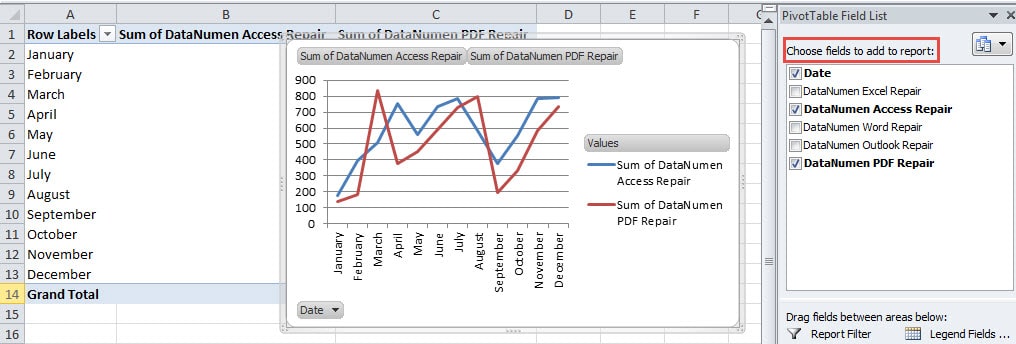
因此,您可以看到使用數據透視圖可以為您節省大量時間和精力。 因此,下次可以考慮使用這種方法。
方法2:使用VBA宏
如果不想在工作表中創建另一個工作表或新的數據透視表,可以使用文件中的 VBA 宏。 同樣在這裡,您需要將 VBA 宏與折線圖的複選框結合起來。 在使用宏之前,您需要先整理工作表。
- 在原始工作表中,為數據和信息創建折線圖。
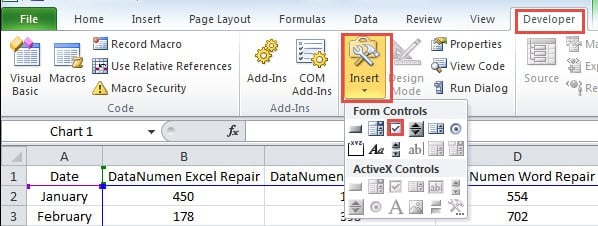
- 然後單擊功能區中的“開發人員”選項卡。 如果沒有這樣的選項卡,則需要在“Excel 選項”窗口中添加它。
- 接下來,單擊工具欄中的“插入”按鈕。
- 之後,在下拉菜單中選擇“複選框”。

- 然後在圖表區域中單擊。 因此,您在工作表中插入了一個新復選框。
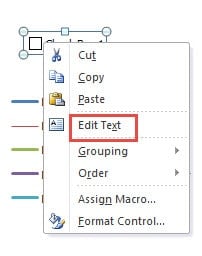
- 接下來右鍵單擊複選框。
- 在彈出的菜單中,將文本更改為產品名稱“DataNumen Excel Repair“。
- 接下來調整復選框的寬度,使其可以顯示整個短語。

- 重複步驟 2-8 並為其他產品插入其他復選框。 您需要插入複選框的數量並根據需要更改其名稱。
- 然後在這一步中,按下鍵盤上的“Ctrl”按鈕並按住它。
- 接下來使用鼠標選中圖表中的所有復選框。
- 之後,您可以釋放按鈕“Ctrl”。
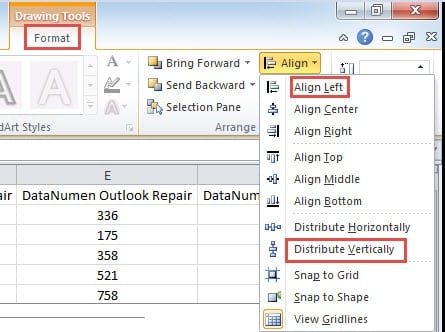
- 然後單擊功能區中的“格式”選項卡。
- 之後,單擊工具欄中的“對齊”按鈕。
- 在下拉列表中,選擇選項並對齊這些複選框。 在這裡,我們將在菜單中選擇“左對齊”和“垂直分佈”。

- 接下來,再次按“Ctrl”。
- 然後單擊折線圖。 之後,您也可以鬆開按鈕。
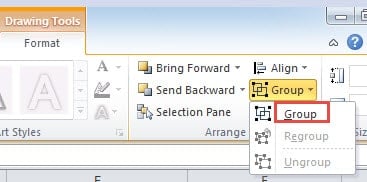
- 之後,單擊工具欄中的“分組”按鈕。
- 在下拉列表中,仍然單擊“分組”。 因此,您已將這些複選框與折線圖組合在一起。

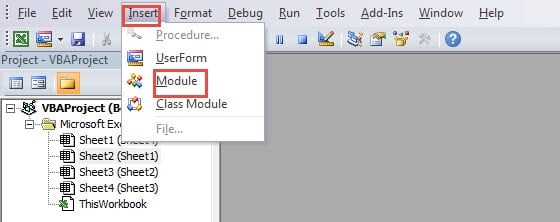
- 當您完成圖表中的設置時,您需要使用 VBA 宏。 在這裡按鍵盤上的“Alt + F11”按鈕打開 Visual Basic 窗口。
- 然後在編輯器中插入一個新模塊。

- 在這一步中,將以下代碼複製到新模塊中。
Sub HideShowLine()
  Application.ScreenUpdating = False
  Dim i As Integer
  For i = 1 To 5
    If ActiveSheet.CheckBoxes("Check Box " & i).Value = -4146 Then
      ActiveSheet.ChartObjects("Chart 1").Activate
      ActiveChart.SeriesCollection(i).Format.Line.Visible = msoFalse
    Else
      ActiveSheet.ChartObjects("Chart 1").Activate
      ActiveChart.SeriesCollection(i).Format.Line.Visible = msoTrue
    End If
  Next i
End Sub

Sub AssignMacro()
  Application.ScreenUpdating = False
  Dim i As Integer
  For i = 1 To 5
    ActiveSheet.Shapes.Range(Array("Check Box " & i)).Select
    Selection.OnAction = "HideShowLine"
  Next i
End Sub
有兩個宏。 第一個將根據相應複選框的條件隱藏或顯示線條。 第二個是將第一個宏分配給這些複選框。 您需要更改代碼中的某些元素,例如行數和圖表名稱。
- 然後你需要運行第二個宏。 單擊第二個宏的區域,然後按鍵盤上的“F5”按鈕運行它。
接下來,您可以返回到工作表。 當您選中或取消選中復選框時,您將在圖表中看到相應的線條。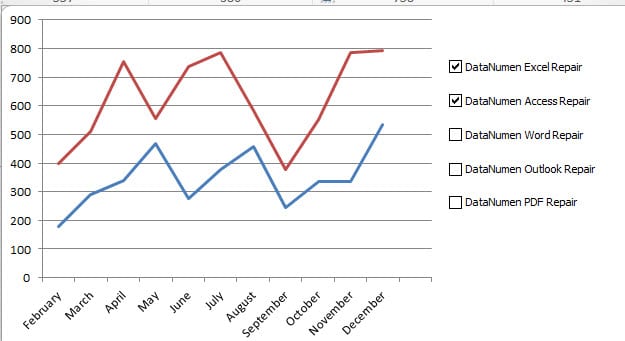
這個方法也很有用。 在您的實際工作表中,您也可以嘗試一下。
方法的比較
在這一部分,我們將對三種方法進行綜合比較。 另一種方法在文章中 如何在Excel工作表中使用複選框創建動態折線圖.
|
競品對比 |
創建數據透視圖 | 使用VBA宏 |
使用複選框 |
|
優點 |
這種方法非常容易使用。 而且您不一定需要了解 VBA 或其他函數。 | VBA 代碼也可用於其他工作表。 您只需要修改代碼中的某些元素。 | 當你不知道 VBA 宏,又想在這個普通的折線圖中顯示結果時,可以使用這個方法。 |
|
缺點 |
此方法將與數據透視圖一起創建數據透視表。 如果不想創建額外的數據透視表,可以使用其他方法。 | 如果您不熟悉 Excel VBA,您可能會在更改或運行宏時遇到問題。 | 此方法實際上會在工作表中添加一個新範圍。 這會弄亂你的工作表。 |
所有的方法都有其優點和缺點。 當您需要隱藏或顯示折線圖中的線條時,您可以根據實際需要選擇一種方法。
專注於 Excel 中的隱私和安全
在您的 Excel 中,不僅會有您手動輸入的數據和信息,還會有一些私人信息。 這些私人信息是必不可少的。 因此,您需要特別注意您的文件。 有時您的文件會被病毒或惡意軟件損壞。 結果可能非常系列。 您在工作表中的個人信息將被其他人知道。 此外,數據和信息也將被損壞。 此時,您可以使用第三方工具 修復 Excel xlsx 文件錯誤. 有了這個工具,您可以很好地保護您的重要文件。
作者簡介:
Anna Ma是的數據恢復專家 DataNumen,Inc.是數據恢復技術的全球領導者,包括 修復 Word docx 問題 和Outlook修復軟件產品。 欲了解更多信息,請訪問 萬維網。datanumen.COM