
在下面的文章中,我們將向您介紹 5 種快速有效的在 Word 文檔中拆分錶格的方法。
有時,您會出於各種原因(無論是出於隱私還是團隊合作)需要將一個表拆分為多個表。 無論如何,您應該知道Word完全能夠執行此操作,並且有不止一種方法可以完成該任務。
例如,我們將 5 種方法分為 2 類。
第一類:水平分割表格
水平拆分就是將一個表分成若干個表,並按垂直順序排列。 該類別下有 2 種方法。 請繼續閱讀。
方法一:使用表格工具
- 首先,將遊標放在新表格起始行的任何儲存格中。例如,這裡我們將遊標放在第 4 行第 1 列,「」 的後面。DataNumen Word Repair“。
- 其次,單擊“表格工具”下的“佈局”。
- 第三步,單擊“合併”組中的“拆分錶”。
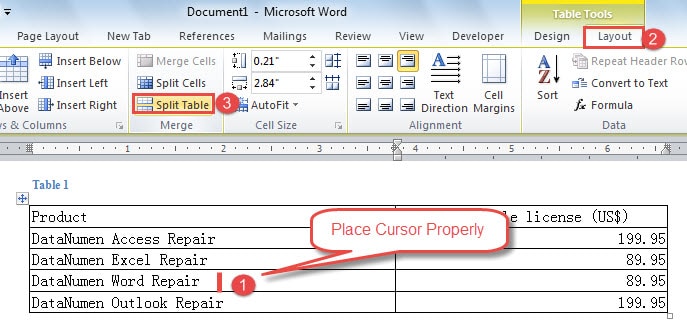
現在這是您將獲得的結果: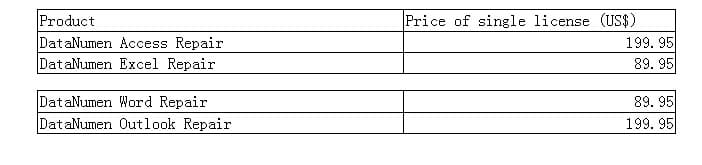
方法2:使用鍵盤快捷鍵
- 重複方法 1 中的步驟 1。
- 然後按“Ctrl+Shift+Enter”。 您將得到與方法 1 相同的準確結果。
類別 2:垂直拆分錶格
垂直拆分錶意味著將其分成幾個小表並按水平順序進行管理。 下面有3種方法等著你。
方法一:拖動拆分錶格
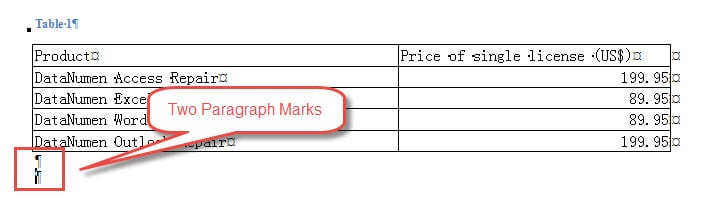
- 首先,將遊標放在目標表格下方,然後至少按兩次「Enter」鍵,即可輸入多個段落標記。如果看不到段落標記,請點選「開始」標籤下「段落」群組中的某個符號。點擊後,即可看到所有隱藏的格式符號。

- 然後選擇應該是新表的區域。 我們在這裡將選擇第二列。
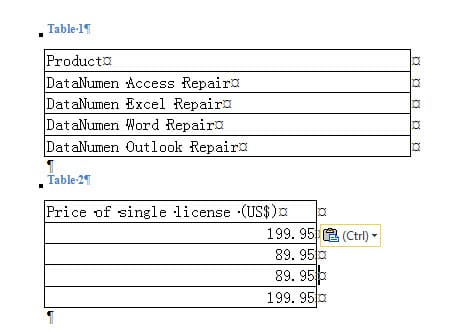
- 單擊並將其拖動到第二個段落標記。 現在第二列變成表 2。

- 接下來單擊表 2 左上角的加號將其選中。
- 並將其拖放到表 1 的右側。

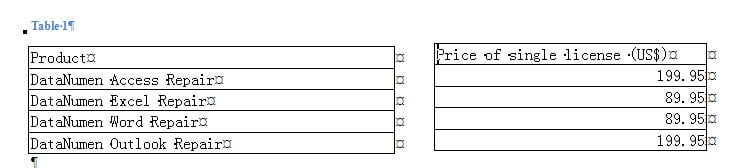
方法2:刪除表格邊框
- 首先,將光標放在新表所在行的任意位置。
- 然後右鍵單擊。
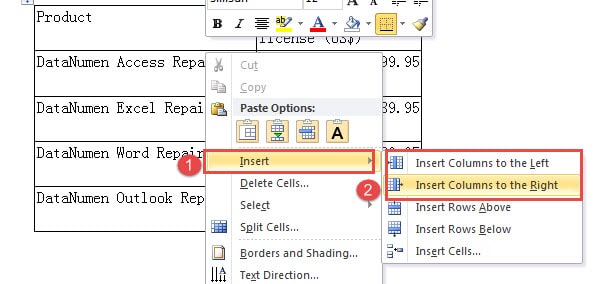
- 在列表菜單上選擇“插入”。
- 現在你有兩個選擇。 您可以選擇“向左插入列”或“向右插入列”。

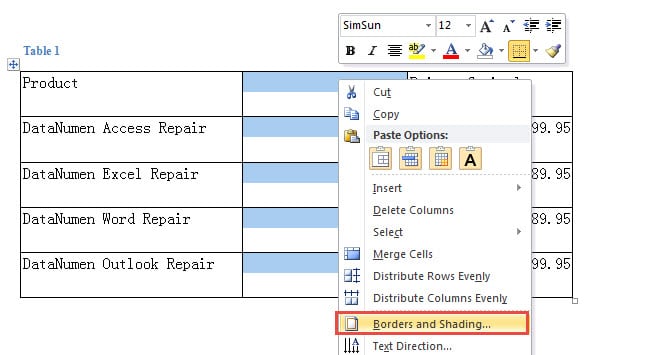
- 完成第 4 步後,您將看到一個突出顯示的新列。 右鍵點擊。
- 然後選擇“邊框和底紋”打開同名對話框。

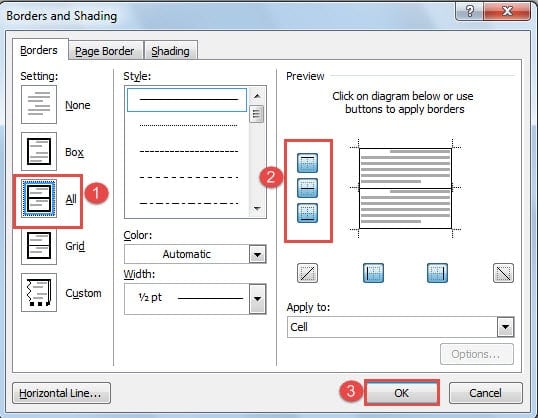
- 首先單擊“邊框”選項下的“全部”。
- 然後在“預覽”區域中,單擊左側三個按鈕,刪除“上邊框”、“內水平邊框”和“下邊框”。
- 最後,單擊“確定”。


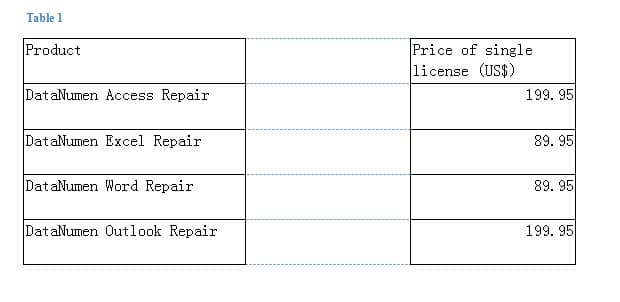
方法三:擦除表格邊框
- 首先,重複“方法4:刪除表格邊框”中的前2個步驟。
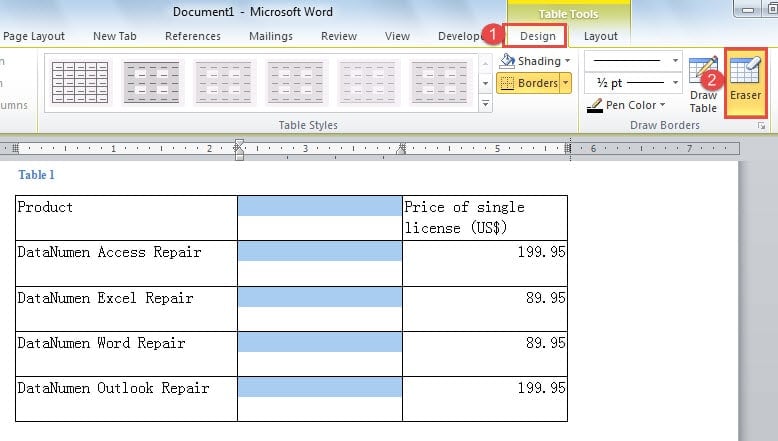
- 然後單擊“表格工具”下的“設計”。
- 接下來單擊“繪製邊框”組中的“橡皮擦”。

- 現在你的光標將變成橡皮擦形狀。 只需單擊不需要的邊框即可。
- 最後再次單擊“橡皮擦”即可退出該模式。
您將得到以下內容: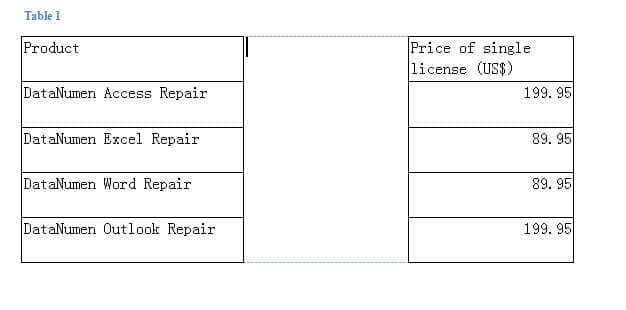
第 3 類中 2 種方法的比較
| 方法 | 優點 | 缺點 |
| 拖動以拆分錶格 | 您可以直接拖動表格的一部分並將其創建為新表格。 | 1. 您必須將新表格拖到另一個位置,然後才能將其與另一個表格放在同一行。
2. 您必須確保至少按“Enter”兩次,否則新表將加入另一個表。 |
| 刪除表格邊框 | 您得到的兩個或多個桌子將彼此排成一行。 | 1.您必須刪除表格邊框。
2. 不能移動新表。 |
| 擦除表格邊框 | 1. 您獲得的兩張或更多桌子將彼此排成一排。
2、消除邊框效果更好。 |
1.您必須刪除表格邊框。
2. 不能移動新表。
|
快速處理損壞的文件
總之,我們知道 Word 很容易出錯。 因此,您很有可能遇到損壞的文件。 通常您需要的是一個專業的工具,它可以 修復損壞的Word。 這樣的工具可以很大程度上減少您的停機時間並幫助您的工作盡快回到正軌。
作者簡介:
陳薇薇(Vera Chen)是 DataNumen,Inc.是數據恢復技術的全球領導者,包括 Excel損壞修復 以及 pdf 維修軟件產品。 欲了解更多信息,請訪問 萬維網。datanumen.COM