
有時,您可能會遇到 Outlook 在退出後仍繼續運行的情況。 在這種情況下,您的 Outlook 數據文件將面臨風險。 因此本文將深入研究這個問題並提供一些解決方案。
始終建議保持正確關閉 Outlook,這將保護您的 Outlook 數據。 然而,有時您可能會發現自己無法完全控制它。 Outlook 往往會在後台靜默運行,這對於 Outlook 數據來說極其危險。 那麼,針對這個問題,我們在這裡提供一些解決的方法。
確保 Outlook 是否正確關閉
首先,您要學會如何確認Outlook是否已完全正確關閉。 您可以使用 Windows 任務管理器。
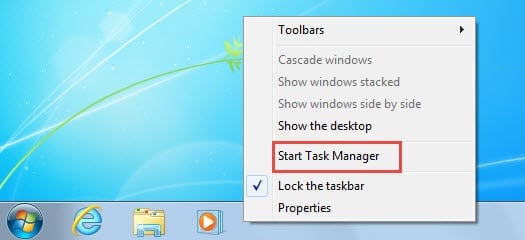
- 首先,右鍵單擊 Windows 工作列,然後從上下文功能表中選擇「啟動工作管理員」。
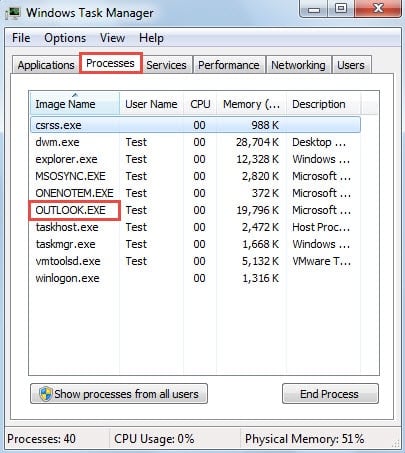
- 接下來在彈出的“Windows任務管理器”對話框中,切換到“進程”選項卡。 現在在此選項卡上,您可以檢查“OUTLOOK.EXE”是否存在。

Outlook 關閉後繼續運行的原因
雖然您可以單擊“結束進程”按鈕來硬關閉 OUTLOOK.EXE,但不建議這樣做。 該操作完全等同於錯誤關閉Outlook。 實際上,要正確關閉Outlook,首先應該找出問題背後的原因。
原因 1:第三方插件
最常見的罪魁禍首之一是第三方插件,例如 Outlook 更改通知程式、iPhone 插件、ActiveSync、防毒軟體插件等等。以防毒軟體插件為例,當您在電腦上安裝防毒軟體時,它會透過新增外掛程式的方式自動與 Outlook 整合。為了持續掃描所有收發郵件,即使您關閉了 Outlook,軟體也會強制 Outlook 繼續運作。
解決方案: 要解決此問題,您應該禁用第三方加載項。 轉到 Outlook“文件”菜單並選擇“Outlook 選項”。 然後切換到“加載項”選項卡,然後單擊“開始”按鈕。 在最後彈出的對話框中,您可以根據需要禁用加載項。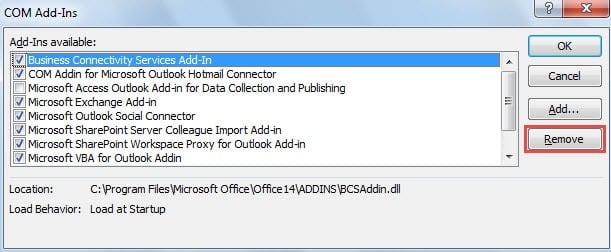
原因 2:“退出 Outlook 時清空已刪除郵件文件夾”選項
此外,用戶還可以讓 Outlook 在每次關閉時清理已刪除的項目。 因此,即使您退出 Outlook,Outlook 仍會繼續運行以刪除項目。 也就是說,它關閉的速度會慢得多。
解決方案: 在這種情況下,您應該停用該選項。轉到“檔案”選單,然後按一下“選項”。在隨後出現的「Outlook 選項」視窗中,切換到「進階」選項卡,然後在「Outlook 啟動和登出」部分中找到並取消選取「退出 Outlook 時清空已刪除郵件資料夾」選項。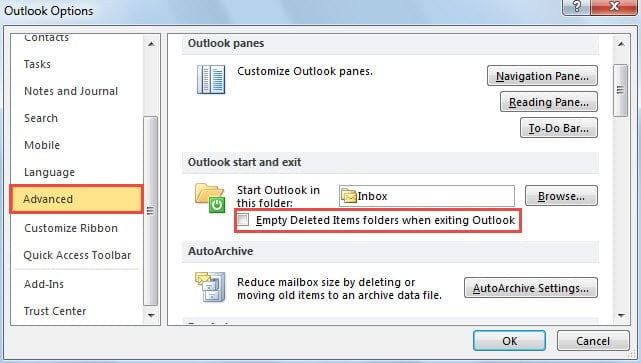
原因 3:SRS 文件損壞
除了上述兩個原因外,損壞的 SRS 文件(發送和接收設置文件)也可能是罪魁禍首,特別是如果您使用的是 Outlook 2003。該文件可能會損壞 Outlook 的發送/接收進度,然後 Outlook即使您已退出,它仍會繼續運行以發送/接收項目。
解決方案: 要解決這個問題,首先需要在 Windows 資源管理器中找到它。將路徑「%USERPROFILE%\Application Data\Microsoft\Outlook」複製到 Windows 資源管理器的網址列中,然後按下「Enter」鍵跳到目標資料夾。之後,重命名 SRS 文件,例如新增“.old”後綴。下次重新啟動 Outlook 時,Outlook 會自動重新建立該檔案。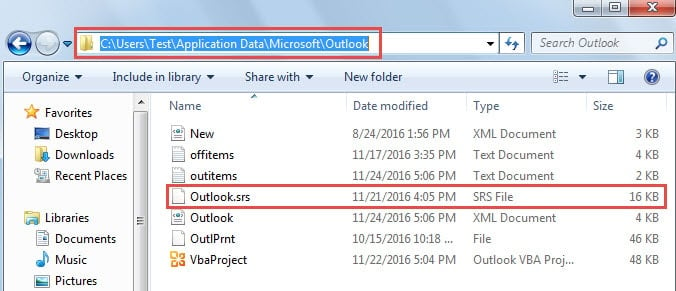
處理 Outlook 文件中的錯誤
使用 Outlook 時,您會遇到多個錯誤,包括 PST 文件中的錯誤。 在這種情況下,您必須使用 Outlook 收件箱修復工具,即 Scanpst.exe。 它可以掃描、查找並嘗試修復此類錯誤。 但往往會失敗。 那時,您可能需要更強大的第三方工具,例如 DataNumen Outlook Repair。 它可以 修復Outlook數據錯誤 容易。
作者簡介:
Shirley Zhang是的數據恢復專家 DataNumen,Inc.是數據恢復技術的全球領導者,包括 修復 SQL Server 數據庫 和Outlook修復軟件產品。 欲了解更多信息,請訪問 萬維網。datanumen.COM