
本文致力於向您展示 5 種有效的方法,這些方法可以很好地為您的 Word 文檔獲取堆積或傾斜的部分。
一般在Word文檔中需要插入分數時,只要在分子和分母之間輸入一個斜線就可以輸入一個線性的。 但是,有時我們確實需要堆疊或傾斜的分數,例如:

顯然,我們不能直接輸入得到一個。 所以在本文中有5種實際工作方法供您完成任務。
方法一:選擇“堆疊分數”或“斜分數”結構
- 首先,單擊“插入”選項卡。
- 然後在“符號”組中單擊“方程”。

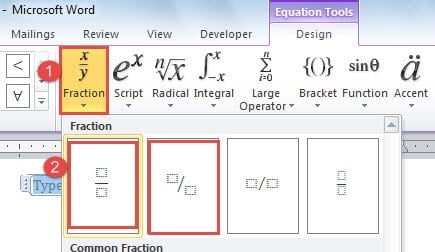
- 現在您可以在文檔上看到一個公式編輯框。 在“運算符”組中單擊“分數”。
- 接下來在列表菜單上選擇“堆疊分數”或“偏斜分數”。

- 現在分別在虛線框中輸入分子和分母。


- 最後,單擊文檔上的空白區域退出編輯。 你會得到上面的結果。
方法 2:將“線性分數”轉換為“堆疊分數”
- 首先,重複方法 2 中的前 1 個步驟。
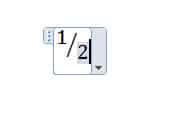
- 其次,在方程編輯框中輸入一個線性分數。
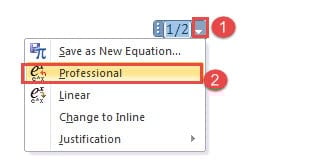
- 接下來,單擊“方程選項”按鈕。
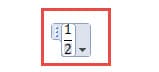
- 在列表中,選擇“專業”選項。 你會觀察到線性分數變成了一個堆疊的分數。

- 仍然重複方法 6 中的步驟 1。
方法 1 和 2 僅在 Word 2010 及更高版本中表現良好。 更重要的是,即使在“兼容模式”下,您也無法使用它們來處理在 2003 版中創建的文件。 因此,要解決此問題,您應該看看以下三種方法。
方法3:插入字段
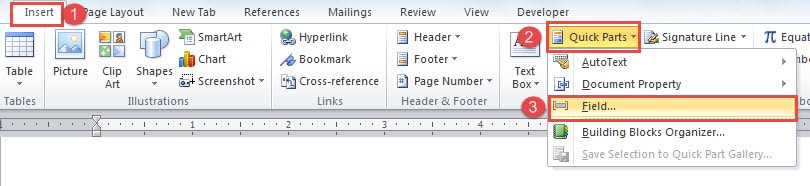
- 首先,單擊“插入”選項卡。
- 然後在“文本”組中單擊“快速零件”。
- 接下來單擊列表菜單上的“字段”。

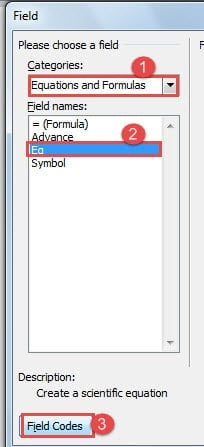
- 現在在“字段”對話框中,首先選擇“類別”列錶框中的“方程和公式”。
- 然後找到並單擊名為“Eq”的字段。
- 接下來,單擊左下角的“域代碼”按鈕。

- 正確地,您會看到一個“選項”按鈕出現在“域代碼”旁邊。 只需單擊它。
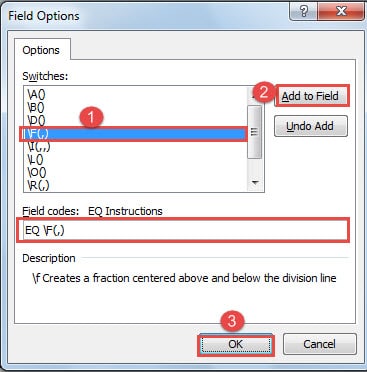
- 現在您將打開“字段選項”對話框。 在“開關”列錶框中找到並單擊“\F(,)”。
- 然後單擊“添加到字段”按鈕。 您可以在“域代碼”文本框中看到“EQ \F(,)”。
- 接下來在代碼的括號中,在逗號前輸入分子,在後輸入分母。
- 最後在“字段選項”和“字段”對話框中單擊“確定”。

方法 4:插入公式編輯器
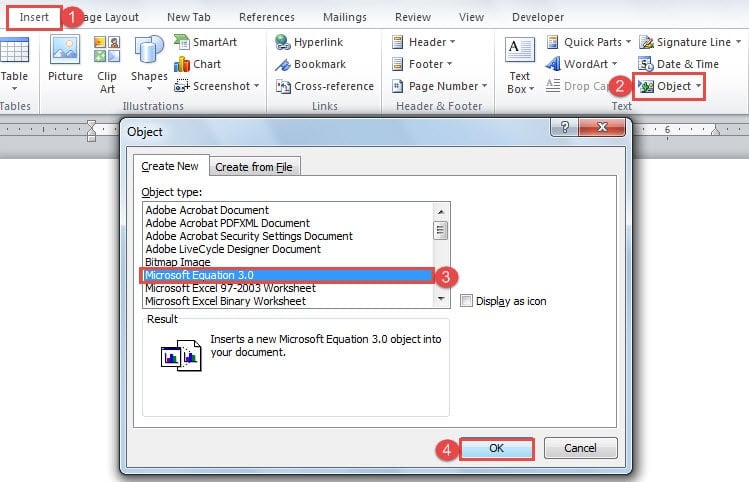
- 首先,單擊“插入”選項卡。
- 然後在“文本”組中單擊“對象”。
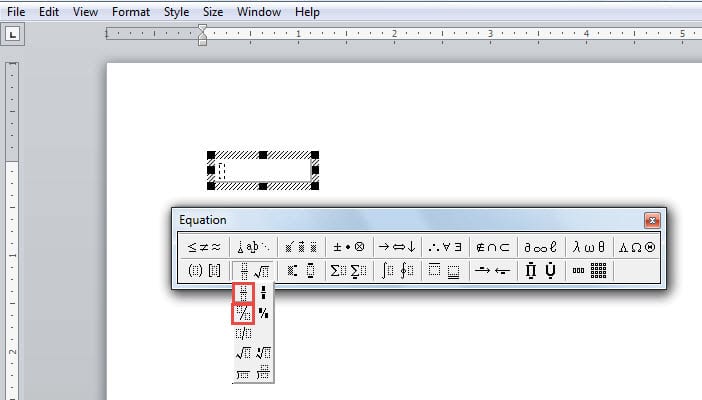
- 接下來,在“對象”對話框中,單擊“新建”下的“Microsoft Equation 3.0”。
- 然後單擊“確定”。

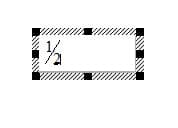
- 現在您可能會注意到您的 Word 屏幕發生了一些變化。 接下來選擇分數模板。

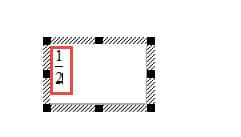
- 並在編輯器框中輸入分子和分母。


- 可能,單擊空白區域退出編輯。
方法 5:插入符號
- 首先,單擊“插入”選項卡。
- 然後在“符號”組中單擊“符號”。
- 接下來單擊“更多符號”以打開“符號”對話框。

- 現在為“字體”選擇“普通文本”。
- 您可以找到 3 個偏斜分數,如下所示:

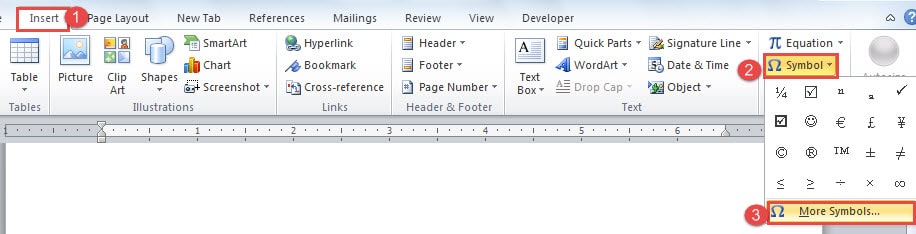
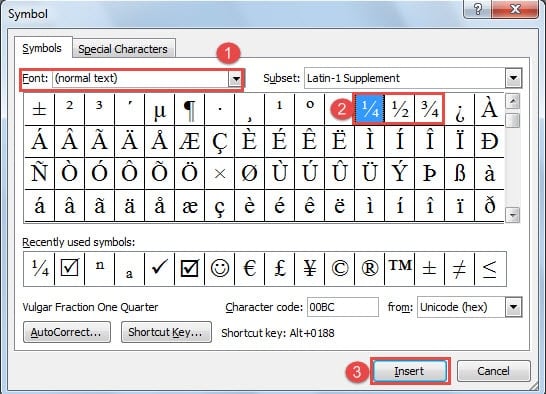
選擇正確的一項,然後單擊“插入”。
三種方法的比較
| 方法 | 優點 | 缺點 |
| 方法一:選擇“堆疊分數”或“斜分數”結構
& 方法二:將“線性分數”轉換為“堆疊分數” |
1. 兩種方法共享簡單的步驟。
2. 雙擊分數即可開始修改。 3. 方法 1 可以讓你得到一個堆疊和傾斜的分數。
|
1. 兩種方法都不適用於 2003 或更早版本創建的文件。
2. 粘貼在網頁上會自動變成線性分數。 因此,您可能必須先將其轉換為圖片。 3. 方法二不能將線性分數變為斜分數。 |
| 方法3:插入字段 | 它可以在 2003 及更高版本上運行。 | 1.比其他方法步驟多。
2. 編輯代碼前必須按“Alt+F9”。 您必須再次按下快捷鍵才能返回正常模式。 3. 粘貼在網頁上會自動變成線性分數。 因此,您可能必須先將其轉換為圖片。 4. 它不能讓你得到一個偏斜的分數。 |
| 方法 4:插入公式編輯器 | 1. 雙擊分數,您可以對其進行編輯。
2. 2003及以上版本均可使用。 3. 你可以得到堆疊和傾斜的分數。 |
1.比方法3簡單。
2. 粘貼在網頁上會自動變成線性分數。 因此,您可能必須先將其轉換為圖片。 |
| 方法 5:插入符號 | 1. 簡單的步驟
2. 2003及以上版本均可使用。 |
1. 您的分數選擇有限。
2. 網頁粘貼時可以保留分數格式,無需轉換為圖片。 3. 你不能得到嚴格堆積的分數,而是得到偏斜的分數。 4. 您不能編輯它們。 |
處理文件損壞事件
大多數情況下,文件損壞都是我們自己無意中造成的,即使我們完全不知道原因。當然,找出原因可以幫助你避免下次遇到類似的問題。但現在,你需要的是一款功能強大的工具。 修復損壞的文檔文件.
作者簡介:
陳薇薇(Vera Chen)是 DataNumen,Inc.是數據恢復技術的全球領導者,包括 xls文件修復產品 以及 pdf 維修軟件產品。 欲了解更多信息,請訪問 萬維網。datanumen.COM