
在今天的文章中,我們將重點介紹為您提供4種有效的方法來將Word文檔還原到早期版本。
瀏覽文檔時,我們現在要進行一些修訂。 但是,再三考慮,我們可能希望放棄所有更改,而僅保留原始版本。
為了解決這個問題,本文提供了 4 種解決方案供您選擇。
方法1:更改尚未保存-只是關閉而不保存
即使您在整個文檔中進行了一些修訂,也仍然有可能使文件未保存。 如果是這樣,您可以關閉文件。 當彈出提示您保存文件的對話框時,單擊“不保存”按鈕。 然後,文件處於其原始狀態。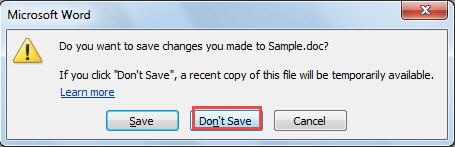
方法2:更改已保存但文檔尚未關閉–撤消更改
如您所知,默認情況下,“快速訪問工具欄”中有“撤消”命令。 如果您保存了修改後的文件,但尚未關閉,則可以使用“撤消”工具將文件恢復到其先前的狀態。
一方面,如果調整很少,則只需單擊“撤消”命令或按“ Ctrl + Z”即可恢復到以前的狀態。
另一方面,如果到處都有重建物,則可以單擊“撤消”命令後面的三角形按鈕,並且文檔中將包含所有修訂的列表。 然後將光標從第一個動作移到最後一個動作,以選擇所有選項。 最後,只需單擊一下。 使用此方法,您可以一次撤消多個操作。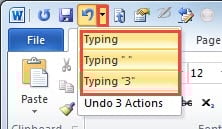
接下來,我們將討論有關已關閉修改文件的情況。 這是備份開始使用的時間。
方法3:創建備份
您可以讓Word為您的文件自動創建備份。 以下是說明:
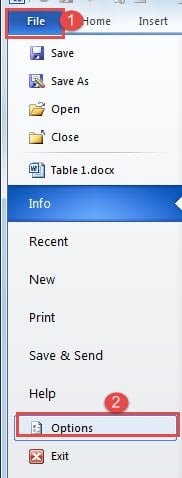
- 首先,點選「檔案」標籤。
- 然後單擊“選項”,您將打開“ Word選項”對話框。

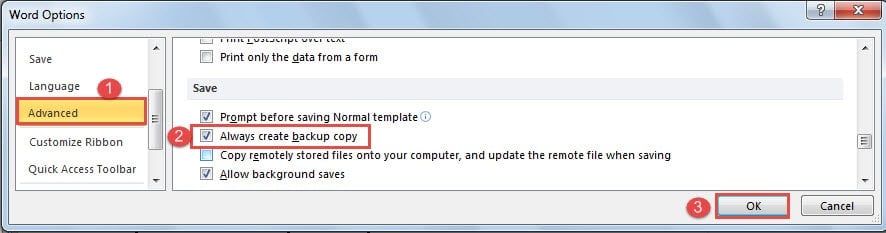
- 接下來,單擊“高級”。
- 並向下滾動到“保存”部分。
- 選中“始終創建備份副本”框。
- 最後,請記住單擊“確定”。

現在轉到存儲文件的文件,您會發現它處於較早狀態的備份。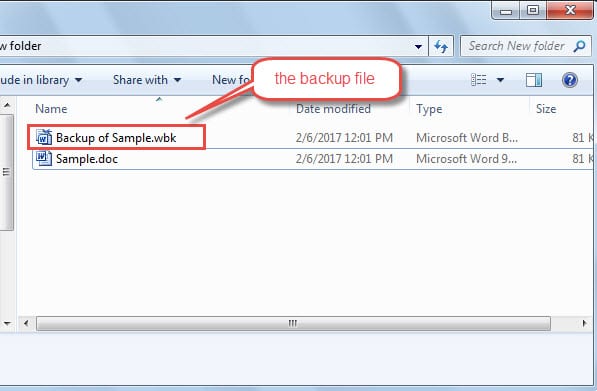
方法4:從Windows備份中查找
- 首先,請轉到保存文件的位置。
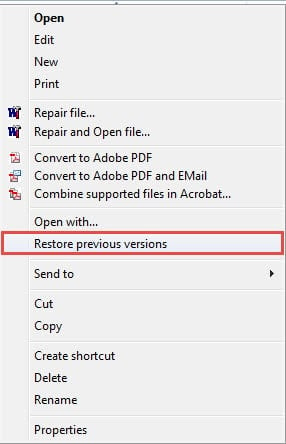
- 然後選擇文件並右鍵單擊它。
- 接下來單擊“還原以前的版本”。

- 現在,在屬性對話框中,選擇正確的文件版本。
- 您可以單擊“打開”,“複製”或“還原”。

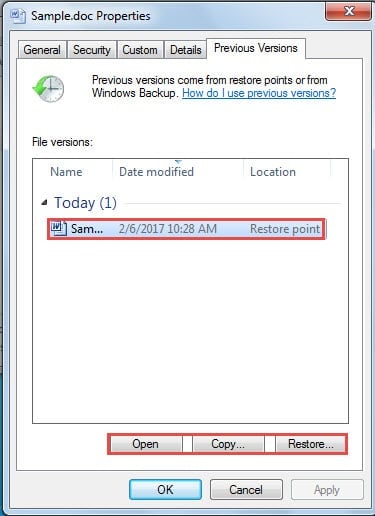
順便說一句,Windows僅在存在還原點時保存以前的版本。
無法備份的後果
您是否將所有文件與備份保持同步? 如果您定期執行此操作,則發現損壞時可以輕鬆地取回Word文件。 但是,如果不這樣做,事情可能會變得複雜。 不過,您仍然可以求助於 Word文檔問題恢復工具 檢索損壞的文件。
作者簡介:
陳薇薇(Vera Chen)是 DataNumen,Inc.是數據恢復技術的全球領導者,包括 損壞的Excel修復工具 以及 pdf 維修軟件產品。 欲了解更多信息,請訪問 萬維網。datanumen.COM