
本文中,您有4種方法可以快速刪除Word文檔中的所有腳註或尾註
大體上,尾註和腳註是文檔中的解釋和註釋所在的文本。 但是,有時當您從其他人繼承文檔時,這種信息對您可能毫無用處。 因此,您將必須刪除它們。 無需一一刪除,這裡有4種快速方法,使您可以一次全部清除它們。
方法1:使用“樣式”窗口
- 首先,單擊“主頁”選項卡。
- 然後單擊“樣式”組中的向下箭頭按鈕。

- 接下來在“樣式”窗口中打開,找到光標並將其放在“腳註參考”或“尾註參考”上。
- 然後單擊上下三角按鈕。
- 現在,在下拉菜單上,單擊“選擇所有XX實例”。 這裡的“ XX”是指您具有的腳註或尾註的數量。 現在,所有腳註或尾註都被選中。
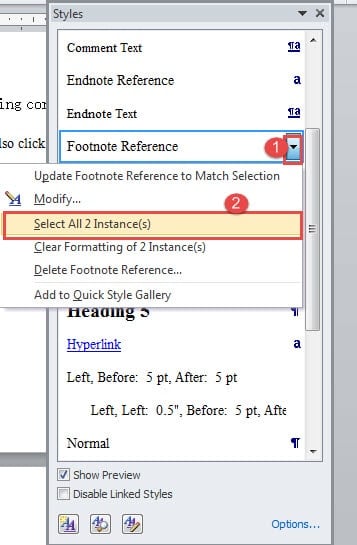
- 最後按“刪除”,所有這些都在一秒鐘內消失了。
但是,有時在第2步中,您可能找不到“腳註參考”或“尾註參考”。 您可以採取以下步驟:
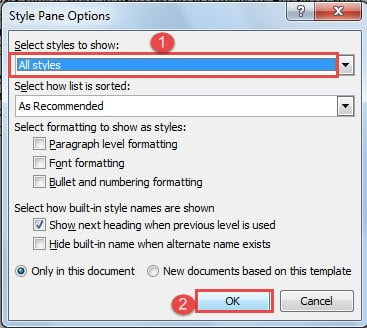
- 首先,單擊“樣式”窗口右下方的“選項”。
- 接下來,在“樣式窗格選項”對話框中,為“選擇要顯示的樣式”選擇“所有樣式”。
- 然後單擊“確定”。

- 現在,您可以同時找到“腳註參考”和“尾註參考”。
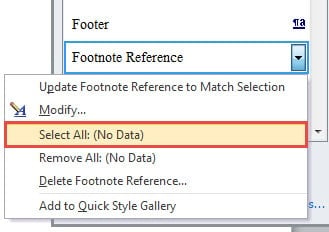
- 重複上述步驟4。

- 最後單擊“全選”,您可以看到它們現在處於選擇狀態。
方法2:使用“查找和替換”功能
- 首先,也請單擊“主頁”表。
- 然後這次在“編輯”組中,選擇“替換”。

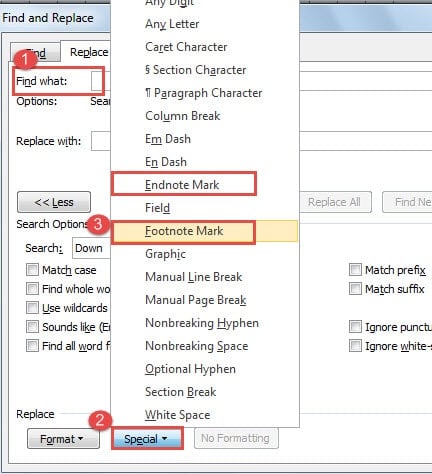
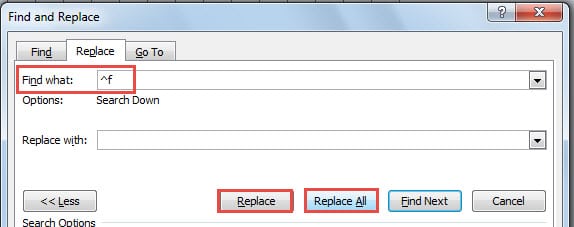
- 接下來,在“查找和替換”對話框中,將光標置於“查找內容”文本框中。
- 然後單擊“更多”按鈕以展開更多選項。
- 然後單擊底部的“特殊”。
- 接下來選擇“尾註標記”或“腳註標記”。

- 如果選擇“尾註標記”,則在“查找內容”文本框中,將看到“ ^ e”。 如果選擇“腳註標記”,則可能會看到“ ^ f”。
- 現在,將“替換為”文本框保留為空。
- 最後,單擊“全部替換”刪除所有內容。 或單擊“替換”以逐一瀏覽它們並決定是否刪除。


在這裡,您必須了解如果某些腳註或尾註包含自定義標記,則無法清除它們,例如以下所示: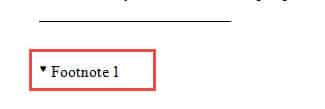
方法3:記錄宏
例如,如果我們想擺脫所有腳註,則可以為方法2記錄一個宏,然後獲取代碼。 然後,您可以選擇為宏分配按鈕或鍵盤,以供以後使用。 至於如何記錄宏,請參考這篇文章: 如何刪除Word中帶有宏和VBA的粘貼文本的格式
以下代碼用於刪除腳註:
Sub DeleteFootnotes()
  Selection.Find.ClearFormatting
  Selection.Find.Replacement.ClearFormatting
  With Selection.Find
    .Text = "^f"
    .Replacement.Text = ""
    .Forward = True
    .Wrap = wdFindContinue
    .Format = False
    .MatchCase = False
    .MatchWholeWord = False
    .MatchWildcards = False
    .MatchSoundsLike = False
    .MatchAllWordForms = False
  End With
    Selection.Find.Execute Replace:=wdReplaceAll
End Sub
順便說一句,要刪除尾註,只需在“.Text =“ ^ f”“。
方法4:使用VBA代碼
如果您希望使用更快的方法,可以使用宏。 如方法2所示,某些自定義的尾註或腳註標記無法消除。 但是在宏的幫助下,它很容易處理。
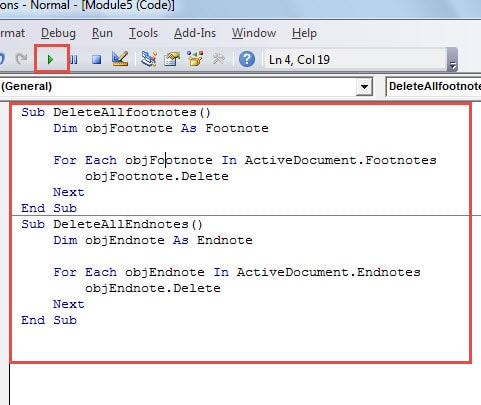
- 首先,按下「Alt+F11」開啟VBA編輯器。
- 接下來,單擊“插入”以插入新的“模塊”。
- 然後雙擊以打開模塊。 現在,如果要刪除所有尾註,請粘貼以下代碼:
Sub DeleteAllEndnotes()
  Dim objEndnote As Endnote

  For Each objEndnote In ActiveDocument.Endnotes
    objEndnote.Delete
  Next
End Sub
要刪除所有腳註,請粘貼以下代碼:
Sub DeleteAllfootnotes()
  Dim objFootnote As Footnote

  For Each objFootnote In ActiveDocument.Footnotes
    objFootnote.Delete
  Next
End Sub
- 最後,單擊“運行”。

三種方法的比較
| 方法 | 優點 | 缺點 |
| 方法1:使用“樣式”窗口 | 1.簡單步驟
2.可以一次刪除所有尾註或腳註,包括自定義標記 |
1.每次有新文檔時都必須重複該操作。
2.它會刪除所有尾註或腳註,如果需要,您不能保留其中的一些。 |
| 方法2:使用“查找和替換”功能和方法3:記錄宏 | 1.您可以選擇全部刪除它們,也可以逐個瀏覽以做出決定。
2.您可以錄製一個宏供以後使用。 |
1.比較多的步驟
2.無法刪除自定義標記 |
| 方法4:使用VBA代碼 | 1.簡單步驟
2.可以一次刪除所有尾註或腳註,包括自定義標記 |
1.適合熟悉宏的人。
2.它會刪除所有尾註或腳註,如果需要,您不能保留其中的一些。 |
修復損壞的文件
通常,具有這麼多功能,我們可以在Word中實現很多目標。 但是,它可能易於出錯和損壞,從而將損壞的Word文件留在後面。 因此,這時,您當然必須獲得 Word錯誤修復工具 幫助您自己獲取有價值的數據。
作者簡介:
陳薇薇(Vera Chen)是 DataNumen,Inc.是數據恢復技術的全球領導者,包括 Excel文件問題恢復工具 以及 pdf 維修軟件產品。 欲了解更多信息,請訪問 萬維網。datanumen.COM