
在下面的文本中,有4種有效的方法使您可以快速選擇和分組Word文檔中的多個對象。
對於某些人來說,創建具有大量形狀,文本框和圖片等內容的Word文檔並不稀奇。有時,您還必須選擇它們進行分組,以便可以將它們一起移動而不是一個個地操作。 。 毫無疑問,問題在於如何選擇眾多對象。 因此,我們將以選擇幾種流程圖形狀的示例為例,向您演示這4種方法。
方法1:通過一一選擇對象來對對象進行分組
顯然,您可以一一選擇對象的數量。
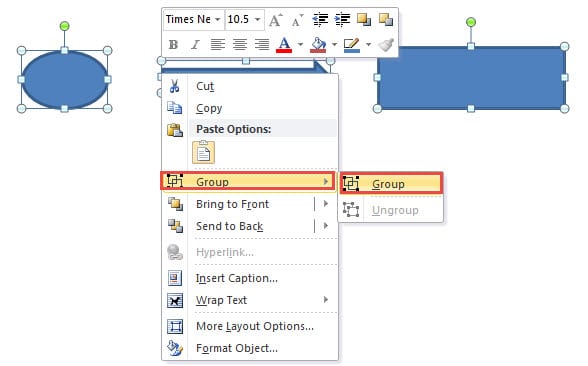
- 首先,假設我們有一個如下示例:

按“ Ctrl”或“ Shift”。
- 然後單擊鼠標左鍵將其一一分組。
- 接下來右鍵單擊。
- 單擊列表菜單上的“組”選項。
- 然後再次在擴展列表菜單上單擊“組”。

現在您已經成功地將這些對象分組,並且可以將它們作為一個整體一起移動。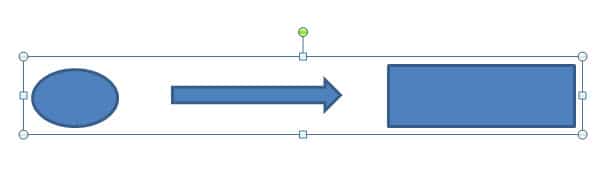
方法2:通過在“選擇窗格”上選擇對象來對對象進行分組
- 這次先單擊“頁面佈局”選項卡。
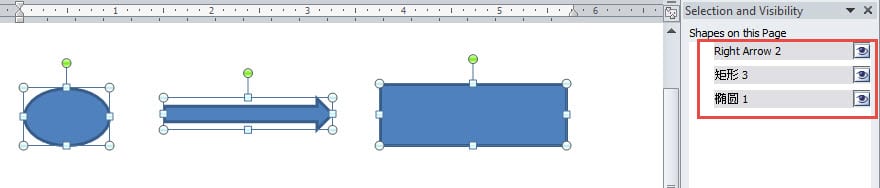
- 然後在“排列”組中單擊“選擇窗格”。

- 在文檔右側的下一步,將打開“選擇窗格”,您可以在其中查看特定頁面上的所有形狀。 按住“ Ctrl”不放。
- 然後在窗格上一一單擊形狀名稱。 您可以看到文檔頁面上的形狀已被選中。

- 然後,從方法3的步驟5重複到步驟1。

方法3:通過使用Word 2010中的“選擇對象”選項對對象進行分組
這是您需要了解的信息,您無法直接在Word 2010中使用“選擇對象”選項,而必須在插入所有形狀之前先將“新圖形畫布”插入Word文檔。
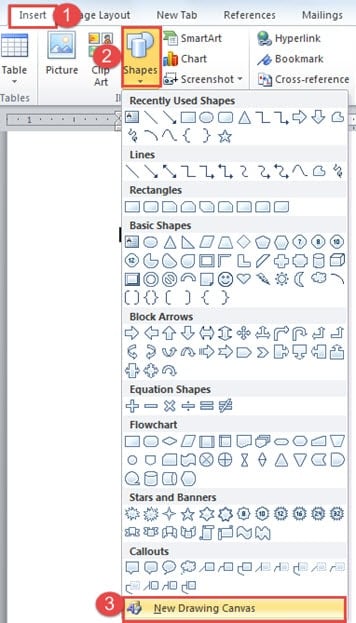
- 首先,單擊“插入”選項卡。
- 然後在“插圖”組中選擇“形狀”。
- 接下來單擊“新繪圖畫布”。

- 然後在繪圖畫布上插入所需的形狀。
- 接下來,單擊“主頁”選項卡。
- 然後單擊“編輯”組中的“選擇”選項。
- 在列表菜單上選擇“選擇對象”。

- 現在,您可以在文檔頁面的左下角看到指示,如下所示:


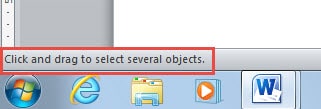
只需跟隨引線,然後單擊並拖動以在畫布上繪製一個包括所有對象的區域即可選擇它們。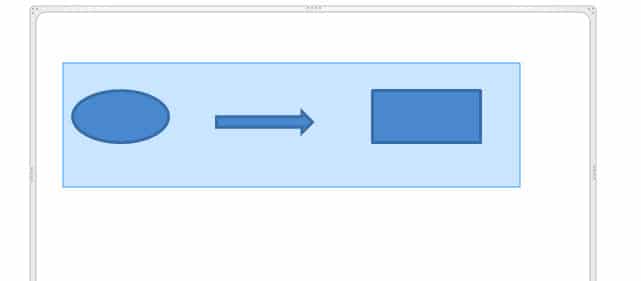
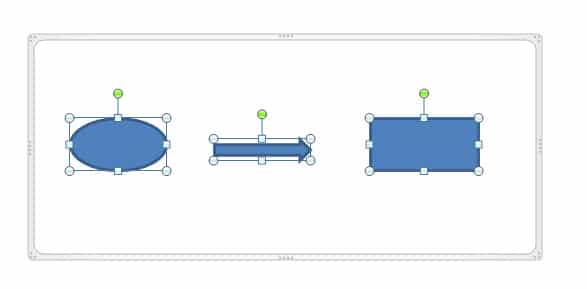
- 再次從方法3的步驟5重複到步驟1。
方法4:通過使用其他Word版本中的“選擇對象”選項對對象進行分組
實際上,在除Word 2010之外的所有Word版本中,您都可以直接使用“選擇對象”選項來選擇和分組對象,而無需先插入畫布。 您需要做的是從方法5的步驟9到步驟3。
您也可以將.docxs文件另存為.doc文件,以便直接選擇文檔上的對象。
而且,如果您嘗試對圖片進行分組,則必須將圖片的“文字環繞”樣式更改為“與文字一致”以外的任何一種。
競品對比
| 方法 | 優點 | 缺點 |
| 方法1:通過一一選擇對象來對對象進行分組 | 1.這是一種簡單的方法。
2.無論使用哪種Word版本,都可以應用此方法。 |
1.您必須一個一個地選擇對象。
2.由於太多,您可能會錯過一些小物件。 |
| 方法2:通過在“選擇窗格”上選擇對象來對對象進行分組 | 1.這是一種簡單的方法。
2.您不會錯過任何對象,因為它們已在窗格中列出。 3.無論使用哪種Word版本,都可以應用此方法。 |
您必須一個一個地選擇對象。
|
| 方法3:通過使用Word 2010中的“選擇對象”選項對對象進行分組
和方法4:使用其他Word版本中的“選擇對象”選項對對象進行分組 |
1.您可以一次選擇多個對象。
2.您不太可能錯過某些物品。 3.如果您不使用Word 2010,則可以通過繪製一個區域以包括它們來直接選擇多個對象。 |
1.對於Word 2010用戶,您必須在將形狀插入文檔之前先插入繪圖畫布,然後才能選擇多個形狀。
2.對於Word 2010用戶,您可能需要將.docx文件另存為.doc文件,以便直接選擇對象。 |
隨時隨地使用高效恢復工具
基本上,在現代商業實踐中,時間就是金錢。 因此,一旦文件損壞,您沒有太多時間去考慮該怎麼做。 因此,最好的方法是保持功能良好 Word文件修復工具 到位,以便您可以有效地解決腐敗問題。
作者簡介:
陳薇薇(Vera Chen)是 DataNumen,Inc.是數據恢復技術的全球領導者,包括 損壞的Excel文件修復 以及 pdf 維修軟件產品。 欲了解更多信息,請訪問 萬維網。datanumen.COM