
在本文中,我們將向您展示3種將表轉換為Word文檔中圖像的快速方法。
為什麼需要將Word表轉換為圖像?
這是造成此問題的3個主要原因。
- 為了防止意外更改像元大小。 將Word表另存為圖像可以幫助您確保表格式不再更改,因此整個文檔將保持原樣。 因此,您無需一直進行調整。
- 保護數據完整性。 將表轉換為圖像可以阻止其他人意外修改表中的數據。
- 輕鬆共享表數據。 顯然,在文件共享的情況下,發送圖像而不是發送整個文檔更為方便。 此外,在移動設備方面,有些人只是沒有安裝Word。
然後,讓我們看一下這三種方式的工作方式。
方法1:對錶進行屏幕截圖
- 首先,開啟包含表格的 Word 文件。
- 然後,如果您在計算機上安裝了屏幕截圖軟件,則可以使用它來獲取表的屏幕截圖並將其另存為圖像。
- 或者,您可以利用內置的“繪畫”來執行任務。 首先,按“打印屏幕”鍵。
- 接下來,打開“畫圖”。
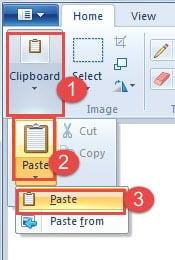
- 點擊“剪貼板”。
- 然後點擊“粘貼”選項。
- 再次單擊列表菜單上的“粘貼”。

- 接下來,您可以選擇裁剪圖像,以便僅保存表格。
- 單擊“保存”按鈕,然後選擇一個存儲位置。

如果表格過長,則可能必須重複幾次屏幕截圖步驟並將其粘貼為一張圖像。
方法二:將文件轉換為 PDF
- 首先,打開Word文檔。
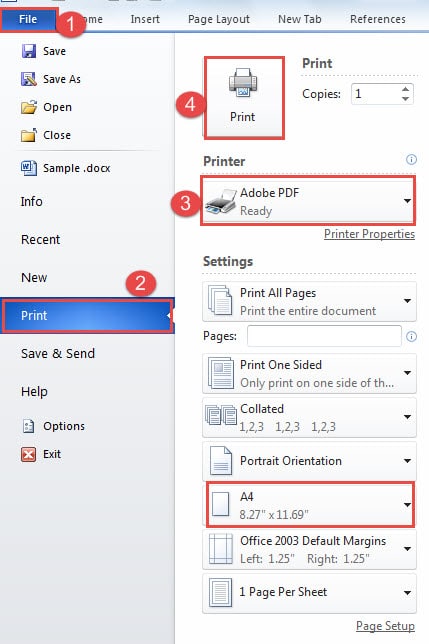
- 然後點擊“文件”標籤。
- 接下來點擊“打印”。
- 然後在“印表機”中選擇“Adobe PDF”。
- 然後點擊“打印”按鈕。

- 現在文檔將保存在 PDF 格式。 打開 PDF 文件。
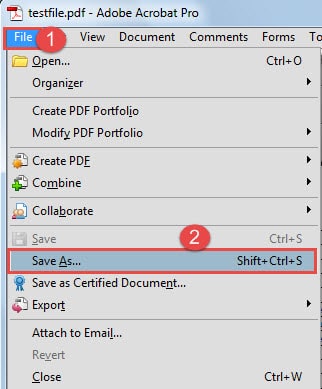
- 點擊“文件”標籤。
- 然後單擊“另存為”。
- 在“另存為”對話框中,選擇一種圖像格式作為保存類型。
- 然後點擊“保存”。


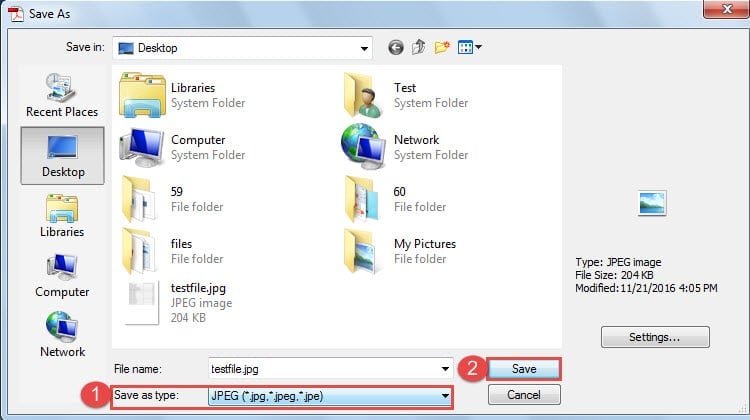

當然,您可以使用“繪畫”來裁剪圖像。
如果您有一張長於一頁的長桌子,則可以選擇設置紙張尺寸。 例如,您可以選擇“ A3”或更大的一個。
方法3:插入對象
- 首先,將表格複製並粘貼到新文檔上。
- 然後保存並關閉文檔。
- 現在打開另一個新文檔。
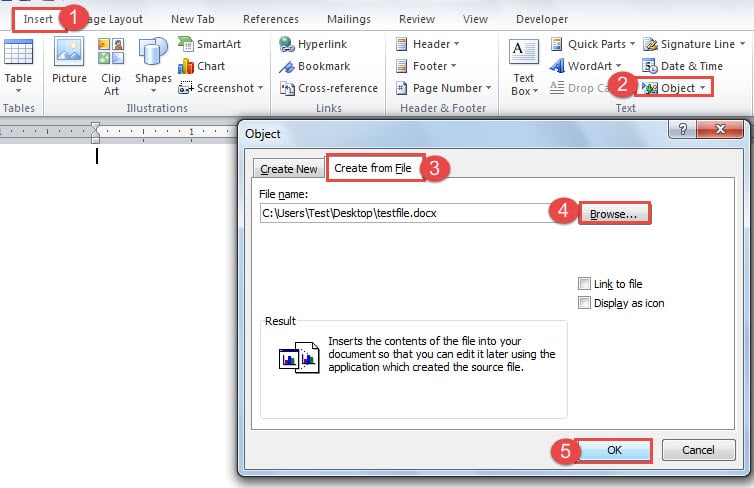
- 首先點擊“插入”標籤。
- 然後單擊“對象”。
- 接下來在“對象”對話框中單擊“從文件創建”。
- 然後單擊“瀏覽”。
- 接下來,選擇包含表的文件。
- 在“對象”對話框中單擊“確定”。

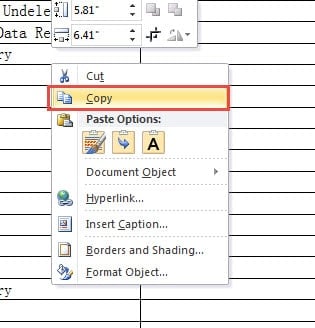
- 現在,表格將顯示在文檔上。 點擊它。
- 然後右鍵單擊。
- 然後選擇“複製”。

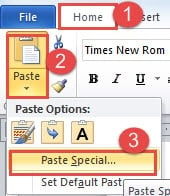
- 接下來單擊“主頁”選項卡。
- 然後單擊“粘貼”選項上的上下三角形。
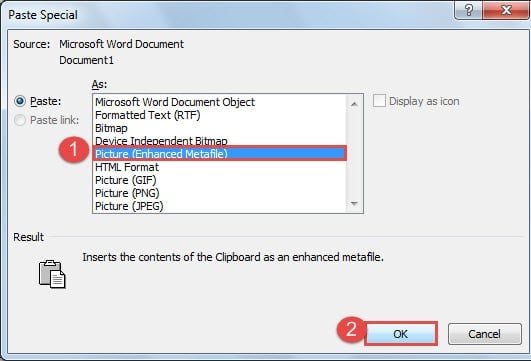
- 在列表菜單上,單擊“特殊粘貼”。

- 現在,在“粘貼”對話框中,只需選擇一種圖像格式,例如“圖片(增強型圖元文件)”。 但是您不能選擇“圖片(JPEG)”,因為您將得到一張黑表,在該表上看不到數據。
- 然後單擊“確定”。

- 記住要保存文檔。
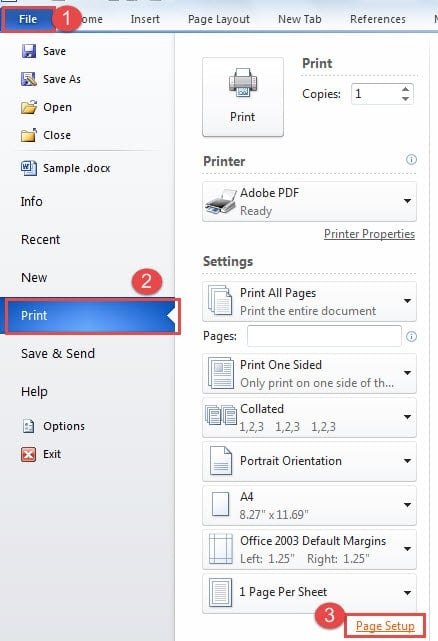
即使表很長,您也可以按照以下步驟設置頁面,然後再將表轉換為圖像。
- 點擊“文件”。
- 然後轉到“打印”。
- 接下來單擊“頁面設置”。

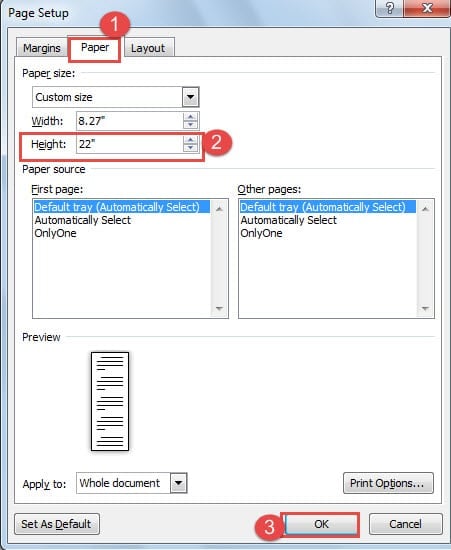
- 在“頁面設置”對話框中,首先單擊“紙張”。
- 然後,在“高度”後面的旋轉框中,可以選擇最大的數字。
- 接下來單擊“確定”。

三種方法的比較
| 方法 | 優點 | 缺點 |
| 拍攝表格截圖 | 這是將表轉換為圖像的快速簡便的方法。 | 1.對於長能力用戶,您必須拍攝幾個屏幕截圖並將圖像粘貼在一起才能得到一個。
2.一次只能有一張圖像。 |
| 將文件轉換為 PDF | 1.您可以將一張長桌子轉換為一頁圖像。
2.您可以同時將多個表轉換為圖像。 |
1.您必須使用圖片工具消除未使用的文本。
2.您不必將多個圖像粘貼到一個圖像中就可以得到一張長桌子的圖像。 |
| 插入物件 | 您可以獲得清晰的長桌圖像。 | 1.一次只能獲取一張圖像。
2.您不必將多個圖像粘貼到一個圖像中就可以得到一張長桌子的圖像。 |
注意文件恢復
眾所周知,Word具有內置的文件修復功能。 然而,它的效果遠不如令人滿意。 因此,專門 損壞的doc文件修復工具 在您需要的時間可以提供很大的幫助。 現在該注意文件恢復了。
作者簡介:
陳薇薇(Vera Chen)是 DataNumen,Inc.是數據恢復技術的全球領導者,包括 損壞的Excel文件恢復 以及 pdf 維修軟件產品。 欲了解更多信息,請訪問 萬維網。datanumen.COM