
在今天的文章中,我們將為您提供 4 種有效的方法,在對 Word 表格內容進行排序時排除標題行。
在 Word 中,我們通常會使用表格來儲存各種資料。大多數情況下,我們處理的是數字。因此,數據排序不可避免地成為我們日常工作的一部分。但是,在進行資料排序時,您必須注意表格是否包含一個或多個標題行。如果包含標題行,則需要格外小心。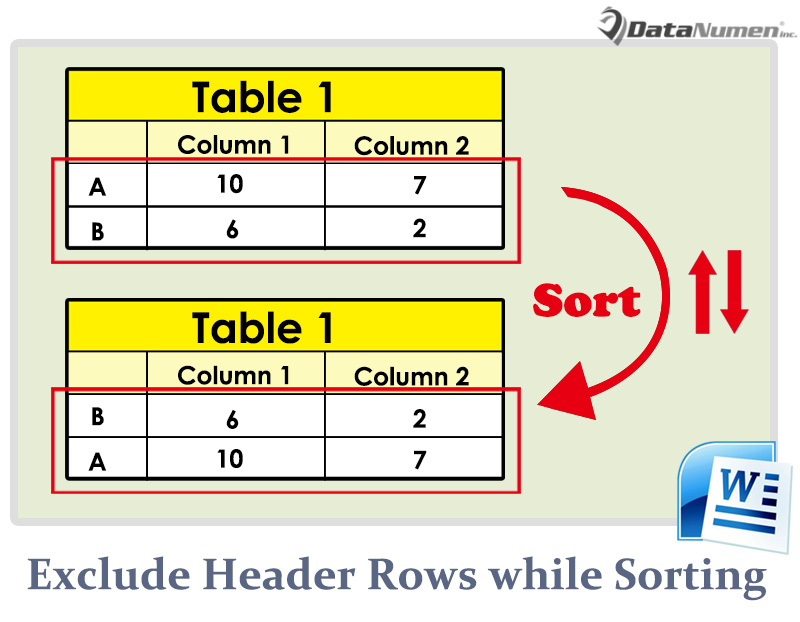
以下是在表格中排序的 4 種方法。
方法 1:對具有一個標題行的表格內容進行排序
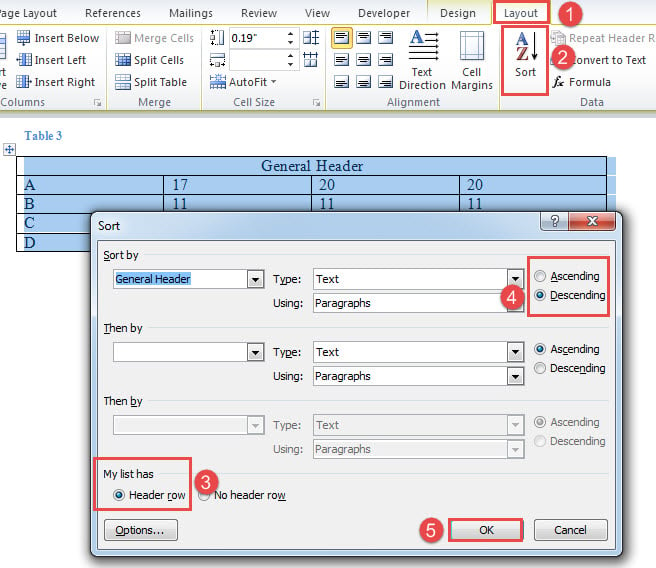
- 如果您的表格只包含一個標題行,則將光標放在其中。
- 然後點擊“佈局”標籤。
- 然後單擊“數據”組中的“排序”,打開同名對話框。
- 在“排序”框中,選擇左下角的“標題行”。
- 然後選擇一個排序規則,升序或降序。
- 最後,單擊“確定”。

現在,如果您的表格包含 2 個或更多標題行,您將需要以下方法,因為 Word 僅識別一個標題行。
方法 2:指定標題行
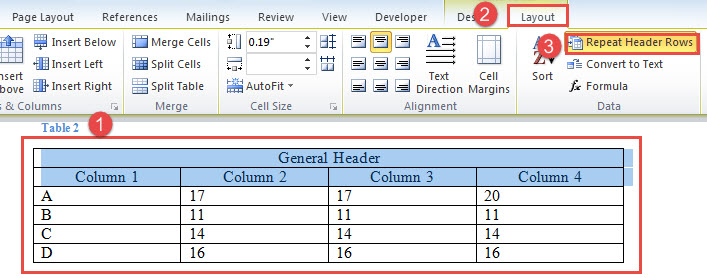
- 首先,選擇要設置為標題行的行。
- 接下來,也單擊“佈局”選項卡。
- 然後單擊“重複標題行”。

- 然後取消選擇行,但確保光標位於要對其內容進行排序的表中。
- 接下來單擊“排序”並指定排序規則。
- 最後點擊“確定”。
方法三:選擇要排序的行
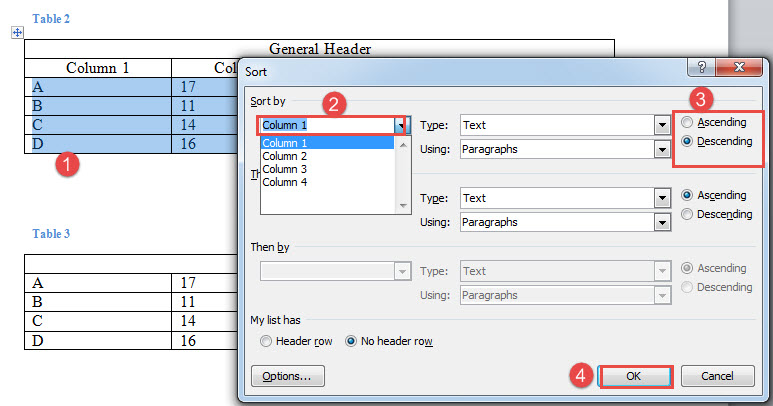
- 這次選擇包含要排序的內容的行。
- 然後單擊“排序”命令。
- 在“排序”框中,單擊“排序依據”組合框並選擇一列。
- 您還可以在“然後”組合框中設置要排序的列。
- 接下來選擇排序規則並單擊“確定”。

您可能會注意到,在方法 3 中可以選擇要排序的欄位。但是,在前面的方法 2 中卻無法做到這一點。因此,這裡介紹一種巨集方法,它不僅允許您指定排序範圍的起始位置,還可以指定要排序的特定列。
方法4:運行Word宏
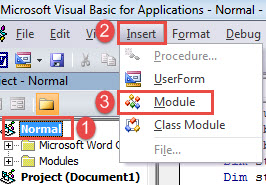
- 首先,將光標放在表格內,然後按“Alt+ F11”打開 VBA 編輯器。
- 然後單擊左欄中的“正常”。
- 然後單擊菜單欄上的“插入”。
- 在該下拉菜單中選擇“模塊”。

- 雙擊打開它。
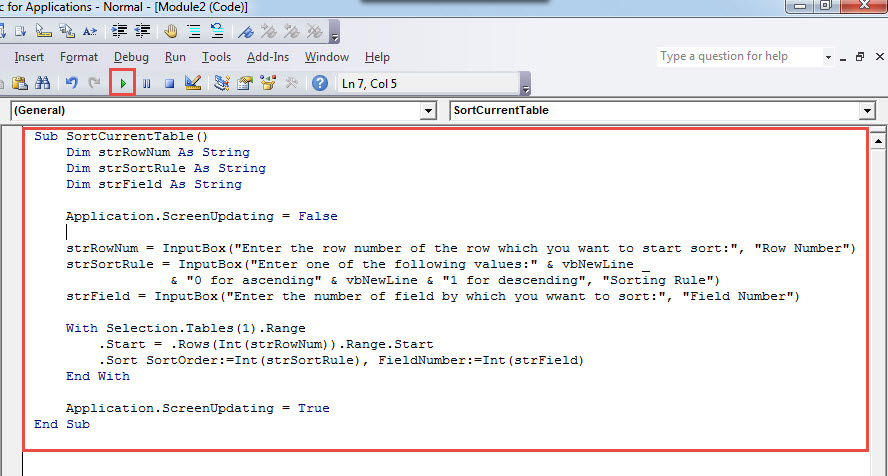
- 在模塊上,粘貼以下代碼:
Sub SortCurrentTable()
  Dim strRowNum As String
  Dim strSortRule As String
  Dim strField As String

  Application.ScreenUpdating = False

  strRowNum = InputBox("Enter the row number of the row which you want to start sort:", "Row Number")
  strSortRule = InputBox("Enter one of the following values:" & vbNewLine _
                & "0 for ascending" & vbNewLine & "1 for descending", "Sorting Rule")
  strField = InputBox("Enter the number of field by which you want to sort:", "Field Number")

  With Selection.Tables(1).Range
    .Start = .Rows(Int(strRowNum)).Range.Start
    .Sort SortOrder:=Int(strSortRule), FieldNumber:=Int(strField)
  End With

  Application.ScreenUpdating = True
End Sub
- 接下來單擊“運行”按鈕以執行代碼。

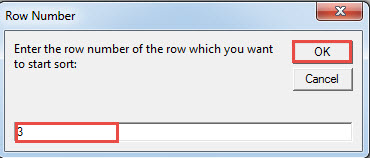
- 然後在第一個提示的輸入框中,輸入一個行號。
- 點擊“確定”繼續。

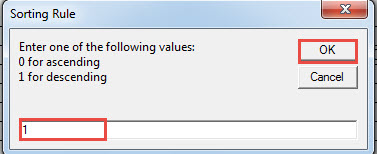
- 並在“排序規則”框中,輸入一個表示排序規則的值,然後單擊“確定”。

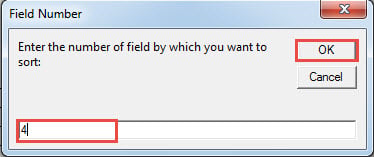
- 接下來在“字段編號”框中,輸入列編號並單擊“確定”。

解決文件問題
在使用 Word 時,我們很容易遇到各種各樣的錯誤。有些錯誤可以透過簡單的重啟來解決。然而,有些錯誤則更加棘手。當你繼承了……時,這種情況尤其如此。 損壞的文件.那麼你最好的辦法就是找個工具來修理它。
作者簡介:
陳薇薇(Vera Chen)是 DataNumen,Inc.是數據恢復技術的全球領導者,包括 損壞的Excel 以及 pdf 維修軟件產品。 欲了解更多信息,請訪問 萬維網。datanumen.COM