
在本文中,將有3種方法為您計算Word文檔中各部分的單詞數。
獲取文檔的單詞總數很容易。 但是Word中沒有函數來告訴我們某個部分的單詞數。 考慮到我們傾向於將同一主題的內容放在一個部分中,例如在編寫書時組織一章這一事實,我們有必要想出解決方法來獲得該部分的計數。 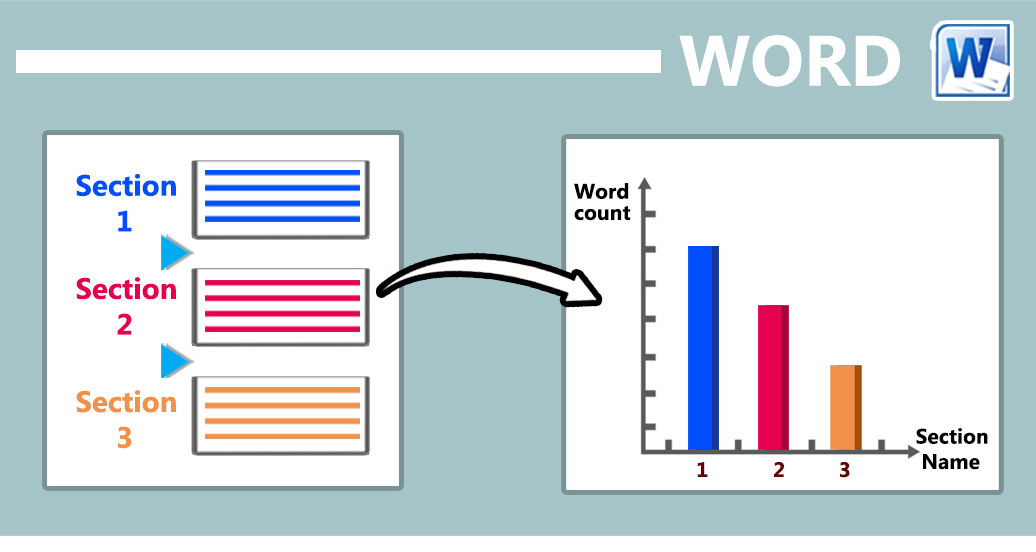 以下是要求您運行宏的3種方法。
方法1:計算當前節的單詞數
- 首先,將遊標置於目標區域內。
- 然後,您需要在Word中打開VBA編輯器。 單擊“開發人員”,然後單擊“ Visual Basic”命令。 如果在功能區中找不到“ Developer”,請按“ Alt + F11”。
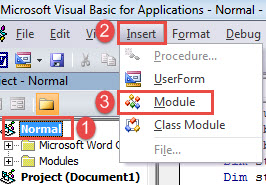
- 接下來,單擊左欄中的“普通”項目。
- 然後點擊“插入”標籤。
- 在該下拉菜單上,選擇“模塊”。

- 雙擊打開新模塊。
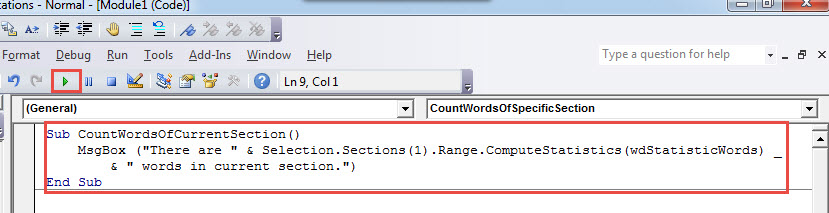
- 現在,在打開的模塊中,粘貼以下代碼:
Sub CountWordsOfCurrentSection()
  MsgBox ("There are " & Selection.Sections(1).Range.ComputeStatistics(wdStatisticWords) _
         & " words in current section.")
End Sub
- 最後,單擊“運行”或按“ F5”執行代碼。

您將收到一個消息框,顯示當前部分的總數,如下所示: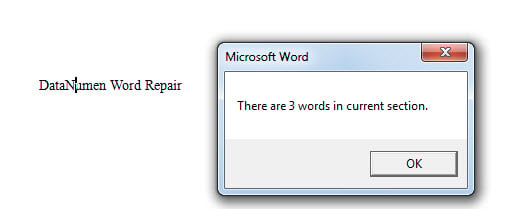
方法2:計算特定部分的單詞數
假設您一直在寫一本書,並將每個章節設置為一個單獨的部分。 然後,要知道您在一章中寫了多少個單詞,可以使用此方法。
- 請按照上述步驟安裝和運行宏。
- 只需將宏替換為此:
Sub CountWordsOfSpecificSection()
  Dim strSecNum As String
  Dim objDoc As Document

  Application.ScreenUpdating = False

  Set objDoc = ActiveDocument
  strSecNum = InputBox("Enter a section number here:", "Enter Section Number")
  MsgBox ("There are " & objDoc.Sections(strSecNum).Range.ComputeStatistics(wdStatisticWords) _
          & " words in section " & strSecNum & ".")
  Application.ScreenUpdating = True
End Sub
- 並運行它,將有一個輸入框。 在“輸入分區號”框中,輸入分區號,然後單擊“確定”繼續。

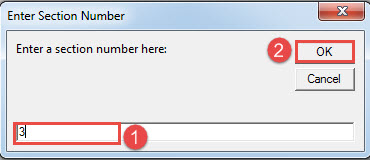
結果顯示在消息框中。
方法3:計算文檔中所有部分的單詞數
就像副標題所暗示的那樣,這種方式將使您獲得文檔中每個部分的單詞總數,並將其列出在消息框中。
- 首先,開啟目標文件。
- 但是,您必須重複方法1中的步驟才能安裝和運行宏。
- 這次,使用以下宏進行更改:
Sub CountWordsOfEachSectionInDoc()
  Dim objDoc As Document
  Dim nNumberOfSection As Long
  Dim strText As String

  Application.ScreenUpdating = False
  Set objDoc = ActiveDocument
  nNumberOfSection = objDoc.Sections.Count

  For nNumberOfSection = 1 To nNumberOfSection
    strText = strText & "There are " & objDoc.Sections(nNumberOfSection) _
              .Range.ComputeStatistics(wdStatisticWords) & " words in section " & nNumberOfSection & "; " _
              & vbNewLine
  Next nNumberOfSection

  MsgBox strText

  Application.ScreenUpdating = True
End Sub
這是可能的結果: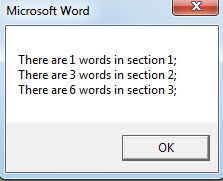
保存有價值的數據
在處理各種文檔時,您必須牢記它們的安全性。 由於您永遠無法確定何時會發生下一次數據丟失,因此建議您備份重要文件。 此外,獲得可以 恢復文檔(如果有)。
作者簡介:
陳薇薇(Vera Chen)是 DataNumen,Inc.是數據恢復技術的全球領導者,包括 XLS維修 以及 pdf 維修軟件產品。 欲了解更多信息,請訪問 萬維網。datanumen.COM