
在本文中,有4個簡單的技巧可幫助您更改Word文檔中註釋氣球或文本的顏色。
總的來說,Word根據編輯作者隨機分配文檔中註釋氣球的顏色。 同樣,註釋文本顏色默認情況下設置為黑色。 不過,我們仍然可以運用一些技巧來更改默認顏色。
提示1:為註釋氣球應用自定義顏色
Word是一種流行的知識,它隨機分配顏色以註釋氣球。 但是,如果您只討厭一種特定的顏色,則可以自由更改它。
- 首先,打開需要更改註釋氣球顏色的Word文檔。
- 然後單擊“審閱”選項卡下的“跟踪更改”。
- 在下拉菜單上,選擇“更改跟踪選項”以打開“跟踪更改選項”對話框。
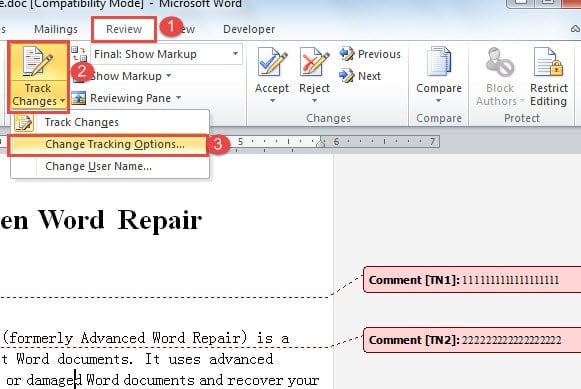
- 現在,選擇您喜歡的顏色作為註釋,然後單擊“確定”使其生效。 您會發現當前文檔中的所有註釋氣球現在都使用相同的顏色。

提示2:使評論氣球的顏色與作者不同
基本上,每個評論製作者都會為氣球添加自己的顏色。 體貼的功能! 即使這樣,如果不小心更改了設置,情況也會有所不同。 以下是幫助您恢復功能的步驟。
- 重複技巧3的前1個步驟,以打開“跟踪更改選項”對話框。
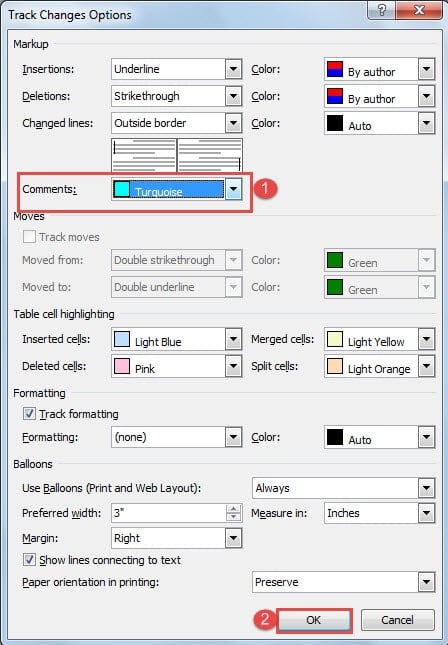
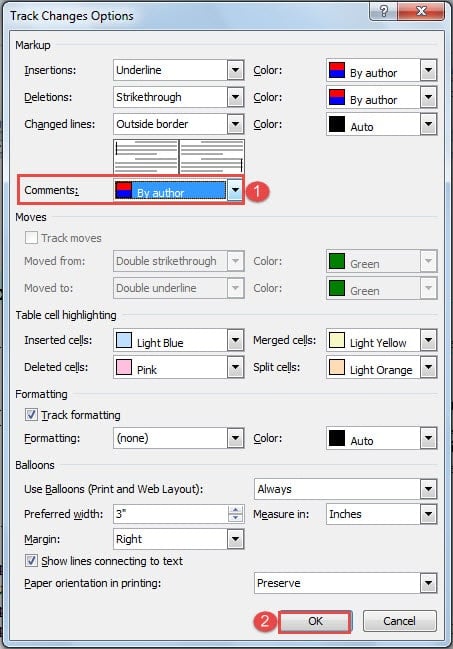
- 選擇“作者”作為“評論”。
- 點擊“確定”。

提示3:為同一作者的註釋氣球使用多種顏色
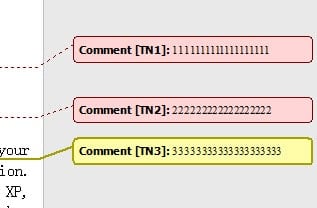
Word通過其首字母縮寫為不同作者分配顏色,因此我們可以利用此功能為同一作者的註釋氣球提供多種顏色。
- 在插入不同顏色的新註釋之前,請先執行提示3中的2個步驟。
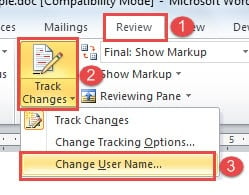
- 再次單擊“審閱”選項卡下的“跟踪更改”。
- 然後選擇“更改使用名稱”。

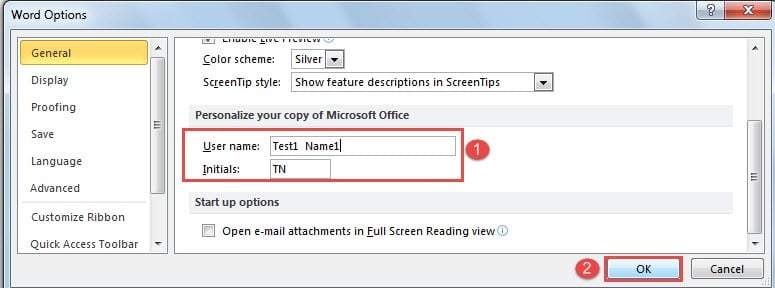
- 現在出現“ Word選項”對話框。 稍微更改用戶名,例如在後面加上數字,並確保首字母保持不變。
- 點擊“確定”。


提示4:批量更改評論文字顏色
更改一個註釋的文本顏色非常簡單,但是這是我們幫助您分批處理的方法。
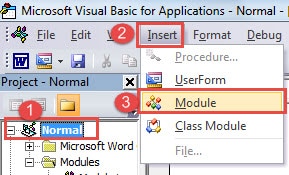
- 首先,按“ Alt + F11”以快速打開VBA編輯器。
- 接下來,單擊“正常”,然後單擊“插入”。
- 選擇“模塊”。

- 雙擊模塊以打開代碼區域。
- 然後在其中粘貼以下代碼:
Sub ChangeCommentsColor()
  Dim objComment As Comment

  '  Change comment's Color
  For Each objComment In ActiveDocument.Comments
  objComment.Range.Font.Color = wdColorDarkRed
  Next objComment
End Sub
- 點擊“運行”按鈕。


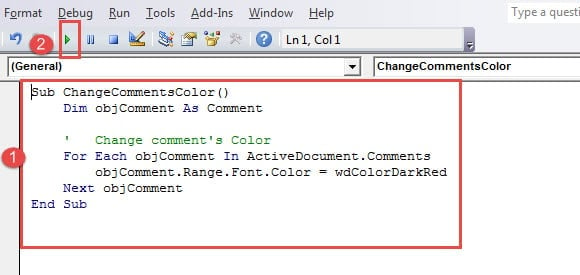
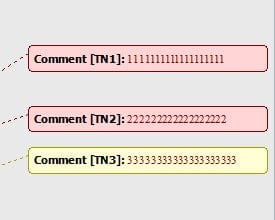
其中,代碼“ objComment.Range.Font.Color = wdColorDarkRed”表示將註釋文本設置為深紅色。 有關更多顏色代碼,您可以訪問 https://docs.microsoft.com/en-us/previous-versions/office/developer/office-2003/aa195614(v=office.11)
損壞的Word文檔
Word文檔會不時損壞。 如果您有備用備份,則可能會分心。 但是,如果沒有,您可能必須嘗試各種方法來還原數據。 一種 Word文檔錯誤修復產品 在如此苦惱的時候應該會有所幫助。
作者簡介:
陳薇薇(Vera Chen)是 DataNumen,Inc.是數據恢復技術的全球領導者,包括 Excel修復工具 以及 pdf 維修軟件產品。 欲了解更多信息,請訪問 萬維網。datanumen.COM