
在本文中,我們打算向您展示三種將Word設置為與Word文檔關聯的默認程序的方法。
有時,有些人可能會發現您的Word文檔與錯誤的程序相關聯,甚至沒有關聯。 因此,您的文件可能帶有錯誤的程序圖標。 更糟糕的是,即使將文件連接到正確的程序後,您也無法正確設置它。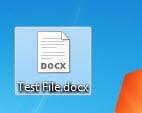
為了幫助您解決此類問題,我們將在下文中提供三種方法。這些方法適用於 Windows 7 環境下的 Word 2010。
方法1:將文件與正確的程序相關聯
- 首先,右鍵單擊要與正確程序關聯的Word文件,然後在菜單上選擇“打開方式”。
- 然後在展開菜單上單擊“選擇默認程序”。
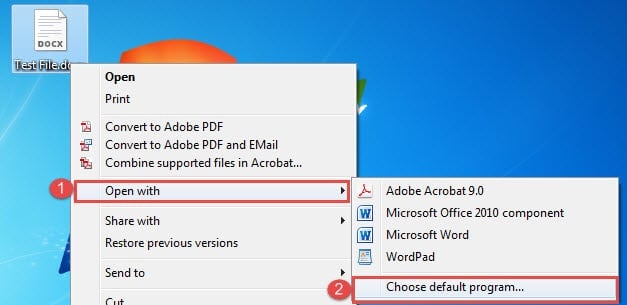
- 轉到選擇正確的程序。 如果不存在,則可以單擊“瀏覽”按鈕以打開“打開方式...”窗口。
- 在窗口中,遵循以下路徑:
C:\Program Files\Microsoft Office\Office14\WINWORD.EXE
並找到並選擇“ WINWORD.EXE”,然後單擊“打開”。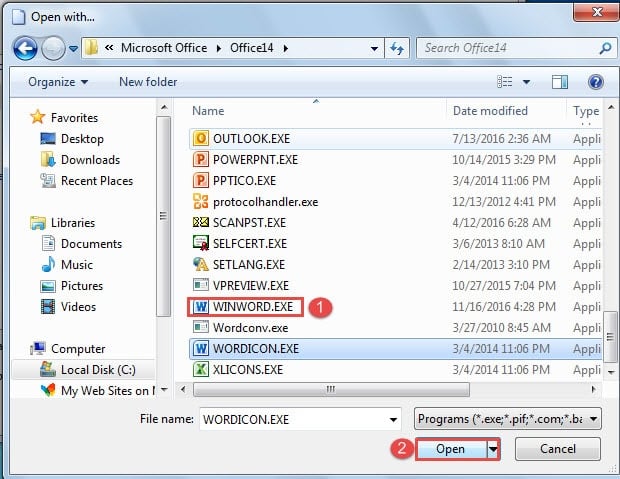
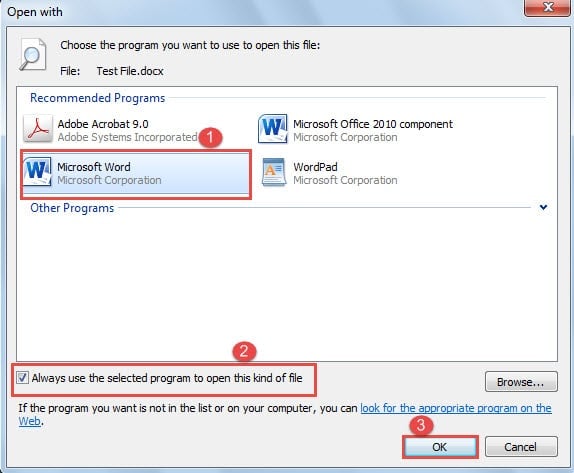
- 然後返回“打開方式”對話框,選中“始終使用所選程序打開這種文件”框。
- 最後,單擊“確定”。


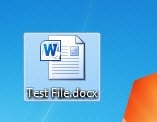
方法2:更改文件類型以使用同一程序打開
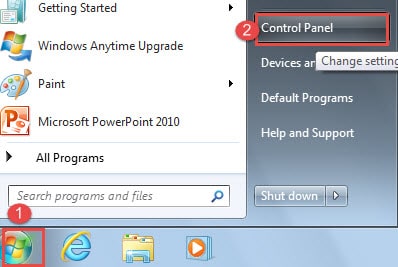
- 首先,點選「開始」。
- 接下來單擊“控制面板”。

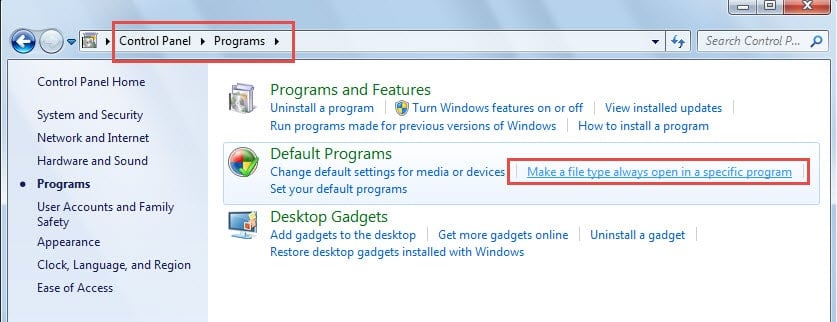
- 然後單擊“程序”。
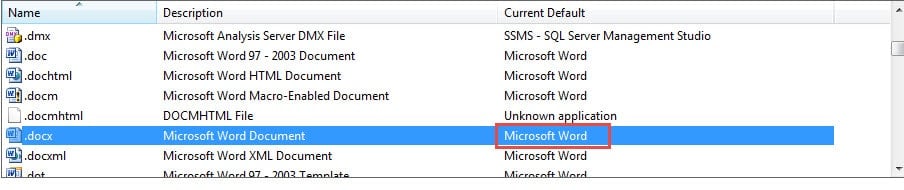
- 在“默認程序”下,單擊“使文件類型始終在特定程序中打開”。

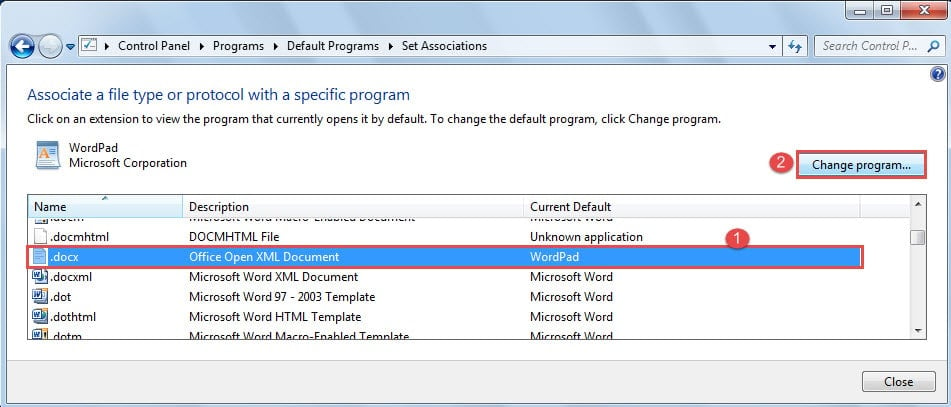
- 接下來,在打開的新窗口中,找到並選擇“ .docx”文件,然後單擊右上角的“更改程序…”按鈕。

- 現在,從方法3的步驟6重複到1。
- 此後,您將看到“ .docx”文件更改的默認程序。 關閉窗口。

方法3:修改註冊表
如果上述兩種方法均達不到您的期望,您可以隨時嘗試第三種方法。
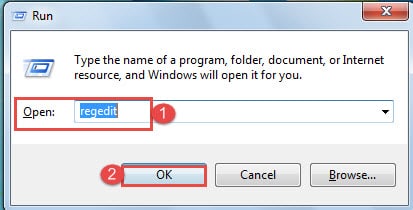
- 首先,按下「Win+R」鍵開啟「執行」視窗。
- 然後在文本框中輸入“ regedit”,然後單擊“確定”。

- 現在在“用戶帳戶控制”窗口中打開,單擊“是”以確認操作。
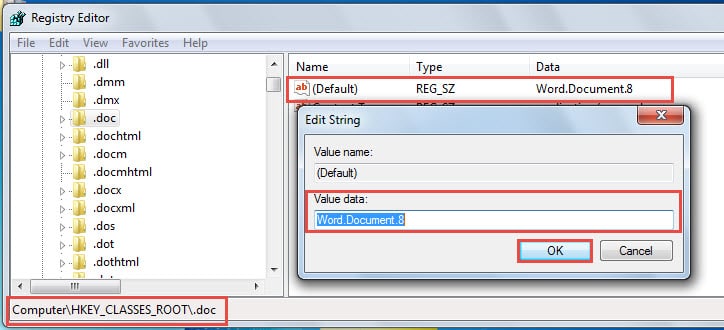
- 然後轉到“HKEY_CLASSES_ROOT”,單擊“ .doc”文件夾。
- 接下來,在右側,確保默認數據為“文件8”。 如果沒有,請雙擊“(默認)”進行更改。

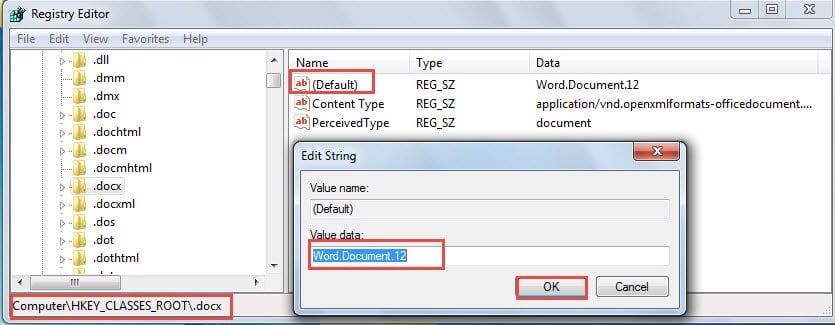
- 同樣,轉到“HKEY_CLASSES_ROOT”,點擊“ .docx”文件夾。
- 然後在右側,確保默認數據為“文件12”。 如果沒有,請雙擊“(默認)”進行更改。

- 接下來,訪問路徑:
HKEY_CLASSES_ROOT\Word.Document.8\shell\Open\command
並確保默認值為:
"C:\Program Files\Microsoft Office\Office14\WINWORD.EXE" "%1"
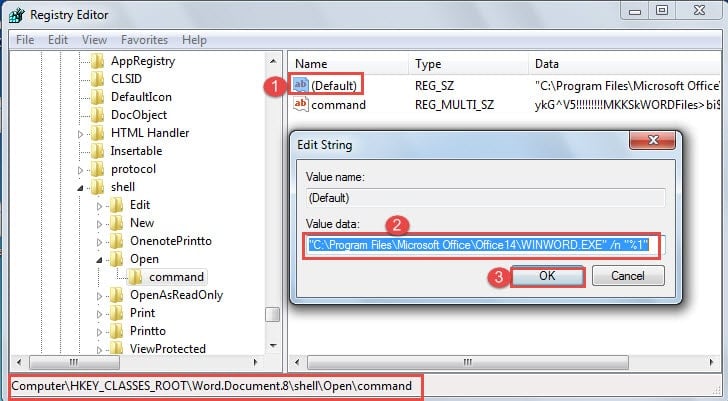 路徑和“%1”之間應該有一個空格。 有時,“ / n”也被認為是正確的。
- 然後訪問:
HKEY_CLASSES_ROOT\Word.Document.12\shell\Open\command
並確保默認值為:
"C:\Program Files\Microsoft Office\Office14\WINWORD.EXE" "%1"
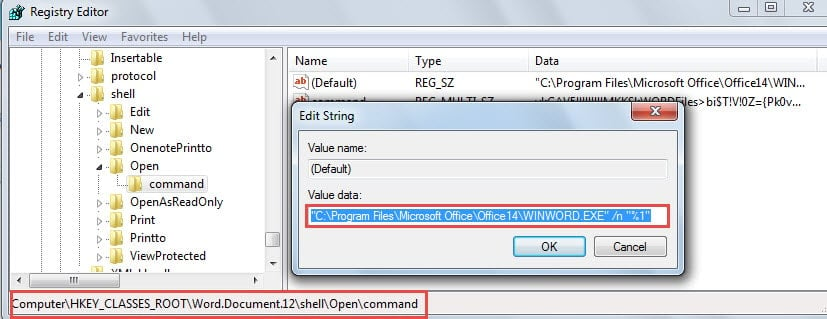 路徑和“%1”之間應該有一個空格。 有時,“ / n”也被認為是正確的。
通常,在註冊表上進行一些編輯後,您應該具有適用於Word文檔的正確默認程序。
保護您的Word文檔
通常,我們可以在許多不同的程序中打開Word文檔。 但是,有時當它未顯示在Word圖標中時,則意味著您的文件可能已遭到破壞。 在這種情況下, 損壞的Word文件修復工具 這就是您所需要的。
作者簡介:
陳薇薇(Vera Chen)是 DataNumen,Inc.是數據恢復技術的全球領導者,包括 xls數據錯誤修復 以及 pdf 維修軟件產品。 欲了解更多信息,請訪問 萬維網。datanumen.COM