
在Excel工作表中,您可能需要從單元格中的值中提取數字。 在本文中,我們將向您介紹兩種從Excel單元格提取數字的方法。
在許多情況下,數字和文本都位於同一單元格中。 為了更好地分析這些值,您將需要提取數字和文本。 下圖顯示了這樣的示例。 在A列中,有產品的ID和名稱。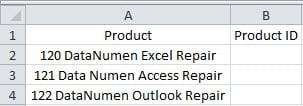
現在,您需要將產品ID輸入到工作表的B列中。 下面是可以使用的兩種方法。
方法1:Excel函數
在這一部分中,我們將向您展示如何使用Excel函數從單元格中提取數字。
- 按一下需要輸入數字的目標儲存格。在本例中,我們選擇儲存格 B2。
- 然後將公式輸入到單元格中:
=左(A2,3)
- 之後,雙擊單元格B2的填充手柄,並為整個列填充相同的公式。 您會看到所有數字都將出現在B列中。
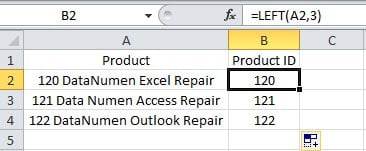
您可能會發現在此示例中,所有數字都具有相同的數字。 如果單元格中還有其他形式的數字怎麼辦? 實際上,單元格中可以有無數個數字形式。 不可能僅在一篇文章中列出所有這些內容。 下面,我們將為您提供另一個示例。 在此圖像中,不同產品的數字位數不同。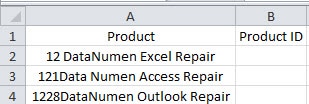
功能LEFT不能對所有不同的單元格都生效。
- 在單元格B2中輸入另一個公式:
=MID(A2,1,COUNT(1*MID(A2,ROW($1:$50),1)))
- 然後按鍵盤上的快捷鍵“ Ctrl + Shift + Enter”。 通過組合這些快捷鍵,此公式將變為數組公式。
- 接下來,雙擊填充手柄以將公式填充到該列中。
在此公式中,“ ROW($ 50:$ 1)”中的50是估計數。 當然,您可以根據實際單元格將其更改為其他數字。 此公式將首先計算單元格中的數字。 然後,數組公式將連接這些數字。 因此,即使數字位數不同,您仍然可以在此列中使用此公式。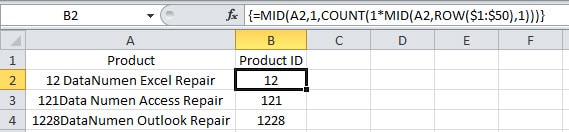
當單元格中存在其他形式的數字時,您也可以使用函數。 但是功能可能非常複雜。
方法2:VBA宏
除了使用Excel函數之外,您還可以使用VBA完成此任務。
- 按下鍵盤上的“ Alt + f11”按鈕。
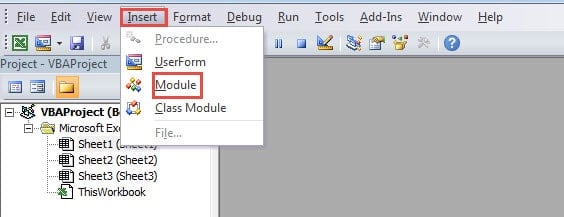
- 然後插入一個新模塊。

- 現在,將以下代碼輸入到新模塊中:
Sub ExtractNumbersFromCells()
  Dim objRange As Range, nCellLength As Integer, nNumberPosition As Integer, strTargetNumber As String

  '  Initialization
  strTargetNumber = ""

  '  Go through all the cells in the target range
  For Each objRange In Range("A2:A4")
    nCellLength = Len(objRange)

    '  Extract numbers from cells
    For nNumberPosition = 1 To nCellLength
      If IsNumeric(Mid(objRange, nNumberPosition, 1)) Then
        strTargetNumber = strTargetNumber & Mid(objRange, nNumberPosition, 1)
      End If
    Next nNumberPosition

    objRange.Offset(0, 1) = strTargetNumber
    strTargetNumber = ""
  Next objRange
End Sub
您需要根據實際工作表修改代碼中的範圍。
- 之後,運行此宏。 您可以單擊工具欄中的“運行子”按鈕來運行此宏。 此外,您也可以按鍵盤上的“ F5”按鈕運行它。
- 接下來回到工作表。 您會發現所有產品ID都已在B列中。

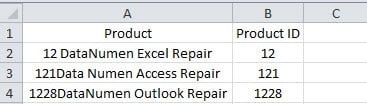
即使單元格中存在其他形式的數字,也可以通過此宏提取數字。 因此,這種方法也很方便。
兩種方法的比較
在下表中,我們發現了這兩種方法的所有優點和缺點。
|
競品對比 |
Excel函數 |
VBA宏 |
|
優點 |
1.通過使用公式,您可以在一列甚至包含數千個單元格的列中獲取數字。
2.如果您不熟悉Excel VBA,則可以選擇此方法。 |
1.您只需在編輯器中單擊一下即可輕鬆獲得結果。
2.即使還有其他形式的數字,也可以輕鬆提取它們。 |
|
缺點 |
1.結果是通過公式得出的。 您仍然需要將它們複製並粘貼為值。
2.如果單元格中存在其他形式的數字,則需要花費更多時間來獲得更複雜的公式。 |
1.如果您不知道如何使用VBA宏,則在運行或修改代碼時會很容易遇到錯誤。
2. |
下次需要從單元格中提取數字時,可以根據需要使用兩種方法之一。
整理您的數據
當存儲設備中有許多Excel文件時,需要按順序獲取它們。 否則,您很容易遇到數據災難。 發生此類事故時,您可以使用Excel恢復工具 修復損壞的XLS數據。 因此,您的數據和信息將是安全的。 下次,請記住整理Excel文件。
作者簡介:
Anna Ma是的數據恢復專家 DataNumen,Inc.是數據恢復技術的全球領導者,包括 修復Word文檔文檔錯誤 和Outlook修復軟件產品。 欲了解更多信息,請訪問 萬維網。datanumen.COM