
默認情況下,當您轉發會議邀請時,Outlook將自動向會議組織者發送通知郵件。 如果您不喜歡此方法,則可以按照本文介紹的3個簡單技巧進行操作。
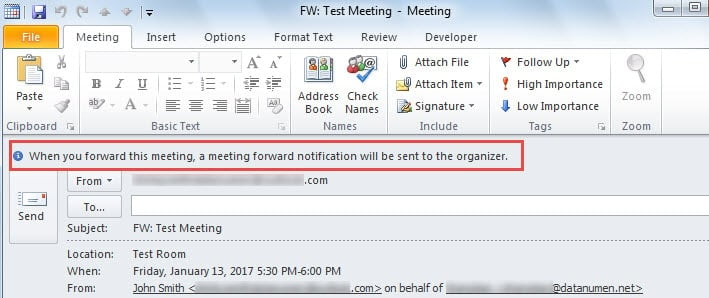
與往常一樣,當您打算通過單擊“郵件”部分的“主頁”選項卡上的“轉發”按鈕來轉發收到的會議邀請時,您將收到提醒,會議轉發通知將發送給會議組織者。 如下圖所示:
然後,組織者將收到會議轉發通知,如下圖所示:
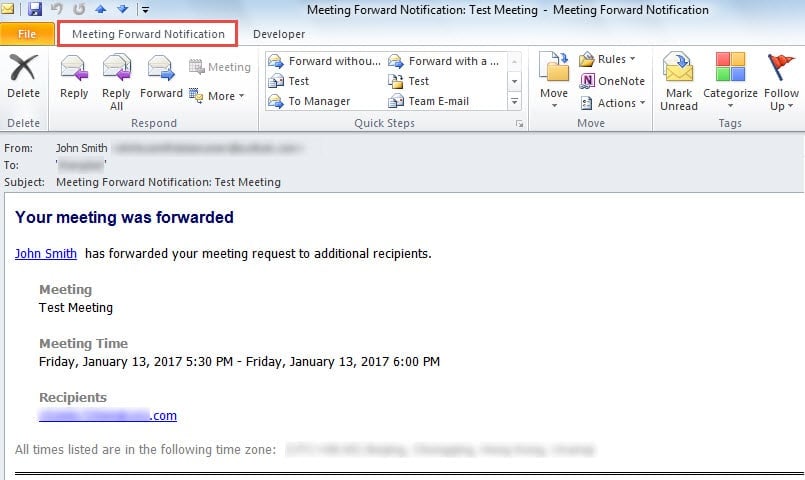
許多用戶只是秘密地想在不通知組織者的情況下轉發會議。 為此,這裡有3個簡單的技巧。
方法1:將會議從日曆拖放到郵件
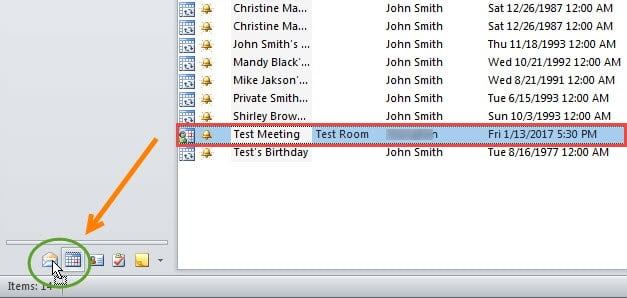
- 首先,切換到“日曆”部分,然後在正確的日曆文件夾中找到源會議。
- 然後將其拖放到導航窗格底部的“郵件”圖標。

- 一次,將打開一條新消息。 會議詳細信息已插入消息正文中,如下圖所示:

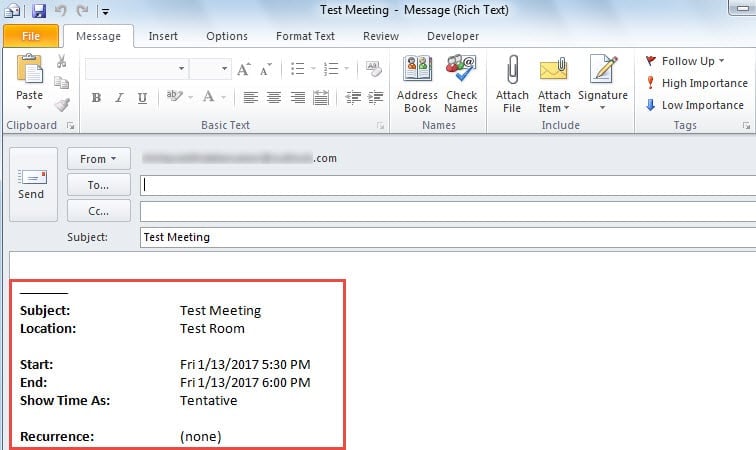
但是,說實話,此方法只是一種變通方法,因為它只是創建一條包含會議詳細信息的新消息。
方法2:將會議轉發為iCalendar
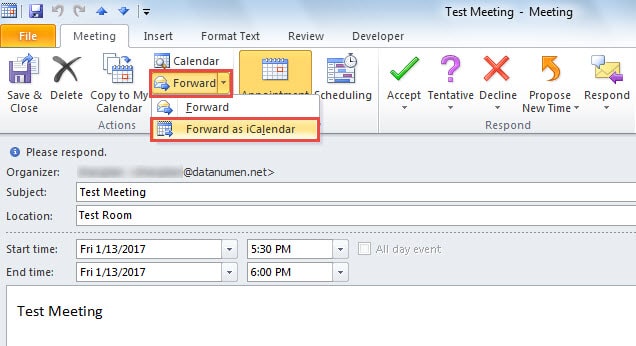
- 首先,您應該找到並雙擊會議以打開它。
- 然後,在其自己的窗口中,可以單擊“操作”組中的“轉發”按鈕,然後從下拉列表中選擇“轉發為iCalendar”。

- 隨後,將創建一條新消息,其中將會議添加為附件。

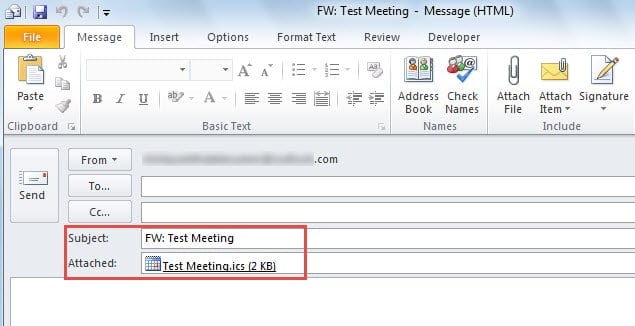
等同於技巧1,此方法也是一種解決方法,不能直接轉發會議邀請。 如果您確實想轉發邀請,則必須應用下面的最後一個提示。
方法3:使用Outlook VBA轉發會議邀請
- 首先,按“ Alt + F11”打開“ Visual Basic”窗口。
- 然後通過單擊“插入”>“模塊”來創建一個新模塊。
- 接下來,將以下VBA代碼複製並粘貼到新模塊中。
Sub ForwardMeetingInvitation()
    Dim olSel As Selection
    Dim olMeeting As MeetingItem
    Dim olFWMeeting As MeetingItem
    Dim Recip As String

    Set olSel = Outlook.Application.ActiveExplorer.Selection
    Set olMeeting = olSel.Item(1)
    'Replace with your own desired recipient's email address
    Recip = "johnsmith@datanumen.com"

    Set olFWMeeting = olMeeting.Forward
    With olFWMeeting
         .Recipients.Add (Recip)
         .Attachments.Add olMeeting
         .Display
    End With

    Set olSel = Nothing
    Set olMeeting = Nothing
    Set olFWMeeting = Nothing
End Sub
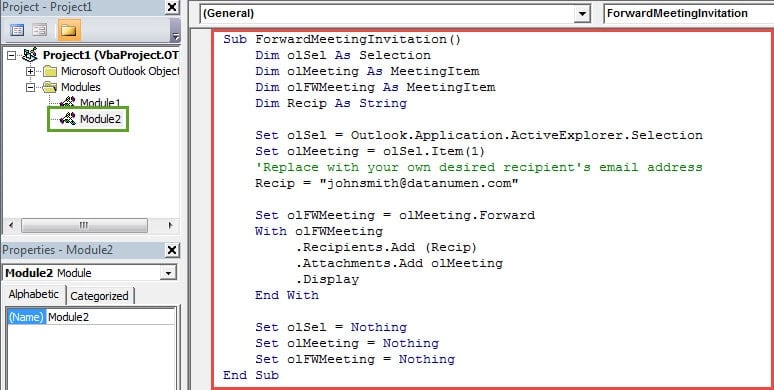
- 之後,退出“ Visual Basic”窗口,然後照常將宏添加到快速訪問工具欄。
- 最終,您可以嘗試一下。
- 在郵件列表中找到並邀請會議邀請。
- 然後按快速訪問工具欄中的新按鈕。
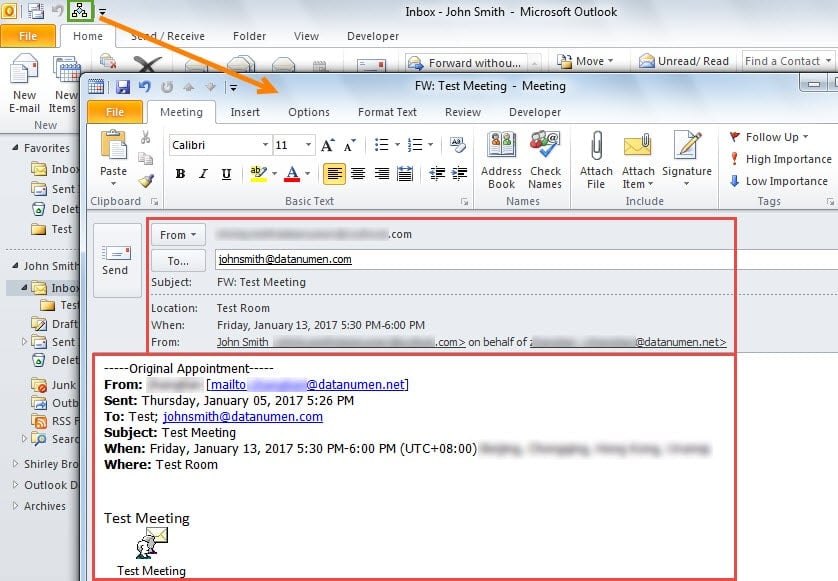
- 最後,將打開一個新的會議邀請,其中原始會議詳細信息和會議項目位於正文中。 此外,也沒有提醒您Outlook將向組織者發送會議轉發通知。

擺脫病毒感染您的Outlook
建議將Outlook的宏設置更改為僅允許數字簽名的宏。 它可以阻止那些惡意宏,從而感染您的Outlook數據。 如果不幸的是,由於病毒,您的Outlook數據已損壞,則您必須求助於 損壞的Outlook恢復實用程序一樣, DataNumen Outlook Repair.
作者簡介:
Shirley Zhang是的數據恢復專家 DataNumen,Inc.是數據恢復技術的全球領導者,包括 修復SQL mdf db損壞 和Outlook修復軟件產品。 欲了解更多信息,請訪問 萬維網。datanumen.COM