
在本文中,我們將重點介紹為Word文檔中不同頁面設置不同水印的3種方法。
默認情況下,當我們在Word文檔中添加水印時,所有頁面都採用相同的樣式。 但是,有時您會嘗試使用不同的水印,例如在奇數頁和偶數頁上使用不同的水印。 假設您決定在奇數頁上插入一種水印,而在偶數頁上插入另一種。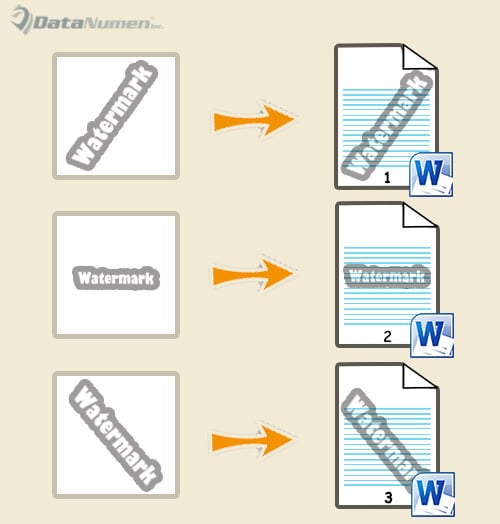
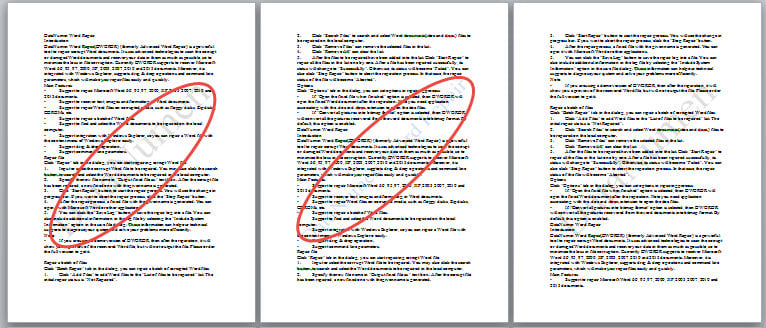
只有這樣,您才會遇到以下情況。 您會注意到兩種水印不能共存,例如波紋管: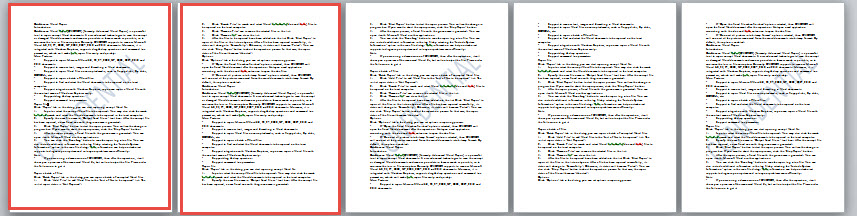
今天,我們的3種方法旨在為您解決此問題,例如將替代水印插入奇數頁和偶數頁。
方法1:將不同的水印插入不同的文檔
- 首先,雙擊標題區域以進入編輯模式。
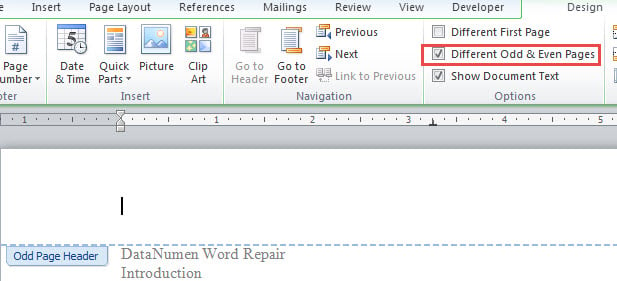
- 選中“設計”標籤下的“奇數頁和奇數頁不同”框。

- 接下來,將光標放在奇數頁上並插入水印。 如果使用自定義水印,則會發現奇數頁和偶數頁都帶有相同的水印。 不用擔心在偶數頁上激活頁眉並選擇水印,然後按“刪除”。
- 現在創建一個新的Word文檔。 在新文檔的偶數頁上插入要顯示的水印。
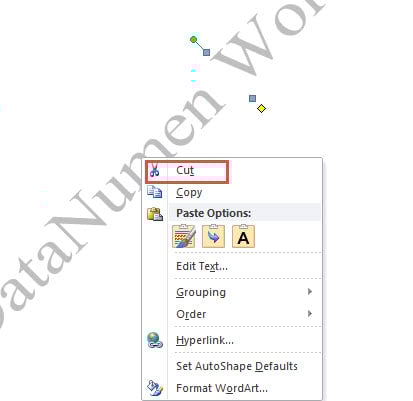
- 確保標題已激活,然後選擇水印。 右鍵單擊它,然後選擇“剪切”。

- 然後返回原始文檔並激活標題。 粘貼水印並調整其大小和位置。 您將看到水印出現在偶數頁面上。 雙擊標題外部的區域以進行編輯。
方法2:使用圖片作為水印
- 首先重複方法3中的前1個步驟。
- 將要使用的圖片保存為水印。
- 接下來激活偶數頁上的標題。 單擊“設計”選項卡下的“圖片”命令,將圖片插入頁眉。

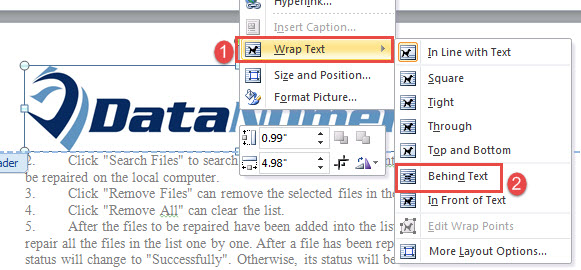
- 然後右鍵單擊圖片,然後將光標移到“自動換行”上。 選擇“文字後面”。

- 接下來調整圖片的大小和位置。
- 退出標題。


如果要在首頁上設置不同的水印,只需在開始時檢查“不同的首頁”。 然後按照方法1或2中的相同步驟進行操作。
方法3:在特定頁面上插入不同的水印
有時,您可能想在幾個特定頁面上插入自定義水印。 在這裡,我們以在第2頁和第3頁上插入不同的水印為例。
- 首先,將水印插入文檔的所有頁面。
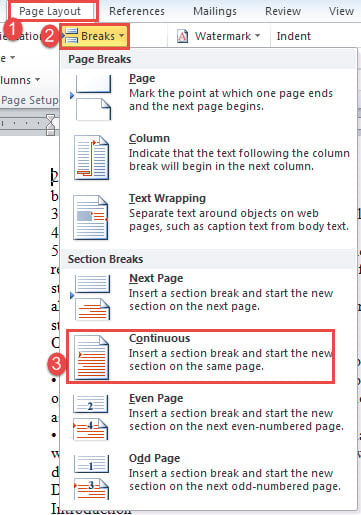
- 接下來,將遊標放在第 2 頁的開頭,然後按一下「頁面佈局」。
- 然後單擊“中斷”,然後選擇“連續”。

- 同樣,使用相同的步驟在第 4 頁的開頭插入一個連續的換行符號。
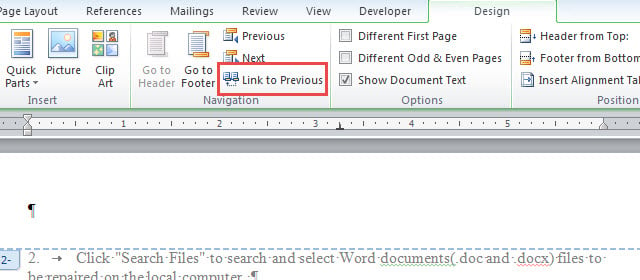
- 接下來,輸入第2頁的頁眉,第3頁的頁腳和第4頁的頁眉,然後分別取消選擇“鏈接到上一頁”。

- 現在轉到第2頁或第3頁刪除水印。

- 最後,在方法4中部署步驟6至1或在方法2中部署步驟6至2,以將新的水印插入頁面2和3。
修復有問題的文件的工具
Word全部與格式化有關。 有時候它會非常強大。 但是,任何意外錯誤都可能導致您最終 損壞的docx。 在這種情況下,您的首要任務應該是使用複雜的修復工具來取回數據。
作者簡介:
陳薇薇(Vera Chen)是 DataNumen,Inc.是數據恢復技術的全球領導者,包括 xlsx修復 以及 pdf 維修軟件產品。 欲了解更多信息,請訪問 萬維網。datanumen.COM