
在這篇文章中,我們很高興向您展示 3 種有效的方法,可以大量刪除 Word 文件中多個形狀的填滿顏色。
在Word中插入形狀時,也可以將填充顏色應用到它們。 添加或刪除單個形狀的填充顏色很容易。 但是當涉及批處理時,我們將需要一些技巧。
這次,我們想向您展示如何批量刪除文檔中多個形狀的填充色。 因此,您可以為它們填充所需的顏色,也可以將形狀留在空白背景中。 以下是在不同情況下可以為您提供幫助的3種方法。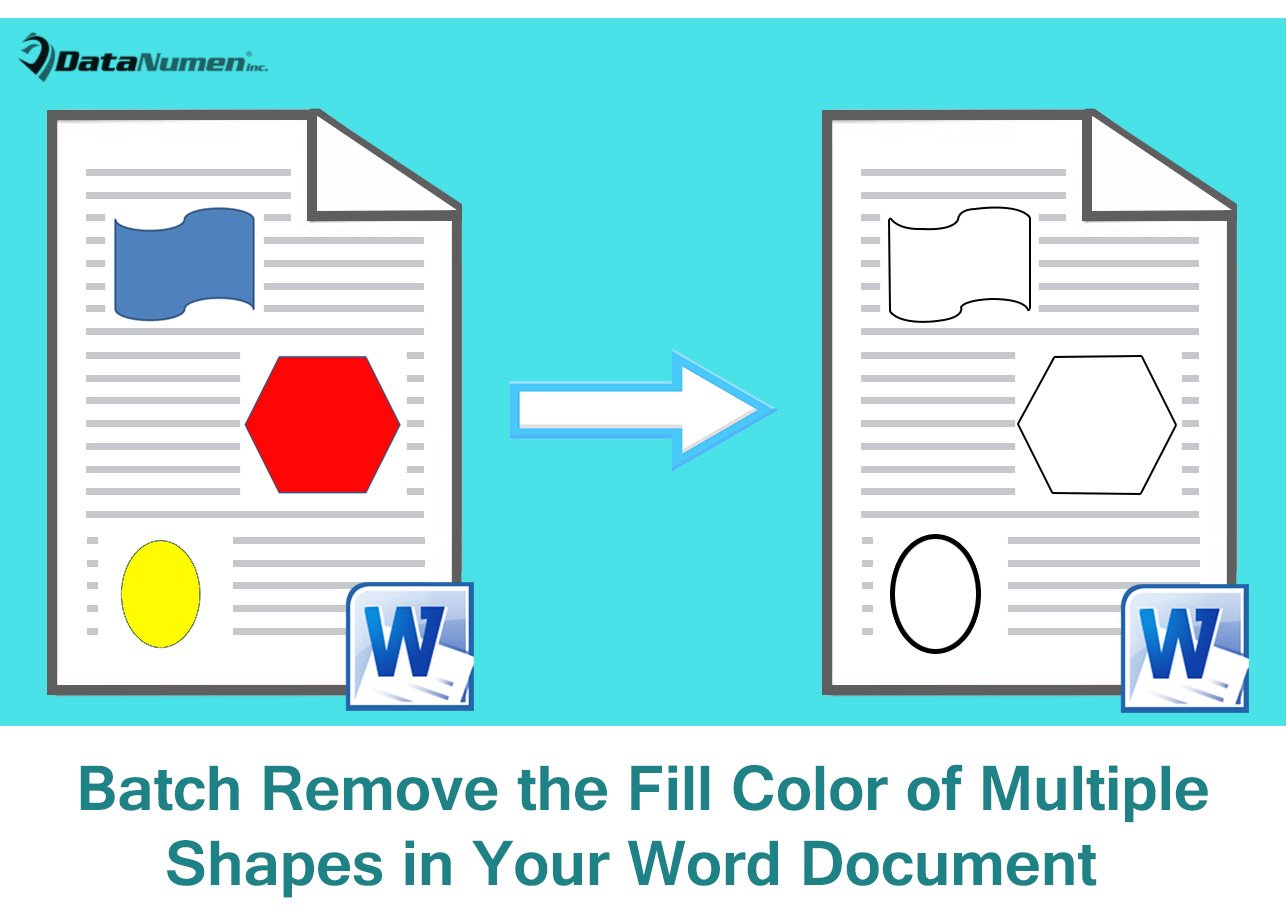
方法1:刪除頁面上多個形狀的填充顏色
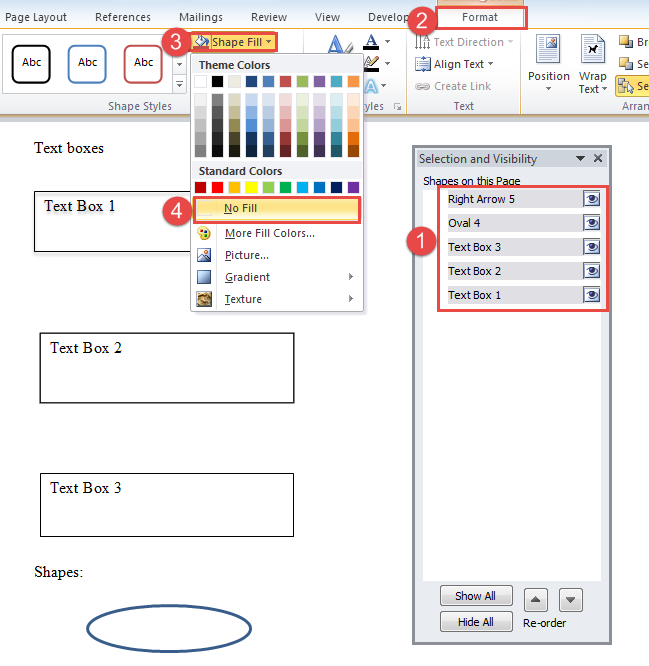
- 首先,單擊功能區中的“主頁”選項卡。
- 然後在“編輯”組中單擊“選擇”命令。
- 在下拉菜單上,選擇“選擇窗格”。

- 現在,在“選擇和可見性”窗格上,您可以在此頁面上看到所有形狀的名稱。 按“ Ctrl”選擇所需的形狀。
- 然後在功能區中單擊“格式化”。
- 接下來單擊“形狀填充”。
- 在下拉菜單上選擇“無填充”。


方法2:批量刪除文檔中所有形狀的填充色
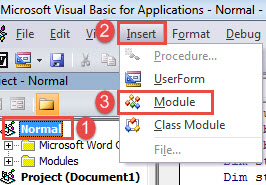
- 首先,如果「開發工具」標籤可用,請按一下它,然後按一下「Visual Basic」開啟 VBA 編輯器。如果「開發工具」標籤未激活,請按下「Alt+F11」鍵。
- 現在,在編輯器中,單擊左側的“普通”項目。
- 然後在菜單欄上單擊“插入”。
- 接下來,在下拉菜單上選擇“模塊”。

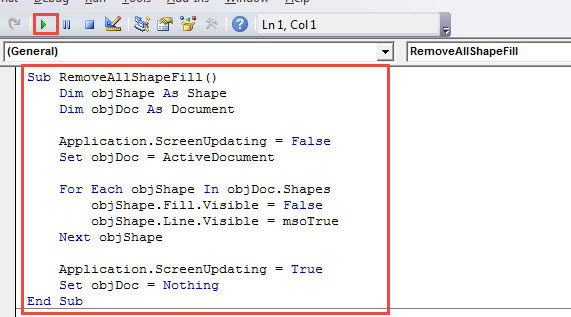
- 雙擊新模塊將其打開,然後將以下代碼粘貼到此處:
Sub RemoveAllShapeFill()
  Dim objShape As Shape
  Dim objDoc As Document

  Application.ScreenUpdating = False
  Set objDoc = ActiveDocument

  For Each objShape In objDoc.Shapes
    objShape.Fill.Visible = False
    objShape.Line.Visible = msoTrue
  Next objShape

  Application.ScreenUpdating = True
  Set objDoc = Nothing
End Sub
- 最後,單擊“運行”按鈕或按“ F5”執行代碼。

方法3:刪除文檔中所有文本框的填充色
文本框屬於形狀類別。 如果要刪除所有文本框的填充顏色,但保留其他形狀的填充顏色,則可以使用這種方式。
- 首先,重複方法2中的步驟以安裝和運行宏。
- 這次,用該宏替換該宏:
Sub RemoveTextBoxFill()
  Dim objShape As Shape
  Dim objDoc As Document

  Application.ScreenUpdating = False
  Set objDoc = ActiveDocument

  For Each objShape In objDoc.Shapes
    If objShape.Type = msoTextBox Then
      objShape.Fill.Visible = msoFalse
      objShape.Line.Visible = msoTrue
    Else
      Exit For
    End If
  Next objShape

  Application.ScreenUpdating = True
  Set objDoc = Nothing
End Sub
結果如下: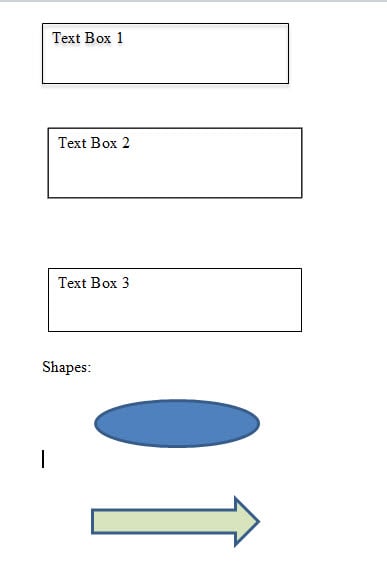
快速恢復損壞的文件
如果遇到文件損壞的情況,請勿驚慌。請記住,大多數文件都是可以恢復的。您應該做的是抓緊時間,盡快取得一份… 文檔修復 工具。 如今,這樣的實用程序可以極大地幫助您取回數據。
作者簡介:
陳薇薇(Vera Chen)是 DataNumen,Inc.是數據恢復技術的全球領導者,包括 XLS修復 以及 pdf 維修軟件產品。 欲了解更多信息,請訪問 萬維網。datanumen.COM