
在本文中,我們將重點向您演示3種有用的方法,以批量清除Word文檔中的所有表格樣式。
有時,如果Word表以不希望的樣式應用或降低了整個文檔的視覺效果,則需要清除其樣式。 現在讓我們向您展示如何完成這樣的任務。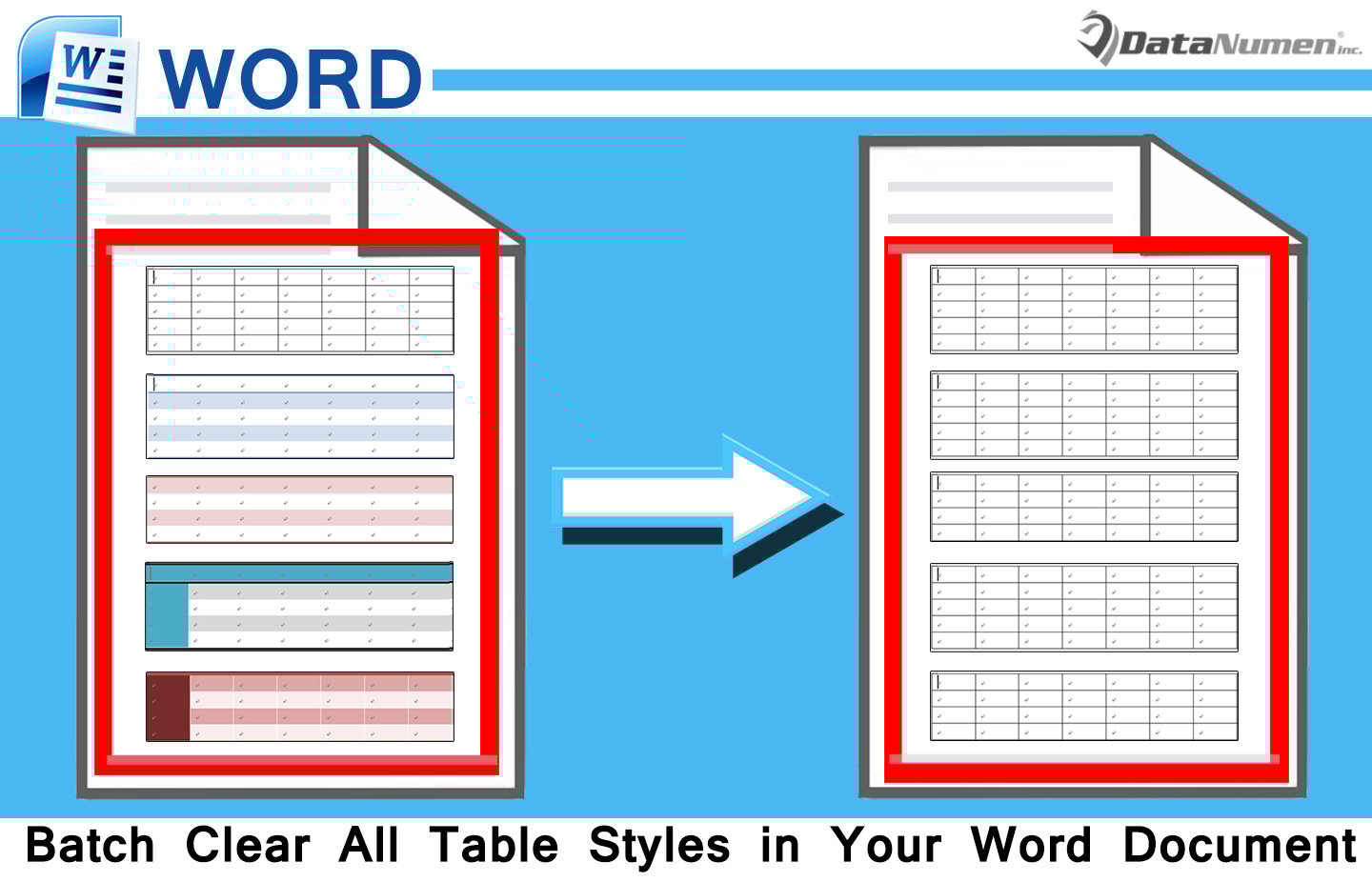
方法1:清除一個單詞表的樣式
- 首先,將遊標移到目標表格上,直到看到表格左上角出現叉號。
- 接下來,單擊十字符號以選擇整個表格。
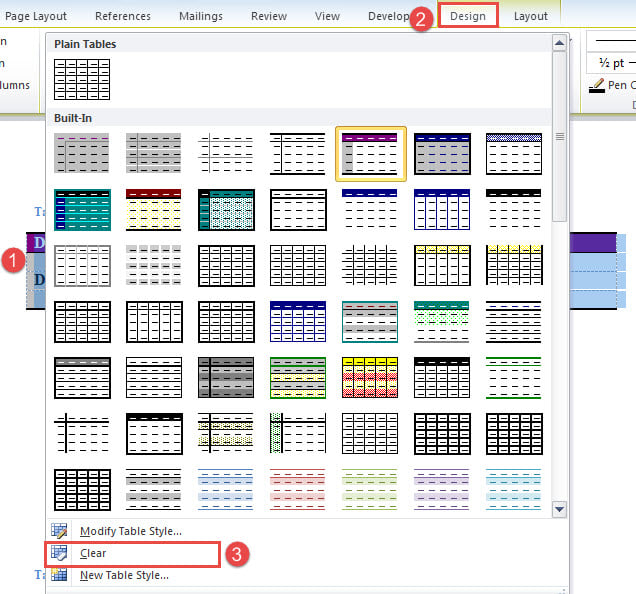
- 現在,您已經觸發了“表格工具”。 點擊“設計”標籤。
- 然後單擊“表格樣式”組中的“更多”按鈕以顯示下拉菜單。
- 選擇“清除”選項。

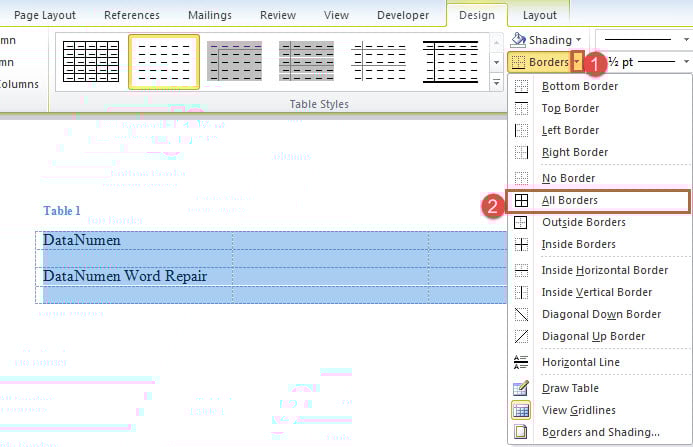
- 現在,表格樣式已刪除。 所有的表格邊框也是如此。 要將邊框添加到表格,請確保已選中表格。 然後單擊“邊框”命令旁邊的下拉按鈕。
- 然後選擇“所有邊界”。

結果如下: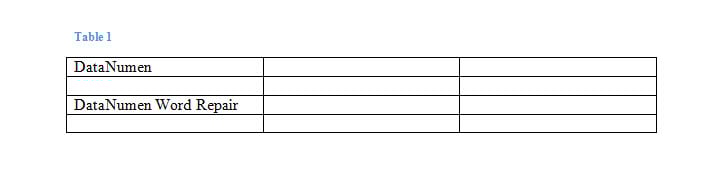
方法2:批量清除一個文檔中的所有表格樣式
一旦完成了單個表,就不會錯過批處理的主題。 首先,讓我們看看如何通過VBA清除文檔中的所有表格樣式。
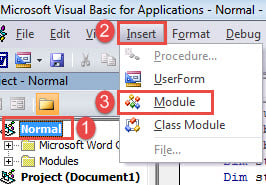
- 首先,按下「Alt+F11」鍵在 Word 中顯示 VBA 編輯器。
- 接下來,單擊左列的“ Normal”項目。
- 然後單擊菜單欄上的“插入”。
- 然後在下拉菜單中選擇“模塊”。

- 雙擊打開模塊的編碼空間。
- 現在在其中粘貼以下宏:
Sub ClearTableStylesInADoc()
  Dim objTable As Table
  Dim objDoc As Document

  Application.ScreenUpdating = False
  Set objDoc = ActiveDocument

  For Each objTable In objDoc.Tables
    objTable.Style = "Table Normal"
    objTable.Borders.Enable = True
  Next objTable

  Application.ScreenUpdating = True

  Set objDoc = Nothing
End Sub
- 最後點擊“運行”。

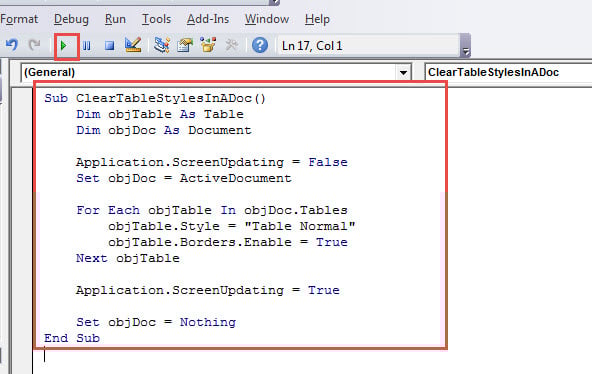
此宏清除文檔中的所有表格樣式,將“表格普通”樣式應用於它們,並添加表格邊框。
方法3:批量清除多個文檔中的所有表格樣式
現在,如果您要處理幾個文檔,這裡是清除多個文檔中所有表格樣式的宏。
- 首先,將所有文件放在一個文件夾中。
- 重複方法2中的步驟來安裝和運行宏。
- 僅這次,請記住用以下宏替換:
Sub ClearTableStylesInMultiDoc()
  Dim objTable As Table
  Dim objDoc As Document
  Dim StrFolder As String
  Dim strFile As String
  Dim dlgFile As FileDialog

  Set dlgFile = Application.FileDialog(msoFileDialogFolderPicker)

  With dlgFile
    If .Show = -1 Then
      StrFolder = .SelectedItems(1) & "\"
    Else
      MsgBox "Select a folder first."
      Exit Sub
    End If
  End With

  strFile = Dir(StrFolder & "*.docx", vbNormal)

  While strFile <> ""
    Set objDoc = Documents.Open(FileName:=StrFolder & strFile)
    Set objDoc = ActiveDocument

    For Each objTable In objDoc.Tables
      objTable.Style = "Table Normal"
      objTable.Borders.Enable = True
    Next objTable

    objDoc.Save
    objDoc.Close
    strFile = Dir()
  Wend
End Sub
- 運行宏,將出現“瀏覽”窗口。 在步驟1中選擇要存儲文檔的文件夾,然後單擊“確定”。

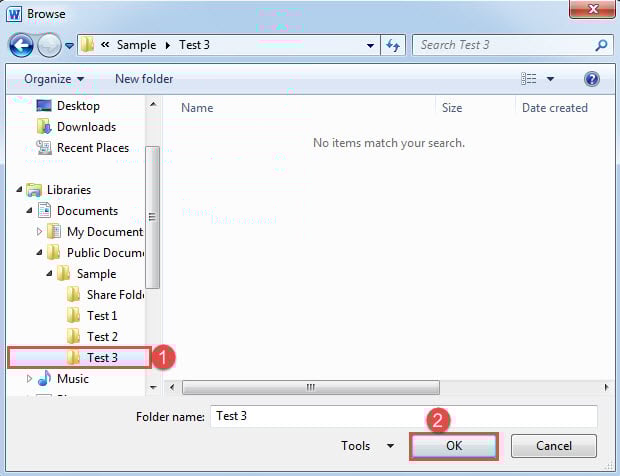
然後將其餘的工作留給宏。
找回遺失檔案的方法
所謂文件遺失,是指文件因下列原因而遭到損壞: 單詞腐敗 或人為錯誤。 處理此類文檔時,應始終牢記,可以使用某些高級修復工具來檢索它們。
作者簡介:
陳薇薇(Vera Chen)是 DataNumen,Inc.是數據恢復技術的全球領導者,包括 維修XLS 以及 pdf 維修軟件產品。 欲了解更多信息,請訪問 萬維網。datanumen.COM