
在本文中,您可以通過3種快速方法將Word doc批量轉換為docx文件,反之亦然。
通常,眾所周知,不同的Word版本會將文件保存為不同類型的文件,擴展名為.doc或.docx。 在團隊合作中,不同的成員可能使用不同版本的Word。 因此,這導致打開和編輯共享文件的困難。 例如,您無法在2007年之前的版本中用Word打開docx文件。此外,您也許可以在2007年及更高版本的Word中打開docx文件,但是某些選項可能會受到限制,從而給您帶來不便。編輯。
因此,非常需要找到在Word doc和docx文件之間進行轉換的方法,如果可以實現批處理,則更好。
方法1:批量將Word Doc轉換為Docx文件
- 首先,將所有需要處理的文件整理到一個資料夾中。
- 然後打開Word並按“ Alt + F11”以打開VBA編輯器。
- 現在單擊“普通”項目,然後單擊“插入”。
- 接下來選擇“模塊”以在項目中插入一個新模塊。
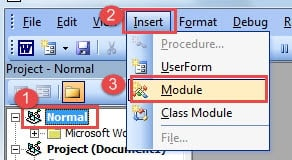
- 然後雙擊該模塊以打開編輯區域並粘貼以下代碼:
Sub TranslateDocIntoDocx()
  Dim objWordApplication As New Word.Application
  Dim objWordDocument As Word.Document
  Dim strFile As String
  Dim strFolder As String

  strFolder = "E:\Temp\"
  strFile = Dir(strFolder & "*.doc", vbNormal)

  While strFile <> ""
    With objWordApplication
      Set objWordDocument = .Documents.Open(FileName:=strFolder &strFile, AddToRecentFiles:=False, ReadOnly:=True, Visible:=False)

      With objWordDocument
        .SaveAs FileName:=strFolder & Replace(strFile, "doc", "docx"), FileFormat:=16
        .Close
      End With
    End With
    strFile = Dir()
  Wend

  Set objWordDocument = Nothing
  Set objWordApplication = Nothing
End Sub
- 最後,單擊“運行”按鈕。

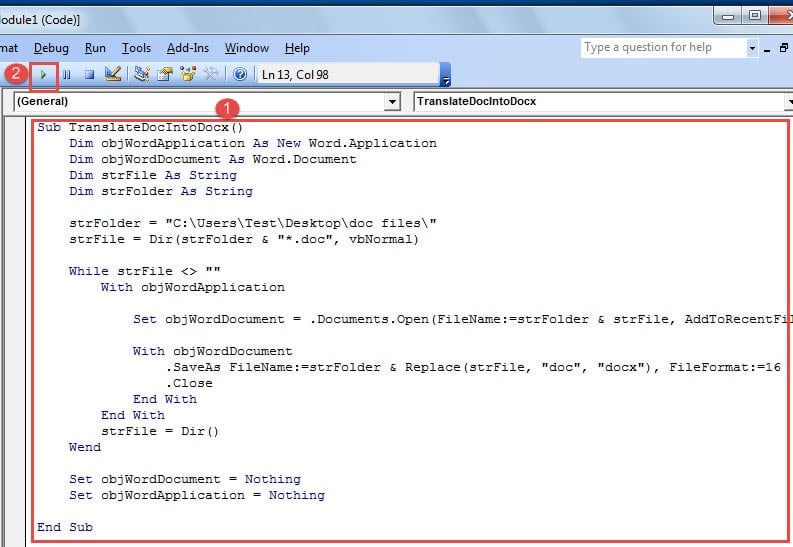
幾秒鐘後,您會發現所有doc文件都已轉換為docx文件。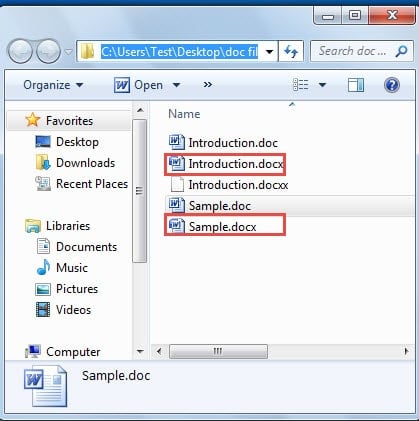
請注意:
在代碼行“strFolder =“ E:\ Temp \”“, 您應該替換“E:\ Temp”以及您文件夾的位置。
方法2:將Word Docx文件批量轉換為Doc文件
- 首先,將所有docx檔案放在一個資料夾中。
- 同樣,按“ Alt + F11”打開VBA編輯器。
- 然後按照方法1中的相同方法插入新模塊並打開它。
- 接下來在其中粘貼以下代碼:
Sub TranslateDocxIntoDoc()
  Dim objWordApplication As New Word.Application
  Dim objWordDocument As Word.Document
  Dim strFile As String
  Dim strFolder As String

  strFolder = "E:\Temp\"
  strFile = Dir(strFolder & "*.docx", vbNormal)

  While strFile <> ""
    With objWordApplication
      Set objWordDocument = .Documents.Open(FileName:=strFolder & strFile, AddToRecentFiles:=False, ReadOnly:=True, Visible:=False)

      With objWordDocument
        .SaveAs FileName:=strFolder & Replace(strFile, "docx", "doc"), FileFormat:=0
        .Close
      End With
    End With
    strFile = Dir()
  Wend

  Set objWordDocument = Nothing
  Set objWordApplication = Nothing
End Sub
- 最後,點擊“運行”按鈕開始轉換。

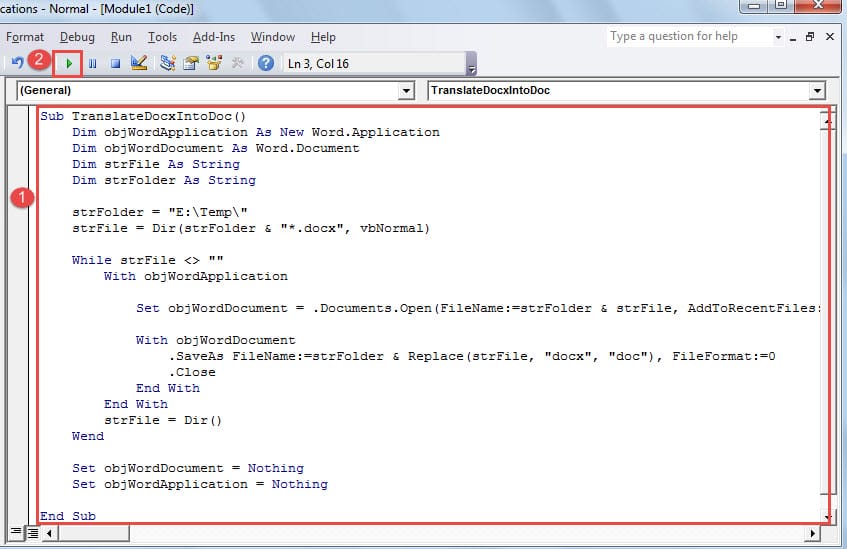
您仍然必須記住要更改“E:\ Temp代碼行中的“strFolder =“ E:\ Temp \””到您實際的文件夾路徑。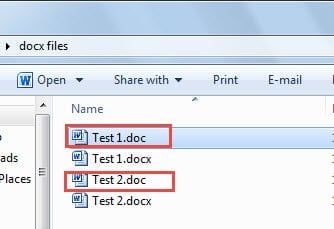
方法3:使用“另存為”方式
- 首先,將所有doc或docx文件排列在一個文件夾中。
- 其次,按“ Ctrl”並單擊以選擇所有文件。
- 接下來,右鍵單擊並在菜單上選擇“另存為”。
- 現在將彈出多個“另存為”窗口,因此請相應地為文件類型選擇doc或docx。
- 最後單擊“保存”以關閉所有窗口。
但是,由於Windows或Office版本的不同,上下文菜單上的“另存為”選項可能不可用。 因此,強烈建議您採用2種宏方法執行任務。
注意文件完整性
儘管我們介紹了3種在Word doc和docx文件之間進行轉換的方法,但是由於人為錯誤或處理不當,這些文件極易受到損壞。 因此,您應該經常備份並保持 Word文檔問題修復實用程序 如果發生損壞。
作者簡介:
陳薇薇(Vera Chen)是 DataNumen,Inc.是數據恢復技術的全球領導者,包括 Excel數據錯誤修復工具 以及 pdf 維修軟件產品。 欲了解更多信息,請訪問 萬維網。datanumen.COM