
您有一個 Excel 工作簿,其中包含分佈在所有 Excel 工作表中的大量圖表。 現在,如果您想將所有圖表批量導出到 Windows 文件夾中,可以使用本文介紹的 3 種方法中的任何一種。
為 Excel 工作簿中的數據創建多個圖表後,您可能還希望將這些圖表作為 JPEG 圖像文件導出到本地文件夾。 當然,這種情況下,您可以使用下面的方法一,手動將圖表一張一張保存下來。 然而,如果 Excel 文件中有數百個工作表和圖表,這將是乏味的。 所以,這裡我們教大家另外兩種方法,可以讓大家批量獲取。
方法 1:將圖表複製到 MS Word/PowerPoint
- 首先,在 Excel 檔案中選擇一個圖表。
- 然後,右鍵單擊它並從上下文菜單中選擇“複製”選項。
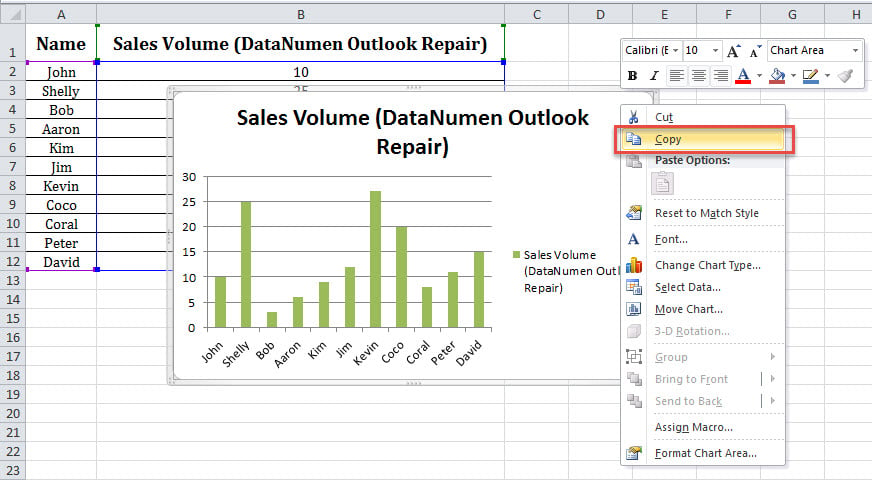
- 接下來,創建一個新的 Word 文檔。
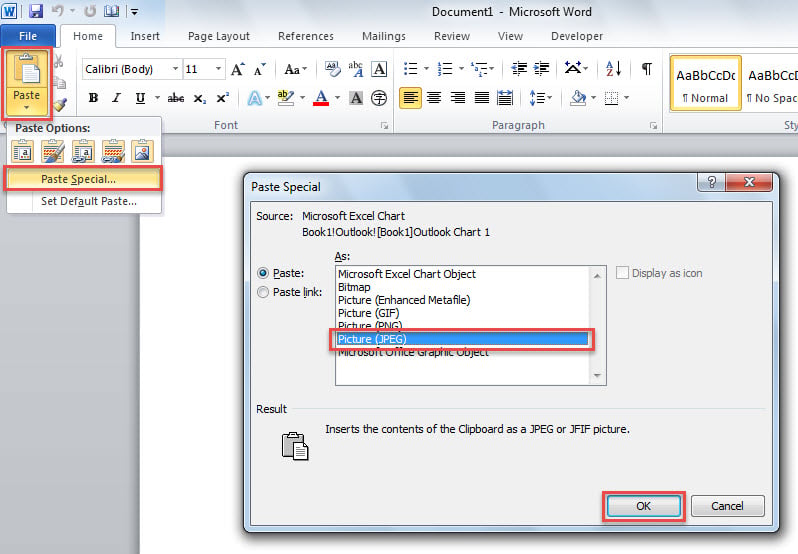
- 稍後,單擊“粘貼”按鈕並選擇“選擇性粘貼”選項。
- 在彈出的對話框中,從“類型”列表中選擇“圖片(JPEG)”,然後單擊“確定”。

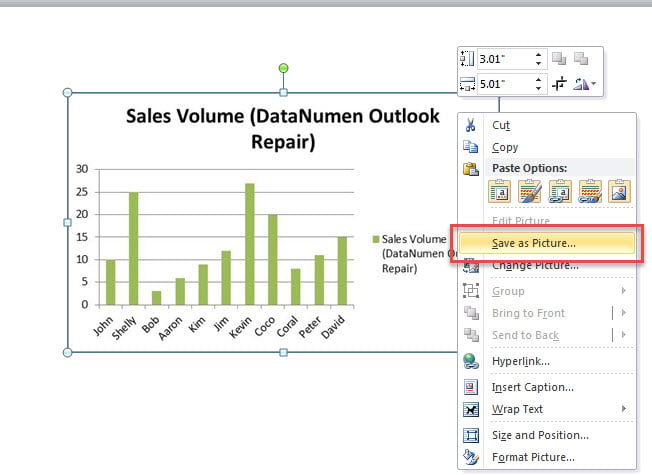
- 之後,在文檔中選中插入的圖片。
- 然後,右鍵單擊它並選擇“另存為圖片”選項。

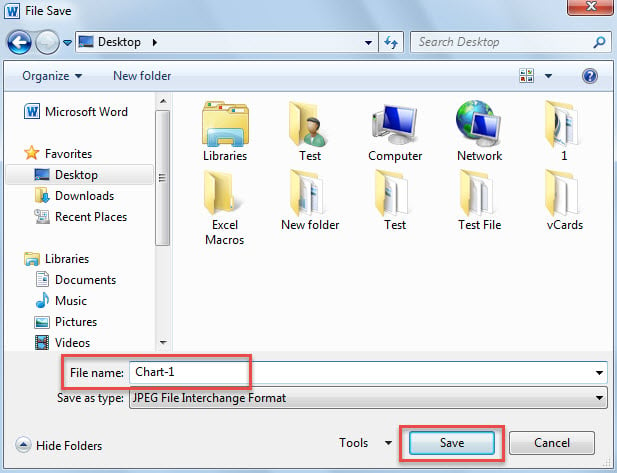
- 在「檔案儲存」視窗中,輸入名稱並選擇目標 Windows 資料夾。
- 最後,點擊“保存”。

- 現在,您可以使用這種方式從 Excel 文件中導出其他圖表。
方法2:將工作簿另存為網頁
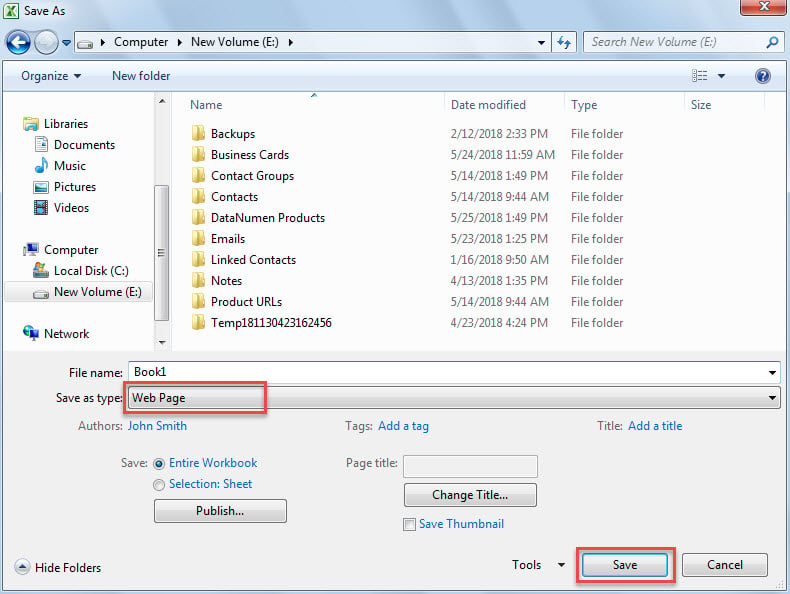
- 首先,在打開的Excel工作簿中,轉到“文件”並單擊“另存為”。
- 然後在彈出的“另存為”窗口中,在“保存類型”中選擇“網頁”。

- 稍後,選擇目標 Windows 文件夾並單擊“保存”。
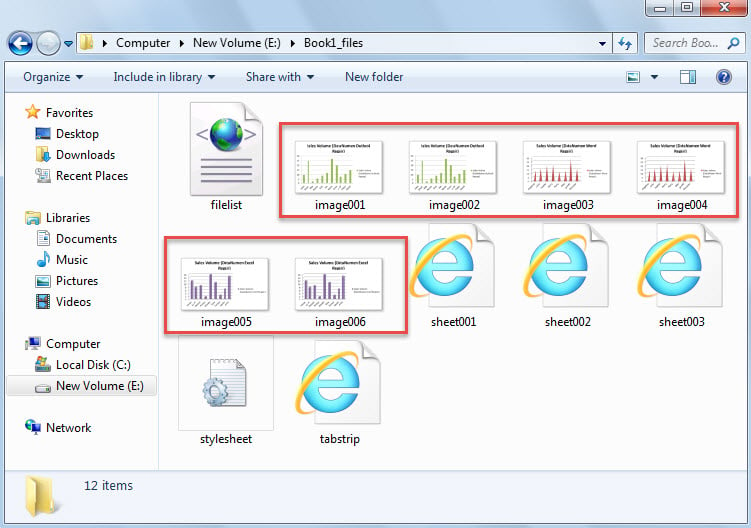
- 之後,瀏覽到文件夾“XXX_files”,您可以在其中看到導出的圖表圖像。

方法三:通過Excel VBA批量導出
- 首先,根據“啟動Excel VBA編輯器如何在Excel中運行VBA代碼“。
- 接下來,將以下代碼放入模塊或項目中。
Sub ExportAllCharts()
    Dim objShell As Object
    Dim objWindowsFolder As Object
    Dim strWindowsFolder As String
    Dim objSheet As Excel.Worksheet
    Dim objChartObject As Excel.ChartObject
    Dim objChart As Excel.Chart

    'Select a Windows folder
    Set objShell = CreateObject("Shell.Application")
    Set objWindowsFolder = objShell.BrowseForFolder(0, "Select a Windows folder:", 0, "")

    If Not objWindowsFolder Is Nothing Then
       strWindowsFolder = objWindowsFolder.self.Path & "\"

       For i = ThisWorkbook.Worksheets.Count To 1 Step -1
           Set objSheet = ThisWorkbook.Worksheets(i)

           If objSheet.ChartObjects.Count > 0 Then
              For Each objChartObject In objSheet.ChartObjects
                  Set objChart = objChartObject.Chart
                  objChart.Export strWindowsFolder & objChart.Name & ".jpg"
              Next
          End If
       Next

       'Open the windows folder
       Shell "Explorer.exe" & " " & strWindowsFolder, vbNormalFocus
   End If
End Sub
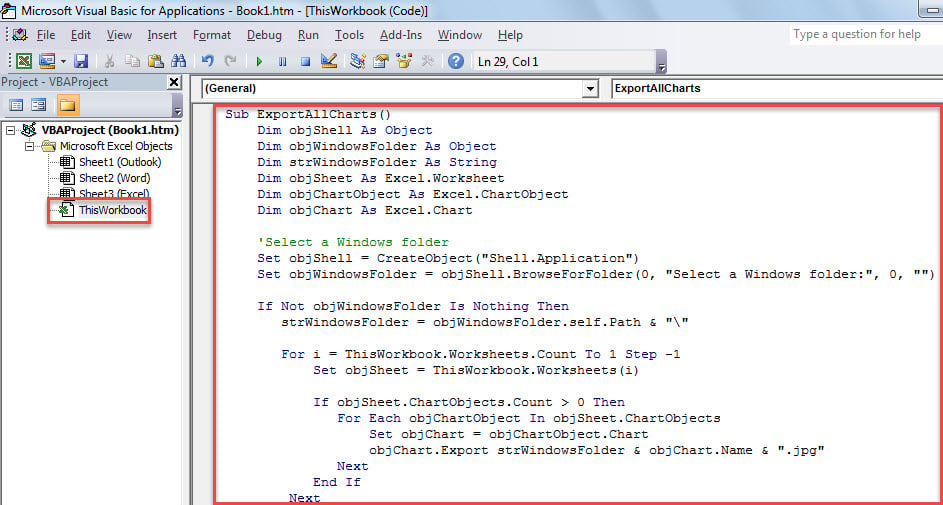
- 然後,按“F5”鍵立即運行該宏。
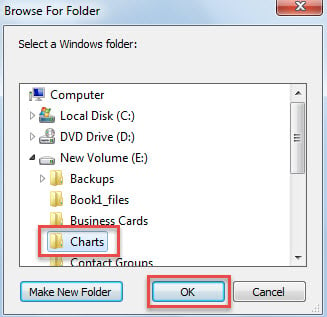
- 接下來,在彈出的對話框中選擇一個 Windows 文件夾。

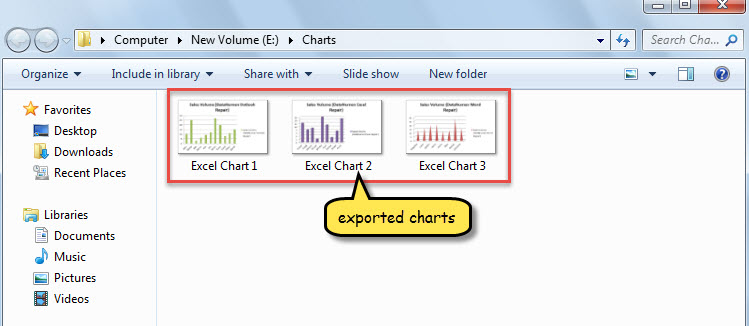
- 將立即顯示 Windows 文件夾,其中包含導出的圖表。

競品對比
| 優點 | 缺點 | |
| 方法1 | 操作方便 | 如果工作表和圖表太多,會非常乏味 |
| 方法2 | 操作方便 | 將保存此 Excel 工作簿中的其他無用對象 |
| 方法3 | 非常快捷方便 | 用戶須謹防外部惡意宏 |
修復損壞的 Excel 文件
Excel 文件與其他常見文件(例如 Word 文檔)類似,也容易受到攻擊。 因此,建議保留有效的 XLS維修 附近的效用,例如 DataNumen Excel Repair。 當您的 Excel 文件損壞時,它會派上用場。
作者簡介:
Shirley Zhang是的數據恢復專家 DataNumen,Inc.是數據恢復技術的全球領導者,包括 損壞的SQL 和Outlook修復軟件產品。 欲了解更多信息,請訪問 萬維網。datanumen.COM