
VBA是Microsoft Office套件(包括MS Excel應用程序)中的出色工具。 它可以幫助您完成Excel的本機功能不支持的許多任務。 現在,在本文中,我們將逐步指導您在Excel中運行VBA代碼。
如果打算編寫一些VBA代碼來滿足某些要求,則必須首先弄清楚如何在Excel中運行VBA代碼。 現在,此後,我們將使用MS Excel 2010作為實例來顯示詳細步驟,包括如何啟用宏,觸發VBA編輯器以及運行宏的幾種方法等。
步驟1:顯示“開發人員”功能區
- 首先,啟動Excel應用程序。
- 然後,轉到“文件”菜單,然後單擊“選項”。
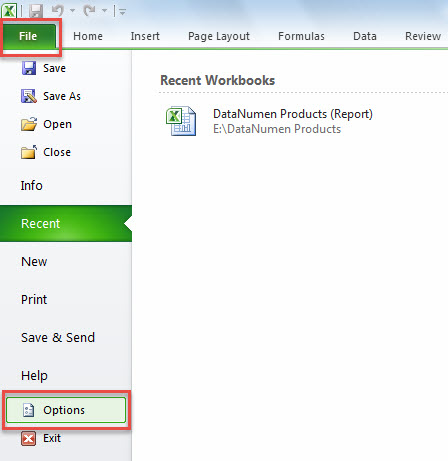
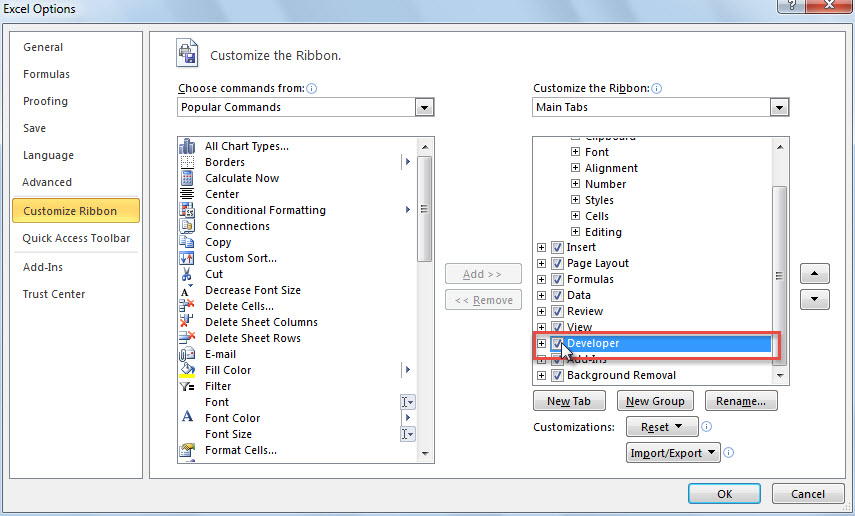
- 在彈出的“ Excel選項”窗口中,轉到“自定義功能區”選項卡。
- 接下來,在右側找到並選中“ Developer”選項。

- 最後,單擊“確定”以啟用修改。
步驟2:更改宏安全設置
由於Excel的安全設置中禁用了宏自動功能,因此您需要先按照以下步驟更改設置:
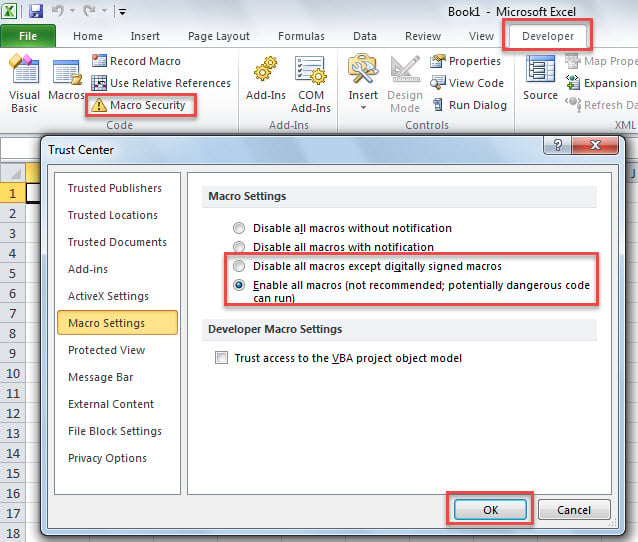
- 首先,在Excel主窗口中,切換到“開發人員”功能區。
- 然後,單擊“代碼”組中的“宏安全性”按鈕。
- 接下來,根據需要選擇“禁用除數字簽名的宏以外的所有宏”或“啟用所有宏”選項。

- 最後,單擊“確定”以保存更改。
步驟3:觸發Excel VBA編輯器
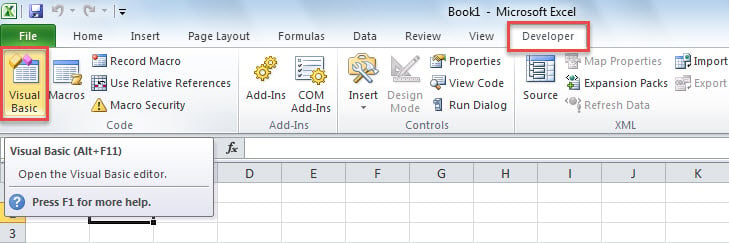
Excel VBA編輯器是放置代碼的地方。 您可以通過2種方式訪問它。
- 在“開發人員”選項卡上,單擊“代碼”組中的“ Visual Basic”按鈕。

- 直接按“ Alt + F11”鍵快捷方式以打開“ Microsoft Visual Basic for Applications”窗口。
步驟4:添加VBA代碼
進入Excel VBA編輯器後,您需要將代碼添加到項目或模塊中。
1.將代碼放入現有項目
如您所見,在展開的“ Microsoft Excel Objects”文件夾下,您可以看到現有項目,包括每個工作表的項目和當前工作簿的項目“ ThisWorkbook”。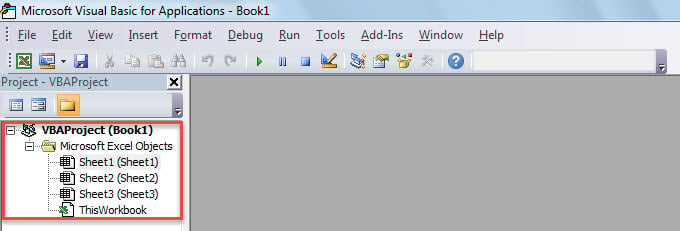
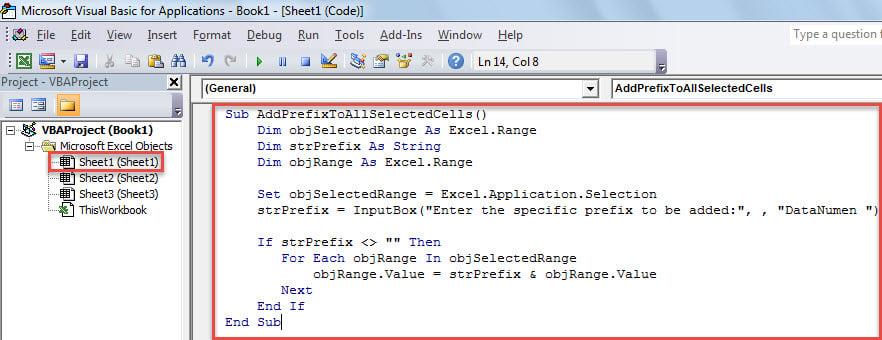
- 首先,雙擊一個項目以打開其窗口。
- 然後,將代碼放入其中。

2.將代碼放入模塊
此外,您可以按照以下步驟將代碼添加到模塊中。
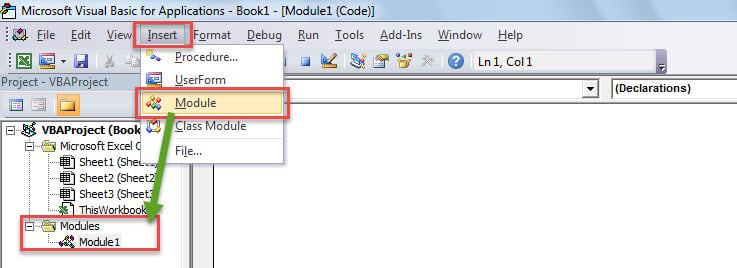
- 首先,單擊工具欄中的“插入”按鈕。
- 從下拉列表中選擇“模塊”。

- 然後,在新模塊中,您可以放入代碼。
步驟5:運行VBA代碼
1.在VBA編輯器中運行宏
要在“ Microsoft Visual Basic for Applications”窗口中運行VBA,只需按“ F5”鍵按鈕或單擊工具欄中的“運行”圖標即可。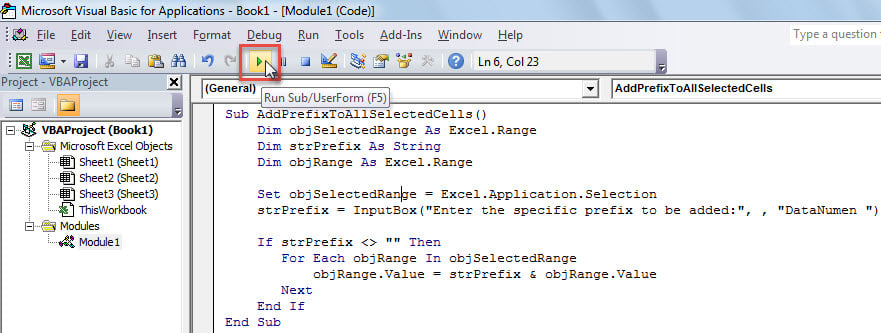
2.通過快速訪問工具欄(QAT)運行宏
此外,您可以將宏添加到快速訪問工具欄,然後按照以下步驟通過QAT運行它。
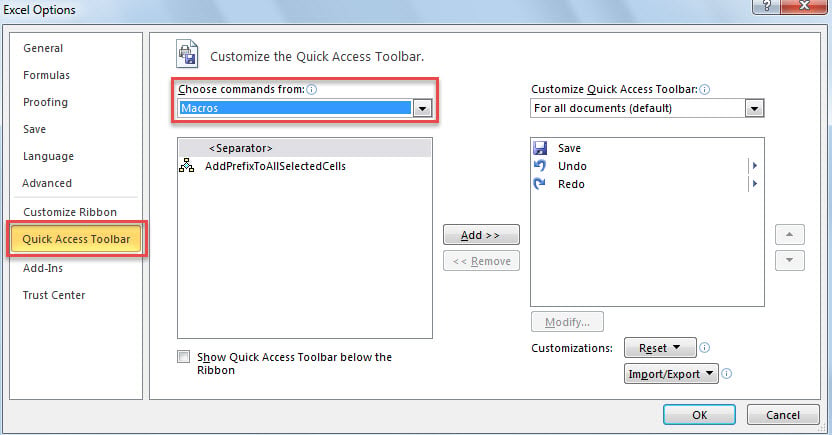
- 首先,轉到“文件”>“選項”。
- 在彈出窗口中,訪問“快速訪問工具欄”選項卡。
- 然後,從“選擇命令來源”列表中選擇“宏”。

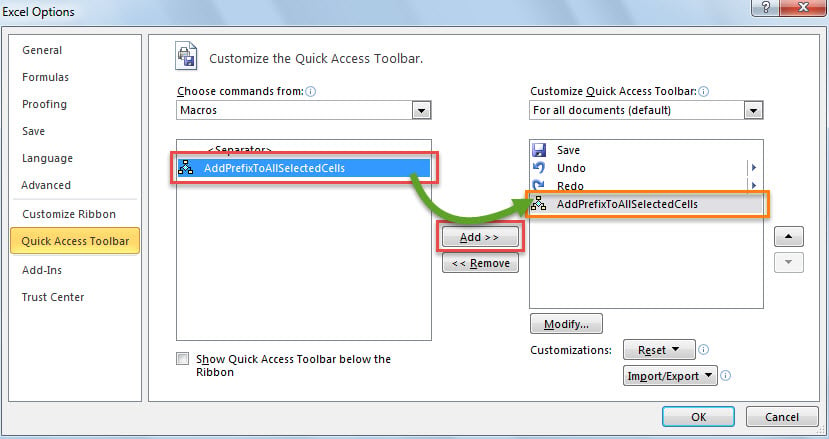
- 接下來,選擇左側的宏。
- 然後,單擊中間的“添加”按鈕。

- 之後,單擊“確定”將更改保存到快速訪問工具欄。
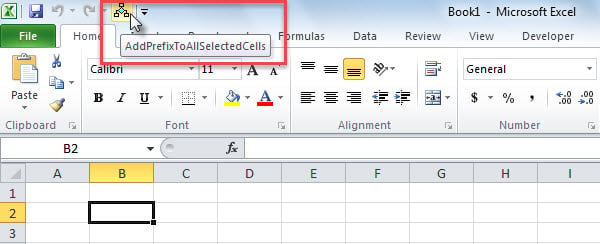
- 最後,在Excel主窗口中,要運行此宏,可以單擊快速訪問工具欄中的宏按鈕,如以下屏幕截圖所示。

3.通過功能區運行宏
此外,像快速訪問工具欄一樣,您可以在功能區中添加並運行宏。
- 首先,進入「檔案」選單,然後點選「選項」。
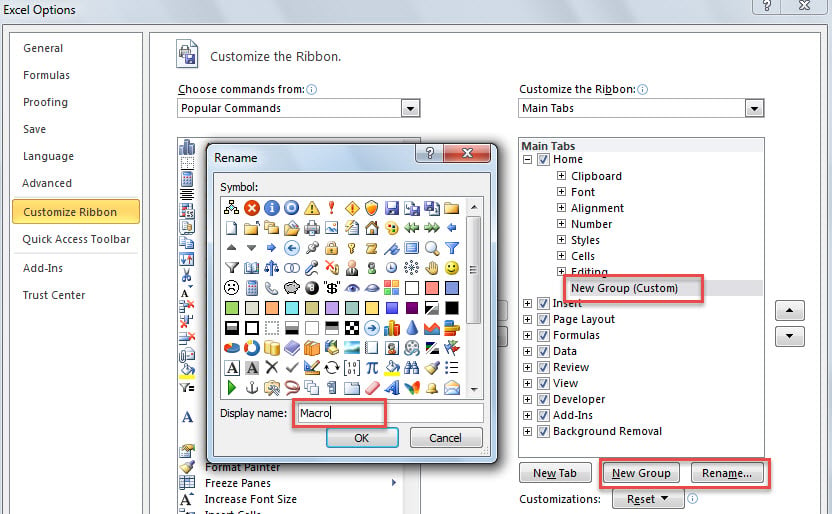
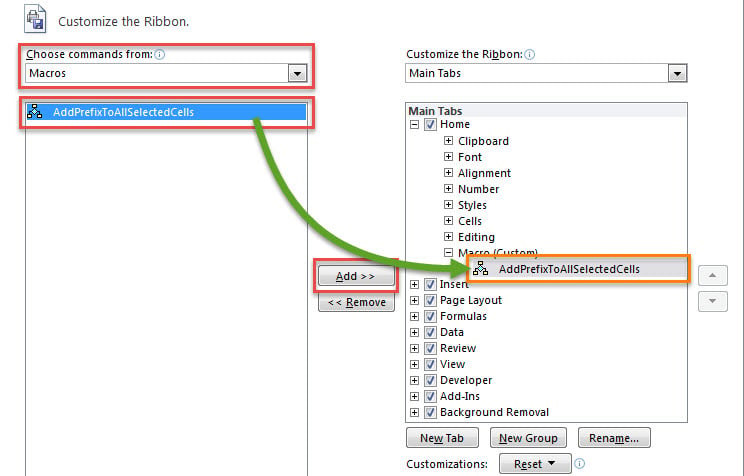
- 在“ Excel選項”中,轉到“自定義功能區”。
- 然後,在“主頁”選項卡上通過“新建組”創建一個新組。
- (可選)您可以通過“重命名...”按鈕重命名該組。

- 隨後,在“選擇命令來源”列表中選擇“宏”。
- 之後,將所需的宏放在左側。
- 接下來,單擊“添加”按鈕將該宏添加到新組中。

- 最後,單擊“確定”保存選項。
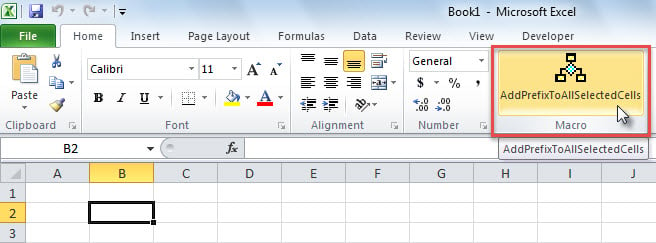
- 從那時起,要運行此宏,可以單擊功能區中新添加的宏按鈕。

作者簡介:
Shirley Zhang是的數據恢復專家 DataNumen,Inc.是數據恢復技術的全球領導者,包括 mdf恢復 和Outlook修復軟件產品。 欲了解更多信息,請訪問 萬維網。datanumen.COM