
在本文中,我們將向您展示3種將相同樣式應用於Word文檔中所有文本框的方法。
您是否曾經想到過,如何統一文檔中所有文本框的樣式? 今天在這裡,我們將為您提供3種方法,而無需為每個文本框手動設置樣式。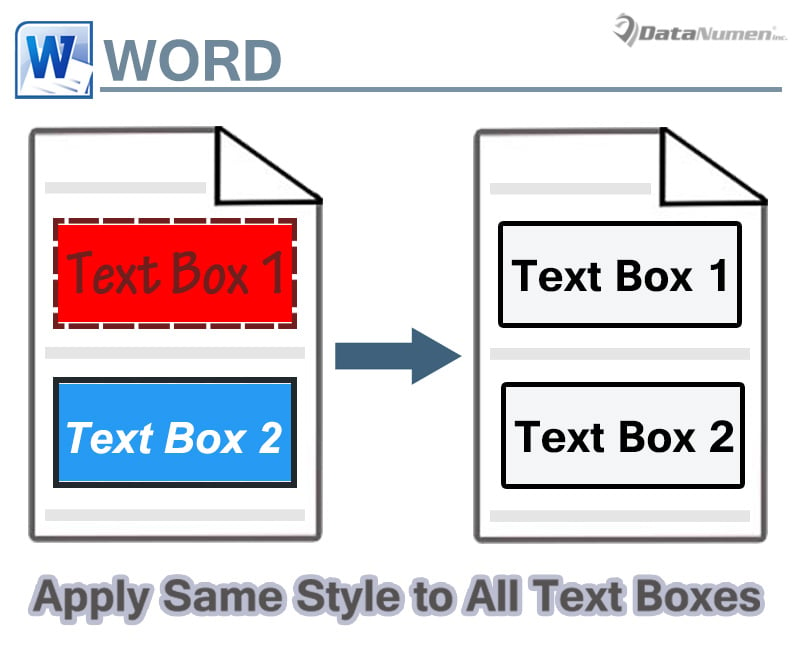
方法1:將文本框保存到庫
你可以從處理第一個文字方塊開始,統一所有文字方塊的樣式。
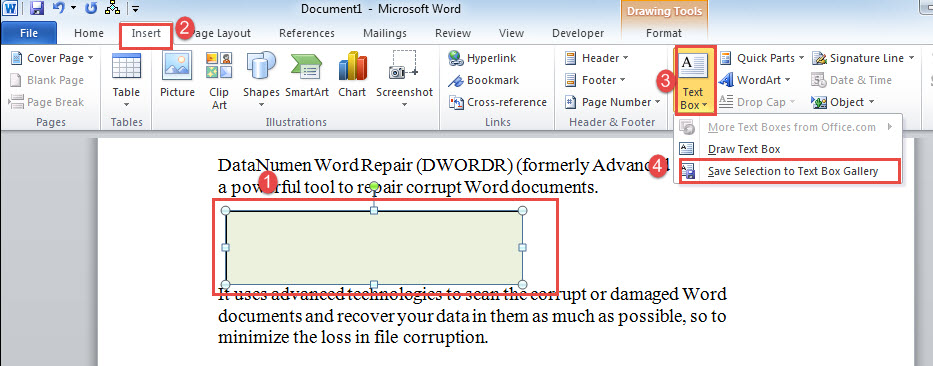
- 首先,在文檔中插入一個文本框。
- 接下來,為該框應用樣式。 例如,設置形狀輪廓,形狀填充,字體顏色等。
- 然後單擊文本框的輪廓以將其選中。
- 單擊“插入”選項卡,然後單擊“文本框”。
- 現在選擇“將選擇保存到文本框庫”。

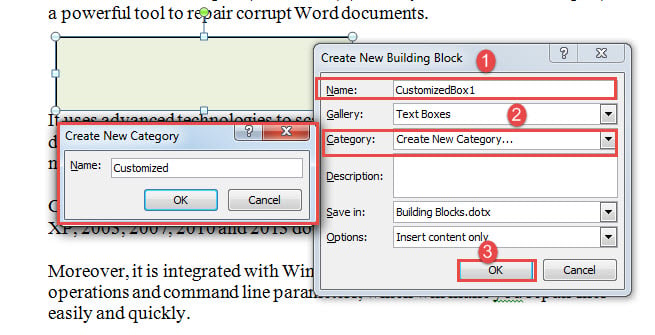
- 您將打開“創建新的構建基塊”對話框。 在第一個文本框中輸入名稱。
- 然後單擊“類別”上的下拉按鈕。
- 在“創建新類別”框中,輸入新類別名稱。
- 最後,在兩個框中單擊“確定”。

下次需要文本框時,只需單擊“插入”和“文本框”。 然後向下滾動以選擇您的自定義文本框。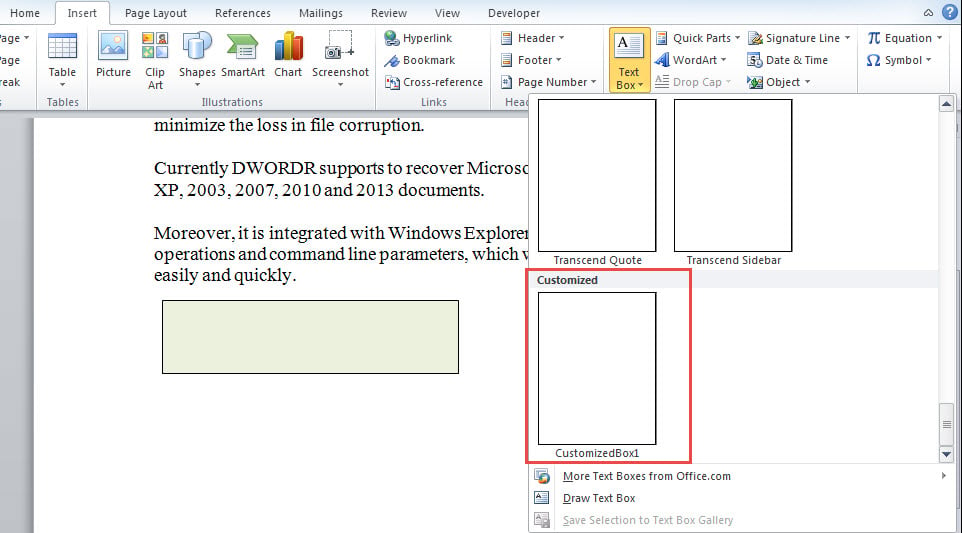
方法2:將樣式應用於一頁上的所有文本框
當文檔只有幾頁並且沒有太多要處理的文本框時,此方法最有效。
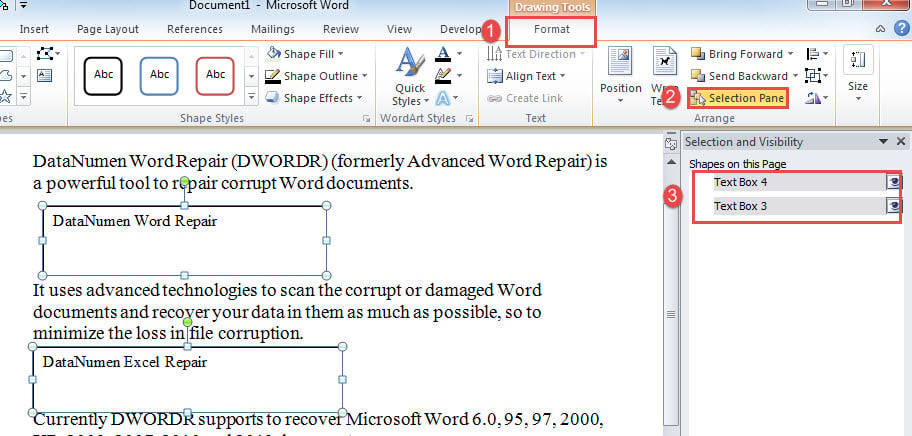
- 首先,單擊一個文本框以觸發“格式”選項卡。
- 然後在“排列”組中單擊“選擇窗格”。
- 在右側打開的窗口中,使用“ Ctrl”選擇特定頁面上的所有文本框。

- 現在,您可以為所有選定的文本框設置相同的樣式。 如果您在不同的頁面上有多個文本框,請重複上述步驟。
方法3:運行Word宏
如果您需要處理文檔中所有現有的文本框,則最好選擇宏方式以節省時間。
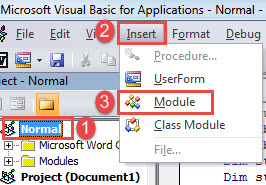
- 首先,按下「Alt+F11」鍵在Word中開啟VBA編輯器。
- 然後單擊“普通”,然後單擊“插入”。
- 接下來,在下拉菜單上選擇“模塊”。

- 雙擊該模塊以將其打開並粘貼以下代碼:
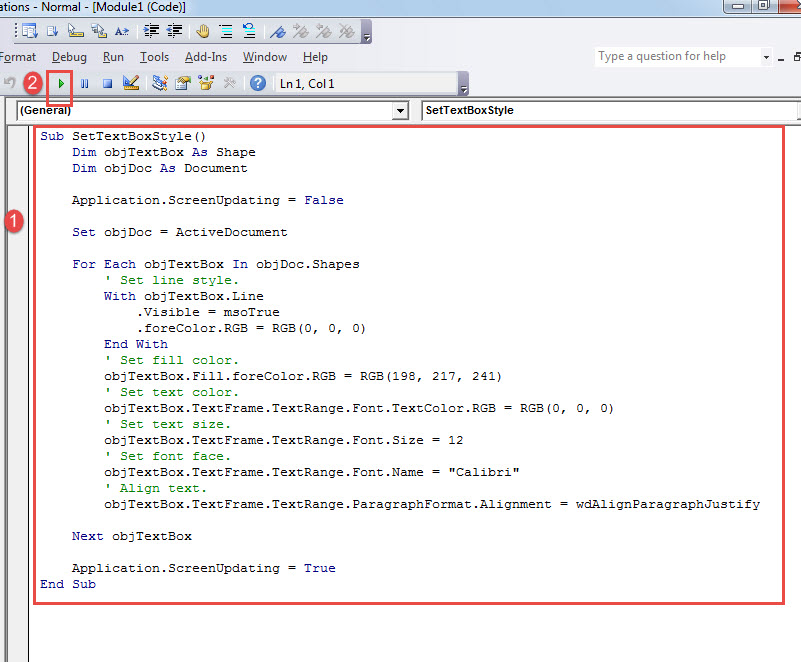
Sub SetTextBoxStyle()
  Dim objTextBox As Shape
  Dim objDoc As Document

  Application.ScreenUpdating = False

  Set objDoc = ActiveDocument

  For Each objTextBox In objDoc.Shapes
    ' Set line style.
    With objTextBox.Line
      .Visible = msoTrue
      .foreColor.RGB = RGB(0, 0, 0)
    End With
    ' Set fill color.
    objTextBox.Fill.foreColor.RGB = RGB(198, 217, 241)
    ' Set text color.
    objTextBox.TextFrame.TextRange.Font.TextColor.RGB = RGB(0, 0, 0)
    ' Set text size.
    objTextBox.TextFrame.TextRange.Font.Size = 12
    ' Set font face.
    objTextBox.TextFrame.TextRange.Font.Name = "Calibri"
    ' Align text.
    objTextBox.TextFrame.TextRange.ParagraphFormat.Alignment = wdAlignParagraphJustify

  Next objTextBox

  Application.ScreenUpdating = True
End Sub
- 最後但並非最不重要的一點是,單擊“運行”或單擊“ F5”以執行代碼。

當然,您可以更改代碼以滿足您的特定需求。
應對單詞錯誤
錯誤隨時可能發生,並非無法修復。關鍵在於你如何處理。一旦你發現… 文件損壞,您應該盡快獲得維修工具。 否則可能會進一步損壞您的文件,並且您將永遠失去該文件的風險。
作者簡介:
陳薇薇(Vera Chen)是 DataNumen,Inc.是數據恢復技術的全球領導者,包括 xlsx維修 以及 pdf 維修軟件產品。 欲了解更多信息,請訪問 萬維網。datanumen.COM