
在本文中,我們想向您展示3種從Word表處理時僅提取單元格文本的方法。
每次打算從Word表中復製文本時,很容易選擇整個單元格。 因此,當我們將單元格文本粘貼到其他位置時,單元格邊框也很有可能也到達那裡。 不用多說,在這種情況下不支持單元格邊界。 因此,有必要消除它們。
然後,我們可能想到的第一個想法可能是使單元格邊界不可見。 但是,這還遠遠不夠。 由於單元格邊框僅是不可見的,因此它們實際上就在這裡,將來可能會弄亂整個文檔的格式。 因此,最好只是離開。 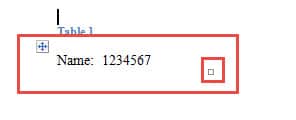
方法1:仔細選擇
眾所周知,仔細選擇可以讓你只選中單元格中的文本,而不是整個單元格。一個小技巧是從末尾到開頭選擇文字。更重要的是,保持冷靜,耐心操作。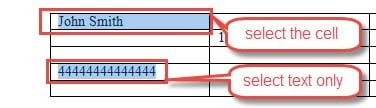
方法2:將原始表轉換為文本
在開始複製儲存格文本之前,您可以選擇先將原始表格轉換為文本,這樣可以降低意外選取整個儲存格的幾率。
- 首先,點選左上角的加號選擇表格。
- 接下來,單擊“表格工具”下的“佈局”選項卡。
- 然後在“數據”組中單擊“轉換為文本”。
- 現在將出現“將表轉換為文本”對話框。 選擇分隔符以分隔文本,然後最後單擊“確定”。

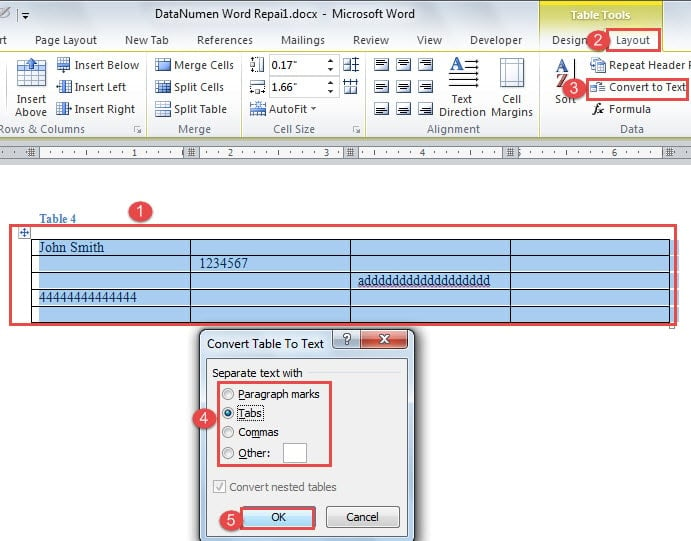
我強烈建議選擇“製表符”作為分隔符,因為這樣可以使文本恰好位於正確位置。 看起來是這樣的: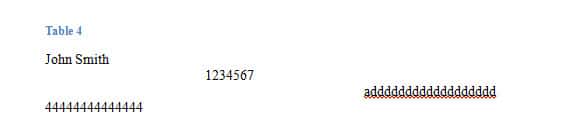
您現在可以輕鬆複製所需的信息。
方法3:運行宏
如果有些人更容易選擇整個細胞,我們還提供了治療頭痛的藥物。
它可以採用以下形式: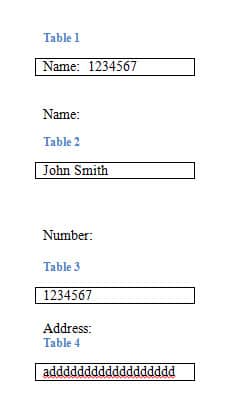
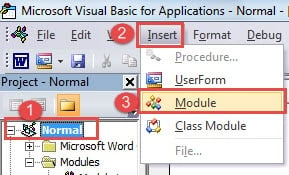
- 首先,單擊“開發人員”選項卡,然後單擊“ Visual Basic”以打開VBA編輯器。 或按“ Alt + F11”代替。

- 然後單擊“正常”。
- 接下來,單擊“插入”。
- 然後選擇“模塊”。

- 接下來,雙擊以打開編輯區域。
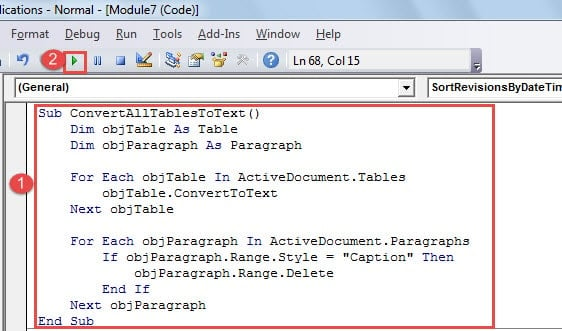
- 將以下代碼粘貼到此處:

Sub ConvertAllTablesToText()
  Dim objTable As Table
  Dim objParagraph As Paragraph

  For Each objTable In ActiveDocument.Tables
  objTable.ConvertToText
  Next objTable

  For Each objParagraph In ActiveDocument.Paragraphs
  If objParagraph.Range.Style = "Caption" Then
  objParagraph.Range.Delete
  End If
  Next objParagraph
End Sub
- 最後點擊“運行”。

您可以檢查結果: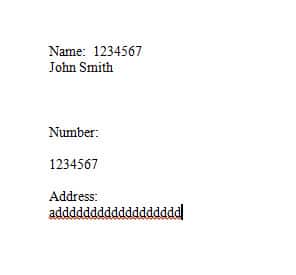
救援損壞的文件
智能手機,平板電腦,筆記本電腦和PC,各種平板電腦和數字設備正在滲透到我們生活的各個方面。 一方面,我們必須與他們合作。 另一方面,我們喜歡與他們一起娛樂。 因此,如果發生數據洩露,則文件和個人信息安全性可以發揮作用。 幸運的是,至於損壞的文件很多 損壞的Word文件恢復 的工具。
作者簡介:
陳薇薇(Vera Chen)是 DataNumen,Inc.是數據恢復技術的全球領導者,包括 Excel問題修復產品 以及 pdf 維修軟件產品。 欲了解更多信息,請訪問 萬維網。datanumen.COM