
您是否曾希望將與會者從一個 Outlook 會議複製到另一個會議? 如果要復制所有與會者,這很容易。 但是,如果您只是想複製已接受或拒絕或未回應的與會者,那就很複雜了。 本文將教你3種方法。
有時,由於某些原因,您可能需要向另一個會議中的相同與會者發送新的會議邀請。 在這種情況下,如何快速將與會者從一個複製到另一個? 實際上,該方法取決於您想要復制的與會者類型。 是所有的與會者還是做出了具體回應的與會者? 這裡有3個技巧給你。
方法一:右鍵複製
要複製所有與會者的訊息,無論他們的回覆如何,方法 1 是最方便的。
- 首先,轉到您的日曆並雙擊源會議。
- 然後在打開的會議窗口中,您可以單擊“收件人”字段並按“Ctrl + A”選擇所有收件人。
- 接下來右鍵單擊並從上下文菜單中選擇“複製”。
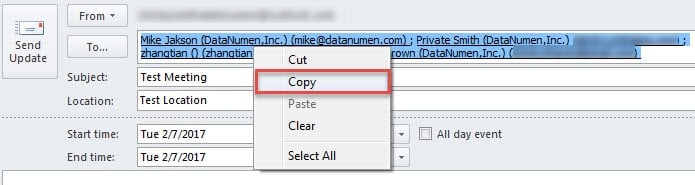
- 最後打開一個新的會議請求並粘貼複製的與會者。
但是如果你想抄襲已經做出具體回應的參會者,比如接受、拒絕或沒有回應,方法一就無能為力了。 您可以使用以下方法。
方法 2:將狀態復製到剪貼板
- 首先,打開源會議。
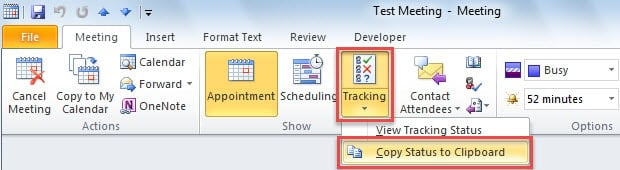
- 然後單擊“跟踪”按鈕並選擇“將狀態復製到剪貼板”。

- 接下來打開一個新的 Excel 工作表,單擊單元格 A1 並按“Ctrl + V”。 您將看到所有與會者及其回复均已粘貼。
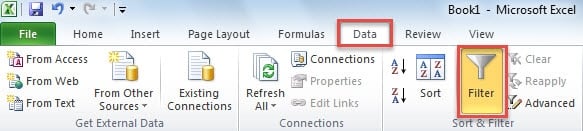
- 現在轉到“數據”選項卡並單擊“過濾器”按鈕。

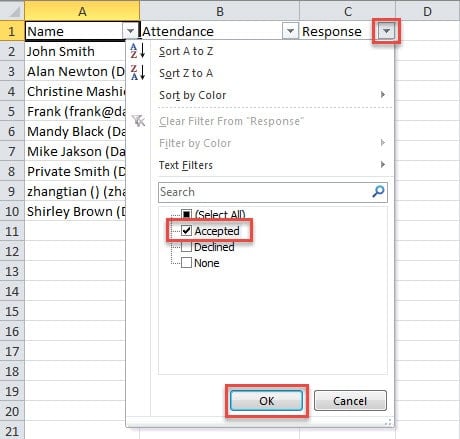
- 現在單擊“響應”文本旁邊的向下箭頭,設置過濾器,然後單擊“確定”。 這裡我們以“接受”為例。

- 篩選後,只剩下接受的與會者。 您可以復制與會者。
- 最後回到 Outlook 將與會者粘貼到新的會議請求中。
方法 3:使用 Outlook VBA 複製
- 首先,在 Outlook 中按“Alt + F11”訪問 VBA 編輯器。
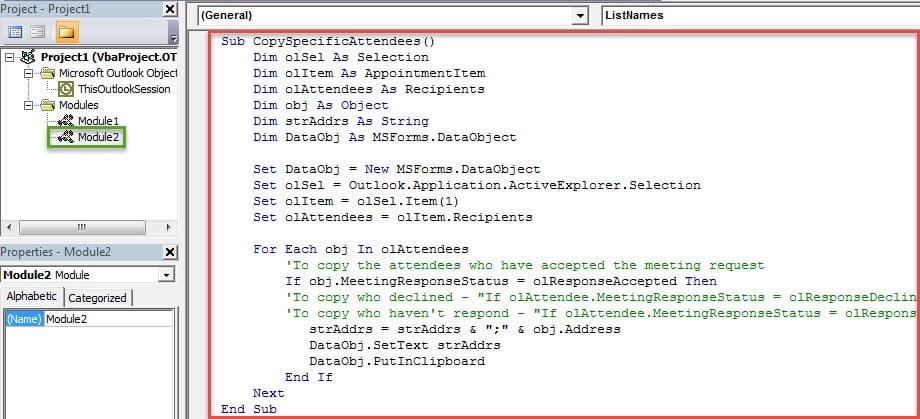
- 在新窗口中,打開一個新模塊並將以下代碼複製到其中。
Sub CopySpecificAttendees()
    Dim olSel As Selection
    Dim olItem As AppointmentItem
    Dim olAttendees As Recipients
    Dim obj As Object
    Dim strAddrs As String
    Dim DataObj As MSForms.DataObject

    Set DataObj = New MSForms.DataObject
    Set olSel = Outlook.Application.ActiveExplorer.Selection
    Set olItem = olSel.Item(1)
    Set olAttendees = olItem.Recipients

    For Each obj In olAttendees
        'To copy the attendees who have accepted the meeting request
        If obj.MeetingResponseStatus = olResponseAccepted Then
        'To copy who declined - "If olAttendee.MeetingResponseStatus = olResponseDeclined Then"
        'To copy who haven't respond - "If olAttendee.MeetingResponseStatus = olResponseNone" Then
           strAddrs = strAddrs & ";" & obj.Address
           DataObj.SetText strAddrs
           DataObj.PutInClipboard
        End If
    Next
End Sub
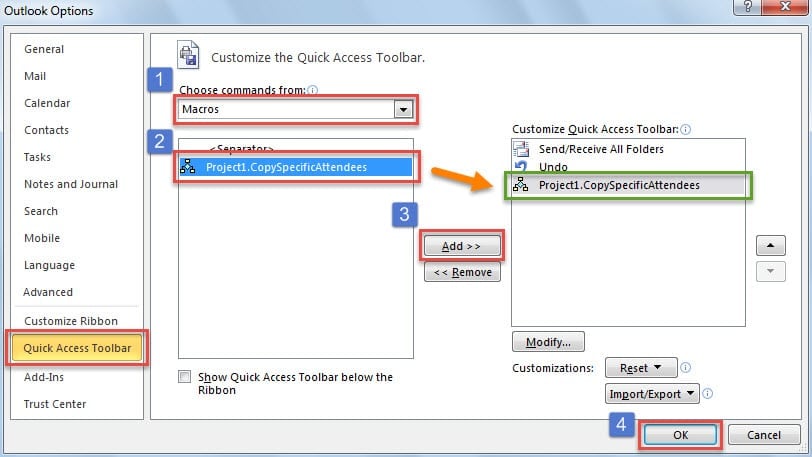
- 然後返回主 Outlook 窗口,然後將新宏添加到快速訪問工具欄。

- 隨後,您可以轉到日曆並選擇源會議。
- 然後單擊快速訪問工具欄中的宏按鈕。
- 之後,打開一個新的會議邀請並單擊“收件人”字段。
- 最後按“Ctrl + V”鍵按鈕。 特定的與會者將立即粘貼到“收件人”字段中。
三種方法的比較
| 方法 | 優點 | 缺點 |
| 方法1 | 如果您想複製所有與會者,這很方便。 | 它不能允許您選擇和復製做出特定響應的與會者。 |
| 方法2 | 您可以使用 Excel 篩選器根據特定響應查找和復制與會者。 | 這有點麻煩,因為您應該使用 Excel 應用程序。 |
| 方法3 | 您可以直接在 Outlook 中找到特定的與會者。 這很方便。 | 它要求您首先將 Outlook 宏級別設置為低。 |
處理惱人的 Outlook 問題
Outlook 頻繁出現問題幾乎不可避免。因此,您應該保留一些強大的工具。 Outlook電子郵件問題修復工具 在附近。 當然,當您遇到任何錯誤時,您可以先嘗試收件箱修復工具scanpst.exe。 但是,如果您的問題非常嚴重,那麼內置工具也將無能為力。 所以你最好準備一個更有經驗的工具,比如 DataNumen Outlook Repair.
作者簡介:
Shirley Zhang是的數據恢復專家 DataNumen,Inc.是數據恢復技術的全球領導者,包括 修理腐敗 SQL Server mdf文件 和Outlook修復軟件產品。 欲了解更多信息,請訪問 萬維網。datanumen.COM