
如果要在Excel中批量打開多個超鏈接,可以參考本文。 在這裡,我們將向您介紹3種便捷的方法。 每個人都有其優點和缺點。 您可以根據需要選擇任何一個。
在某些情況下,當查看包含許多超鏈接的Excel文件時,您可能希望批量打開多個超鏈接。 如果只有三個左右的鏈接要打開,則可以使用下面的方法1。 但是,如果要批量打開所需範圍內的所有鏈接,則可以改用方法2。 當然,有時候,您可能希望批量打開散佈在整個工作簿中的所有鏈接。 然後,您可以使用最後一種方式。
方法1:手動手動打開超鏈接
要手動在單元格中打開超鏈接,可以直接單擊該單元格。 因此,如果沒有太多的超鏈接要打開,則可以單擊單元格以一個一個地打開超鏈接。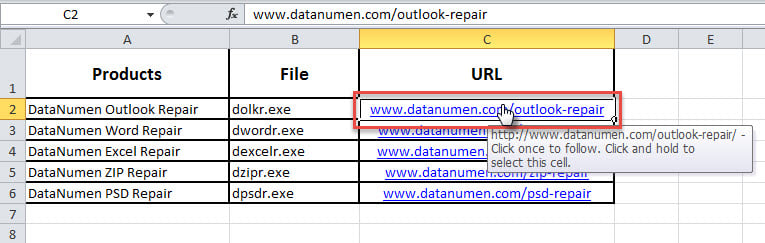
方法2:在選定範圍內批處理打開超鏈接
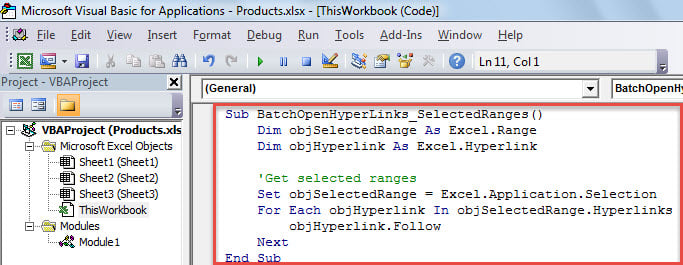
但是,有時您希望批量打開選定範圍內的所有超鏈接。 在這種情況下,您實際上可以使用以下VBA代碼。
- 首先,根據“在當前Excel文件中觸發VBA編輯器如何在Excel中運行VBA代碼“。
- 然後,將以下代碼放入模塊或項目中。
Sub BatchOpenHyperLinks_SelectedRanges()
    Dim objSelectedRange As Excel.Range
    Dim objHyperlink As Excel.Hyperlink

    'Get selected ranges
    Set objSelectedRange = Excel.Application.Selection
    For Each objHyperlink In objSelectedRange.Hyperlinks
        objHyperlink.Follow
    Next
End Sub
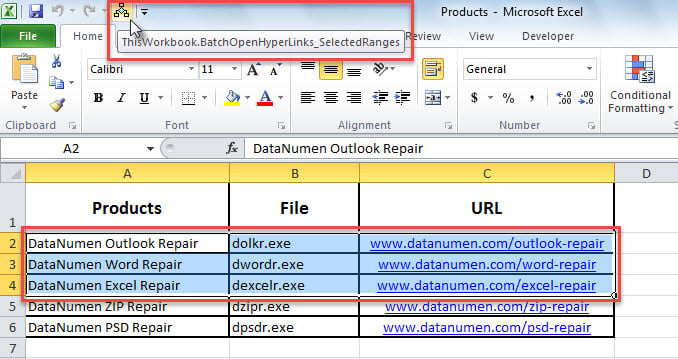
- 之後,將此宏添加到快速訪問工具欄或功能區。
- 最後,您可以選擇所需的範圍,然後單擊宏按鈕。

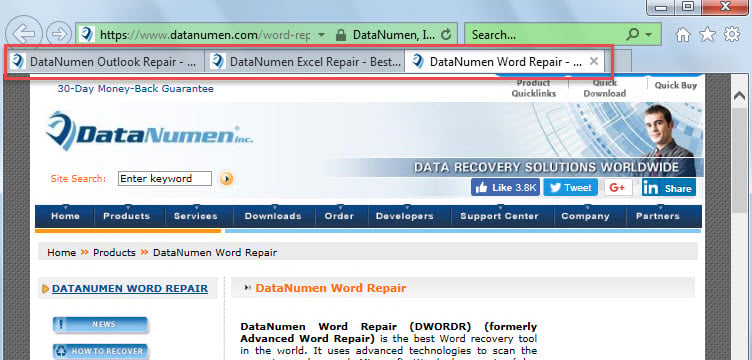
- 一次,將在默認的Internet瀏覽器中打開選定範圍內的所有超鏈接。

方法3:批量打開工作簿中的所有超鏈接
有時,無論在哪個工作表中,您都可能想打開工作簿中的所有超鏈接。 在這種情況下,您可以改用VBA代碼。
- 首先,將以下代碼放入VBA編輯器的模塊或項目中。
Sub BatchOpenHyperLinks_Workbook()
    Dim objWorksheet As Excel.Worksheet
    Dim objSelectedRange As Excel.Range
    Dim objHyperlink As Excel.Hyperlink

    'Process each worksheet
    For Each objWorksheet In ThisWorkbook.Sheets
        For Each objHyperlink In objWorksheet.Hyperlinks
            objHyperlink.Follow
        Next
    Next
End Sub
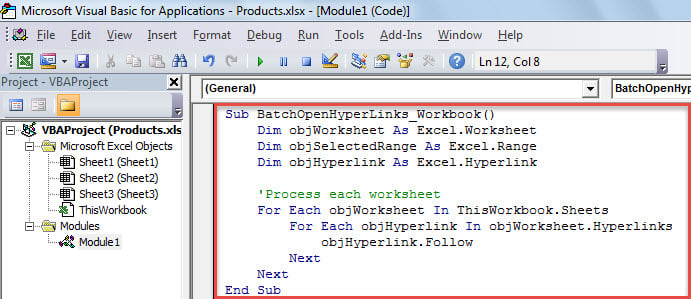
- 然後,按“ F5”立即運行此宏。
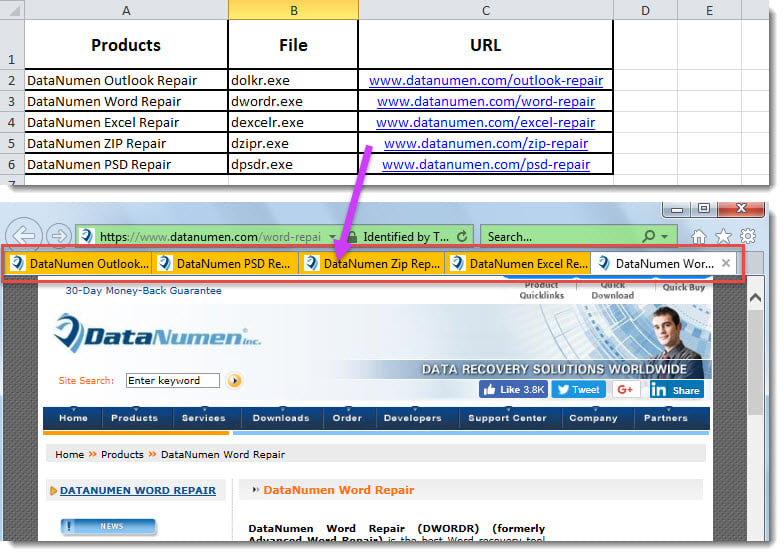
- 立即,每個工作表中的所有超鏈接將被打開。

修復Excel問題
與Word文檔一樣,Excel工作簿也非常容易受到攻擊。 也就是說,Excel文件可能由於多種因素而損壞,包括病毒感染,人為錯誤和Excel崩潰等。 因此,您應該準備一個功能強大的Excel修復工具,例如 DataNumen Excel Repair, 哪個行 恢復Excel 數據不費吹灰之力。
作者簡介:
Shirley Zhang是的數據恢復專家 DataNumen,Inc.是數據恢復技術的全球領導者,包括 mdf恢復 和Outlook修復軟件產品。 欲了解更多信息,請訪問 萬維網。datanumen.COM