
如果需要按添加日期搜索聯繫人,例如查找在特定日期範圍內添加的聯繫人,則可以利用本文介紹的3種方法。
也許您已經知道如何按全名,公司甚至顏色類別等搜索聯繫人。但是,有時您並不會清楚地記住此類聯繫人信息。 您只能確保聯繫人添加到Outlook時的日期範圍。 在這種情況下,您需要按添加日期搜索聯繫人。 在這裡,我們將向您展示3種簡單的方法來獲得它。
方法1:通過“即時搜索”查找
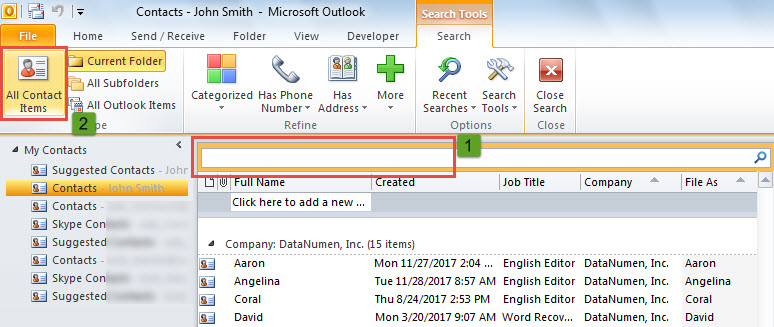
- 首先,在打開“聯繫人”文件夾後,在搜索框中單擊。
- 然後,在“搜索”選項卡上單擊“所有聯繫人項目”按鈕。

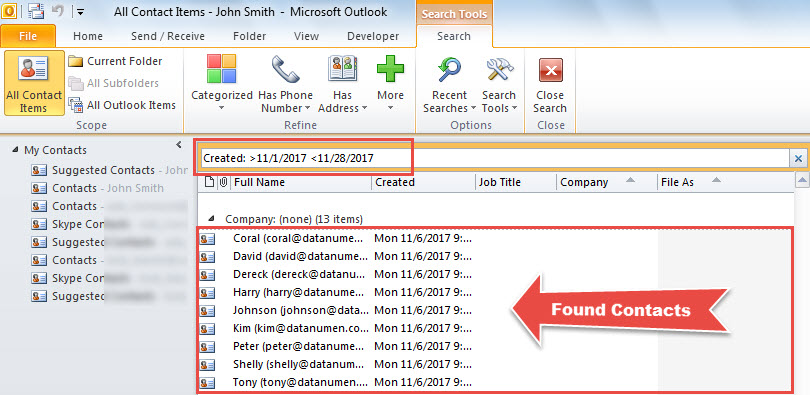
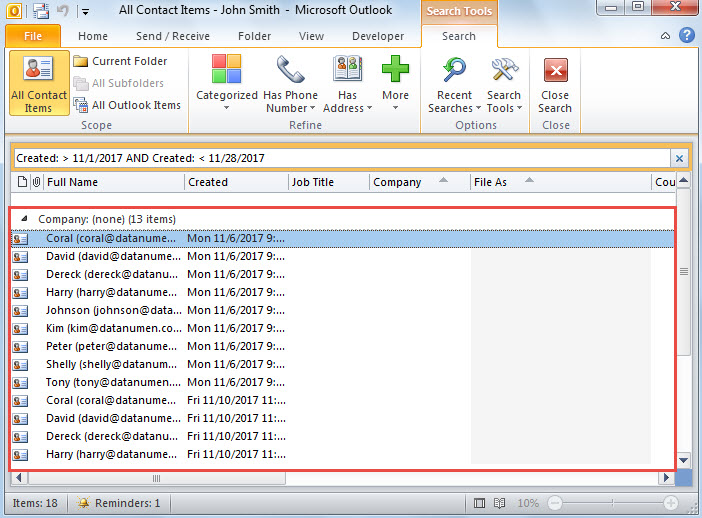
- 之後,在搜索框中輸入特定的日期範圍,例如“創建時間:> 11/1/2017 <11/28/2017”。
- 搜索完成後,將列出在此日期範圍內添加的所有聯繫人。

方法2:通過“高級查找”查找
- 首先,啟用 Outlook 的“查詢產生器”,您可以參考文章中的步驟 1——“使用多個條件創建“或”而不是“與”條件的Outlook搜索文件夾的2個步驟“不"
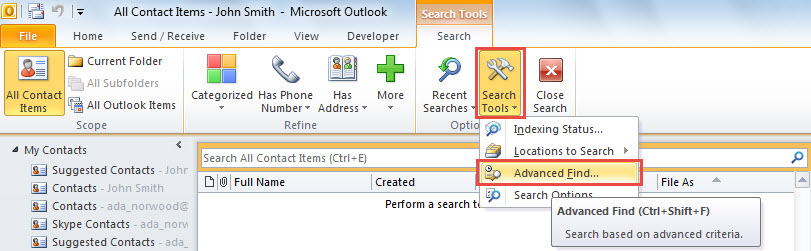
- 然後,在“搜索”選項卡上,單擊“搜索工具”>“高級查找”。

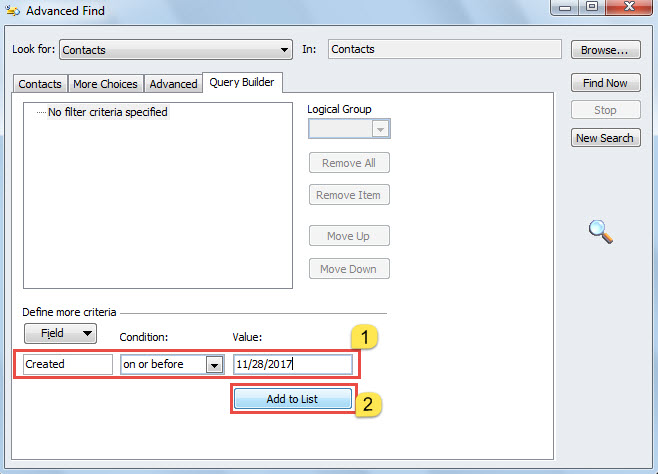
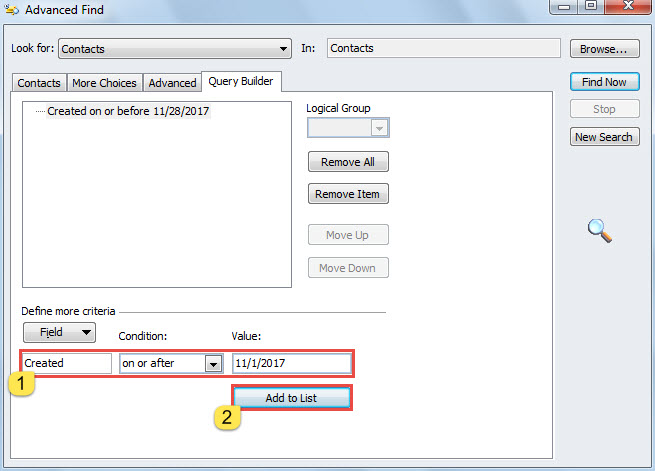
- 接下來,在彈出對話框中,切換到“查詢生成器”選項卡。
- 隨後,添加條件“在特定日期或之前創建”,然後單擊“添加到列表”按鈕。

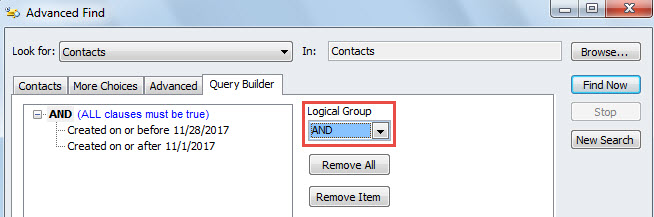
- 之後,添加另一個–“在特定日期或之後創建”。

- 添加兩個條件後,確保在“邏輯組”字段中選擇“與”。

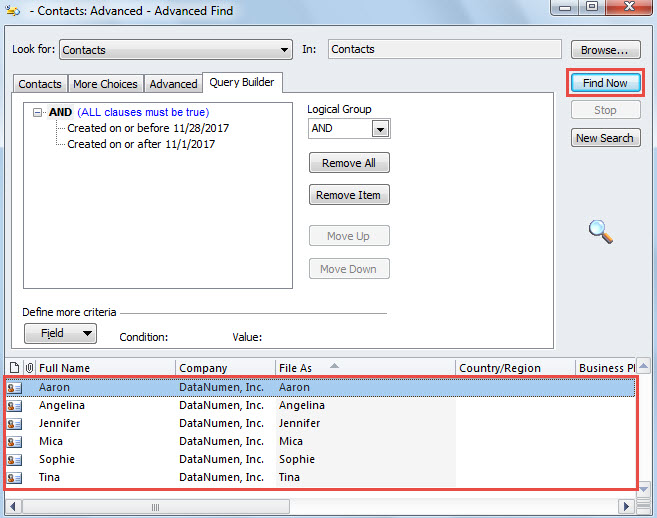
- 最後,單擊右列上的“立即查找”按鈕。
- 一次,在此日期範圍內添加的所有聯繫人將立即顯示在以下列表中。

方法3:通過Outlook VBA查找
- 首先,在 Outlook 中,按下「Alt + F11」開啟 VBA 編輯器。
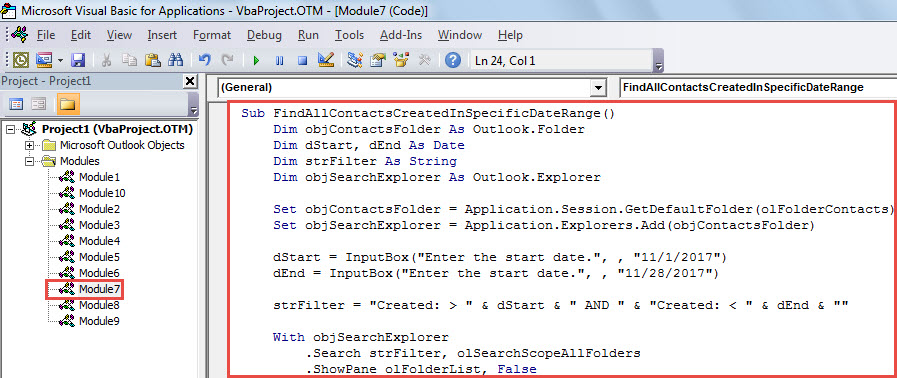
- 接下來,將下面的VBA代碼複製到未使用的模塊中。
Sub FindAllContactsCreatedInSpecificDateRange()
    Dim objContactsFolder As Outlook.Folder
    Dim dStart, dEnd As Date
    Dim strFilter As String
    Dim objSearchExplorer As Outlook.Explorer

    Set objContactsFolder = Application.Session.GetDefaultFolder(olFolderContacts)
    Set objSearchExplorer = Application.Explorers.Add(objContactsFolder)

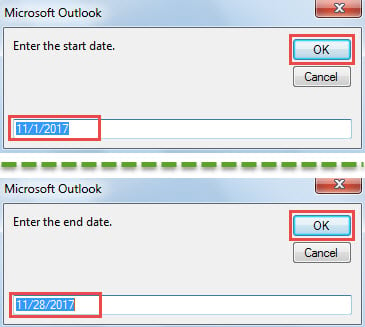
    dStart = InputBox("Enter the start date.", , "11/1/2017")
    dEnd = InputBox("Enter the start date.", , "11/28/2017")

    strFilter = "Created: > " & dStart & " AND " & "Created: < " & dEnd & ""

    With objSearchExplorer
         .Search strFilter, olSearchScopeAllFolders
         .ShowPane olFolderList, False
         .ShowPane olNavigationPane, False
         .ShowPane olOutlookBar, False
         .ShowPane olToDoBar, False
         .Display
    End With
End Sub
- 目前,按“ F5”觸發該宏。
- 您需要輸入日期範圍的開始日期和結束日期。

- 宏完成後,將顯示一個新的Outlook窗口,其中列出了在特定日期範圍內創建的所有聯繫人。

縮小Outlook文件的大小
Outlook數據文件的大小將越來越大,它將變得更加容易受到攻擊。 為了避免 Outlook損壞 或數據丟失,最好將Outlook文件保持較小尺寸。 例如,您應該存檔無用的電子郵件,從PST文件中刪除無用的附件。 另外,您可以利用可靠的工具來分割文件,例如 DataNumen Outlook Repair.
作者簡介:
Shirley Zhang是的數據恢復專家 DataNumen,Inc.是數據恢復技術的全球領導者,包括 維修MDF 和Outlook修復軟件產品。 欲了解更多信息,請訪問 萬維網。datanumen.COM