
默認情況下,Outlook僅允許您使用“ AND”條件創建搜索文件夾。 但是,如果您希望為未讀的“ OR”標記的電子郵件創建搜索文件夾,那麼如何實現呢? 本文將為您介紹一種非常有用的方法。
如果您試圖為未讀或標記為要跟踪的郵件創建一個Outlook搜索文件夾,則肯定會失敗。 由於默認情況下不支持“ OR”條件。 您必須為Outlook啟用另一個工具。 那就是“查詢生成器”,它能夠支持各種複雜的條件。 現在繼續閱讀以了解如何創建具有“或”條件的搜索文件夾。
步驟1:為Outlook啟用查詢生成器
- 首先,在「開始功能表」中搜尋「regedit」。
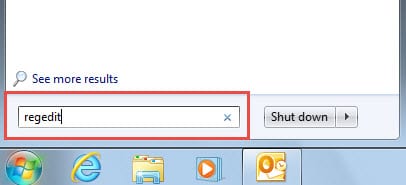
- 看到搜索結果後,按“ Enter”按鈕打開註冊表編輯器。
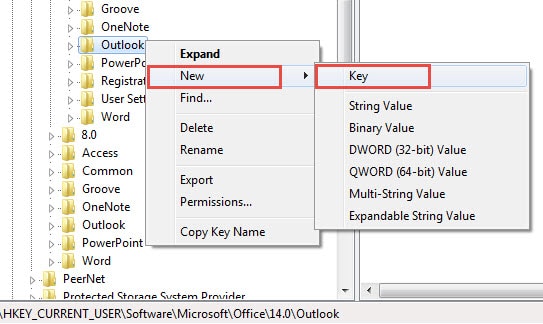
- 然後找到以下註冊表項–“ HKEY_CURRENT_USER”>“軟件”>“策略”>“ Microsoft>“ Office”>“ ”>“ Outlook”。
- 接下來,右鍵單擊“ Outlook”鍵,然後選擇“新建”>“鍵”。

- 最後,將該鍵命名為“ QueryBuilder”。
步驟2:通過查詢生成器為多個條件創建具有“或”條件的搜索文件夾
在此步驟中,我們將為未讀電子郵件創建一個搜索文件夾 “要么” 通過“查詢生成器”標記的電子郵件。 這只是一個例子。 您可以執行以下操作來與其他文件夾創建搜索文件夾 “要么” 根據您的需求的標準。
- 首先,打開Outlook應用程序。
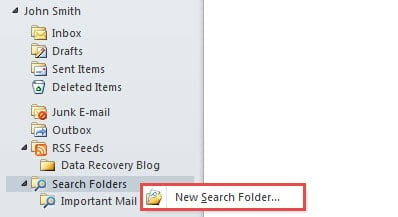
- 然後右鍵單擊“搜索文件夾”,然後從右鍵單擊菜單中選擇“新建搜索文件夾”。

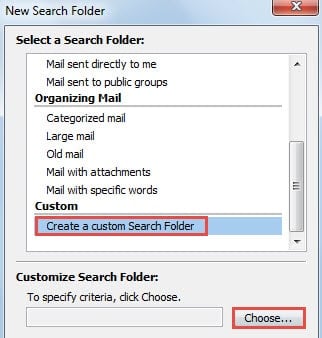
- 在“新建搜索文件夾”的新對話框中,選擇“創建自定義搜索文件夾”,然後單擊“選擇”。

- 之後,將出現另一個對話框,在其中指定此搜索文件夾的名稱,然後單擊“條件”按鈕。

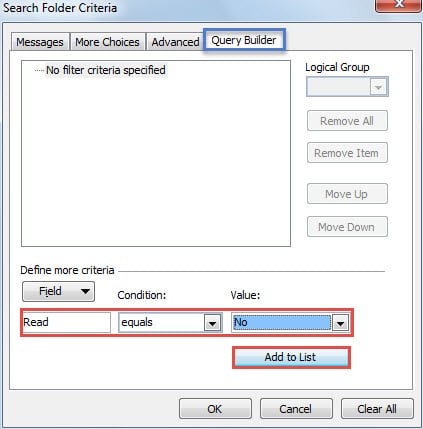
- 在彈出的“搜索文件夾條件”對話框中,首先應切換到“查詢生成器”選項卡。
- 接下來,您應該添加以下兩個條件:
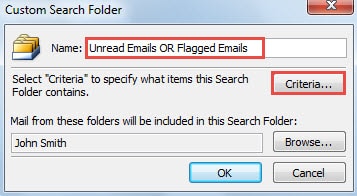
- 首先,在“字段”中鍵入“讀取”; 在“條件”中選擇“等於”,在“值”中選擇“否”。 然後單擊“添加到列表”按鈕。

- 其次,在“字段”中輸入“標誌狀態”; 在“條件”中選擇“等於”,在“值”中選擇“跟進標記”。 之後,點擊“添加到列表”按鈕。

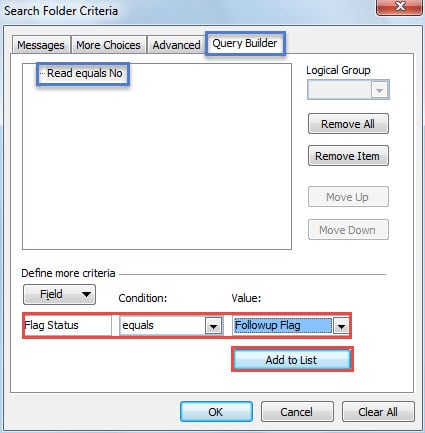
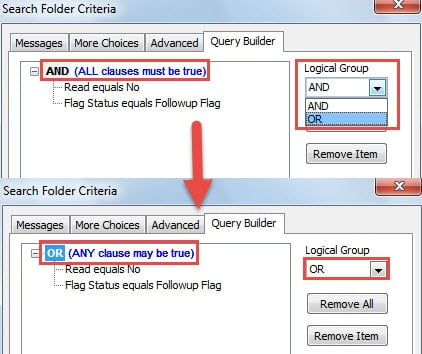
- 在添加兩個條件之後,您可以看到它們的關係為“ AND”。 因此,您應該將其更改為“ OR”。 單擊中心框中的“ AND”。 然後從“邏輯組”的下拉列表中選擇“或”選項。

- 最終單擊一系列“確定”,直到關閉所有對話框。
在展望腐敗的情況下冷靜下來
如果您不幸遇到Outlook損壞,請不要驚慌。 您可以按照以下三個步驟操作 恢復Outlook 數據。 首先,如果您具有Outlook的更新備份,則可以輕鬆地還原數據。 但是,如果沒有備份,則可以嘗試使用內置修復工具ScanPST進行恢復。 但是,如果失敗,請使用強大的第三方工具,例如 DataNumen Outlook Repair,可能是您的最後選擇。
作者簡介:
Shirley Zhang是的數據恢復專家 DataNumen,Inc.是數據恢復技術的全球領導者,包括 sql恢復 和Outlook修復軟件產品。 欲了解更多信息,請訪問 萬維網。datanumen.COM