
在本文中,您可以通過2種方式對Word文檔中多行編號的列表項進行排序。
有時,我們在Word文檔中經常使用編號列表。 在某些情況下,列表條目可以包含多行。 通常,我們會毫不猶豫地按“ Enter”鍵跳到下一行。 這樣,我們只需添加一個段落標記,這意味著我們看到的第二行實際上是第二段。 這不會弄亂格式,但會使排序列表項變得非常困難。
當然,最好的預防方法是按“ Shift + Enter”而不是單獨按“ Enter”。 但是,很少有人會想到它,即使您這樣做,如果您從沒有這樣做的其他人那裡繼承文檔,這仍然是不可能的。
為了解決此問題,我們為您提供了以下兩種變通辦法,以達到這樣的效果: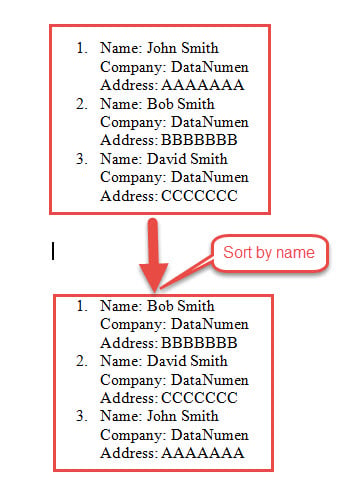
方法1:用手動換行符替換段落標記
如上所示,如果每個條目都具有相同的行標題,如“名稱”,“公司”,“地址”,則可以使用“查找和替換”功能來用手動換行符替換不必要的段落標記。
- 首先,單擊“主頁”選項卡下的顯示或隱藏符號按鈕以顯示文檔中所有隱藏的符號。

- 其次,選擇需要排序的列表。
- 第三,按“ Ctrl + H”觸發“查找和替換”對話框。
- 在我們的情況下,分別在“查找內容”和“替換為”文本框中輸入“ ^ pCompany”和“ ^ lCompany”。 這是為了替換手動換行符每個條目的第一行之後的3個段落標記。
- 接下來單擊“全部替換”。 然後在提醒框中選擇“否”。


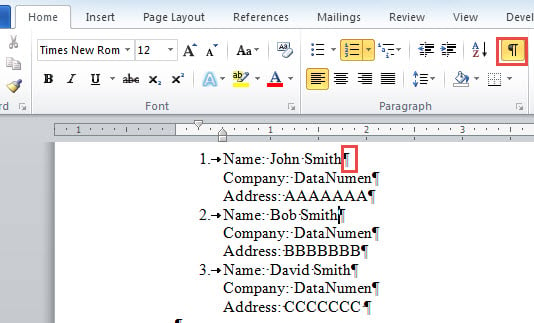


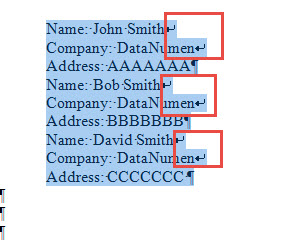
- 然後在我們的情況下,再次分別在“查找內容”和“替換為”文本框中分別輸入“ ^ pAddress”和“ ^ lAddress”。 這是為了替換手動換行符每個條目第二行之後的3個段落標記。

- 重複步驟5。重複多次,直到只剩下每個條目的最後一個段落標記。

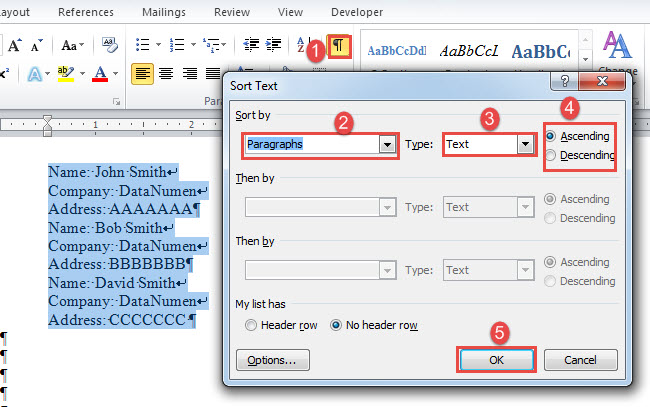
- 現在,您可以點擊「主頁」標籤下的「排序」命令,開始對清單進行排序。
- 在“排序文本”對話框中,為前兩個文本框選擇“段落”和“文本”。 然後選擇“升序”或“降序”。 最後,單擊“確定”。


您會注意到列表編號已消失,因此必須手動將其重新添加。
方法2:對錶中的列表項進行排序
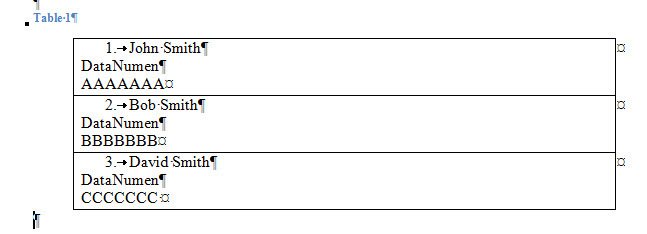
現在,這是另一種情況,其中沒有類似方法1中示例的行標題。相反,它看起來可能像這樣: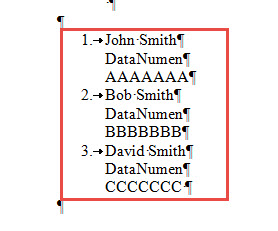
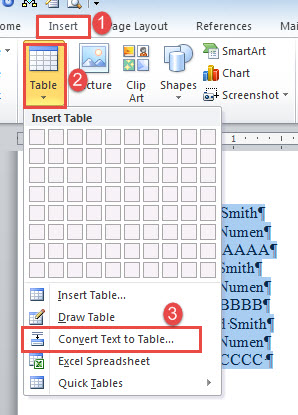
- 首先,選擇列表,然後單擊“插入”選項卡。
- 接下來單擊“表格”,然後選擇“將文本轉換為表格”選項。

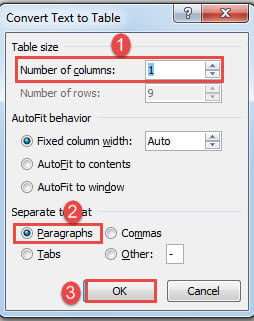
- 在打開的對話框中,將列號設置為“ 1”。
- 然後選擇“段落”作為分隔符,然後單擊“確定”。

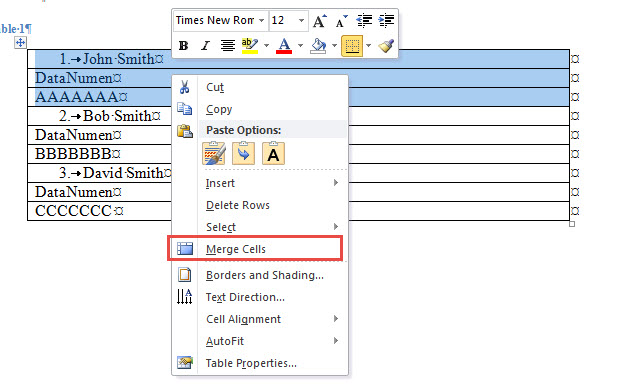
- 現在我們得到的是一個有1列9行的表。 選擇全部屬於條目一的前三行。
- 接下來,右鍵單擊並選擇“合併單元格”。

- 重複合併操作,直到每個條目僅佔據1行。

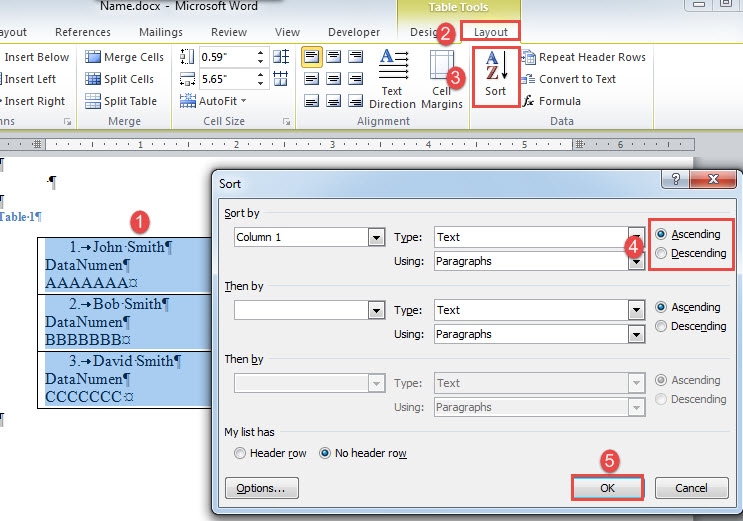
- 然後選擇表格並單擊“佈局”下的“排序”。
- 轉到選擇排序順序,然後單擊“確定”。

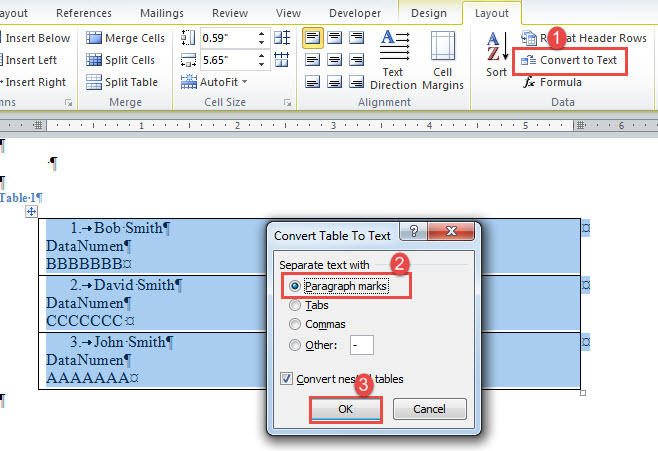
- 現在,內容按正確的順序排列。 接下來,您需要將表格轉換回文本。 確保表格處於選中狀態,然後單擊“佈局”選項卡下的“轉換為文本”選項。
- 在彈出的框中,選擇“段落標記”,然後單擊“確定”。

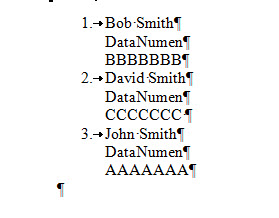
- 最後,使用“ Tab”調整對齊方式。

處理有問題的文件
我們最不希望看到的是發現我們的有價值的文件已損壞。 有時後果不堪設想。 因此,每當遇到碰巧很重要的損壞文件時,請不要三思而後行。 docx修復 工具。
作者簡介:
陳薇薇(Vera Chen)是 DataNumen,Inc.是數據恢復技術的全球領導者,其中包括 維修xlsx 以及 pdf 維修軟件產品。 欲了解更多信息,請訪問 萬維網。datanumen.COM