
本文中,將有2條提示可幫助您在Word文檔中的多列頁面中插入腳註。
插入單個腳註很容易,但是當您嘗試為多列頁面插入腳註時卻是另一回事。 您可能會遇到兩個主要問題:
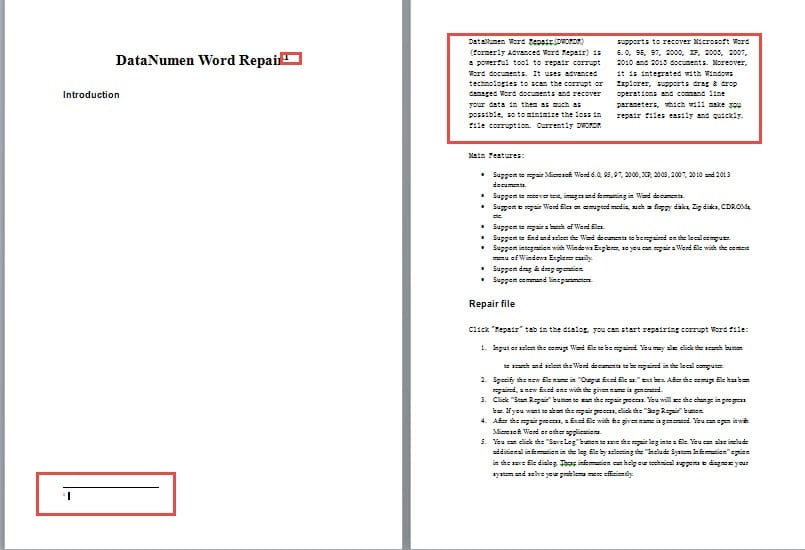
- 首先,如果僅在列中設置了Word文檔的一部分,則在為其餘部分插入腳註(例如文檔標題)時,您將看到列中的文本將跳至下一頁,如下所示:
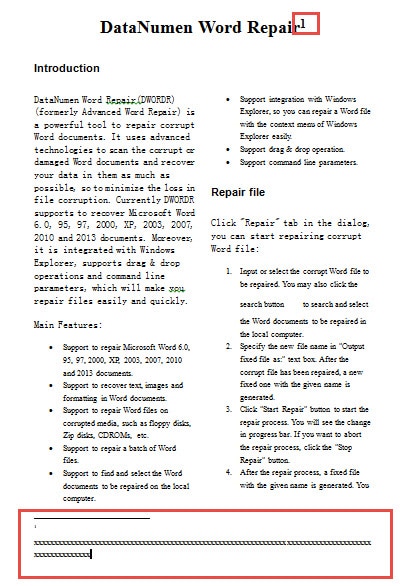
- 其次,如果您在多列文本中插入腳註,那麼腳註也將在列中。

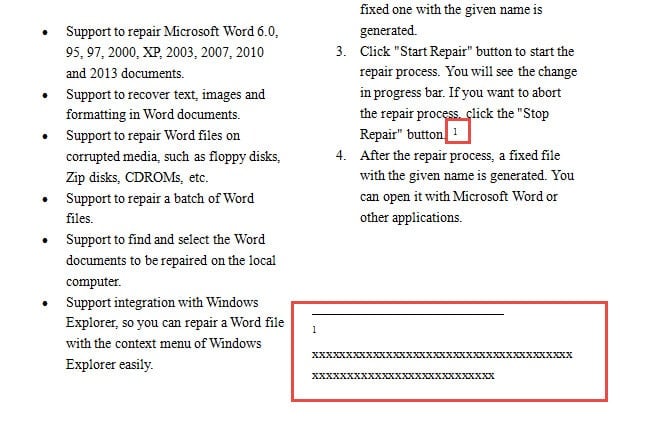
事實是您可能希望顯示腳註而不受列影響。
如果您遇到上述麻煩,請繼續閱讀以了解如何解決。
提示1:修改“佈局選項”
以下步驟專用於解決問題1:
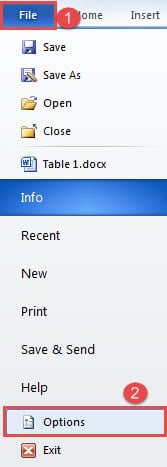
- 首先,打開您的Word並單擊“文件”選項卡,然後單擊“選項”以打開“ Word選項”對話框。

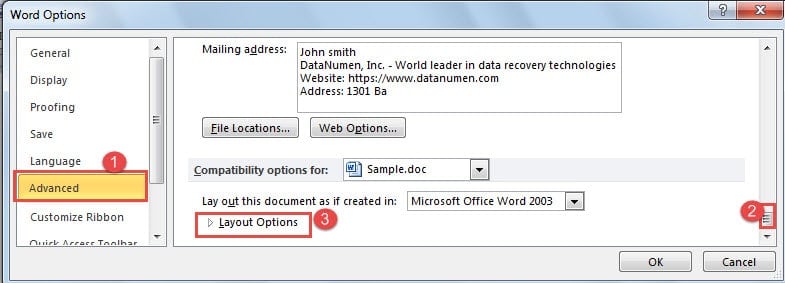
- 然後,單擊“高級”。
- 接下來,向下滾動到框的末尾,找到“兼容選項”部分。
- 然後單擊“佈局選項”。

- 然後選中“以Word 6.x / 95/97的方式佈置腳註”框。
- 最後但並非最不重要的一點,單擊“確定”以保存您的修改。

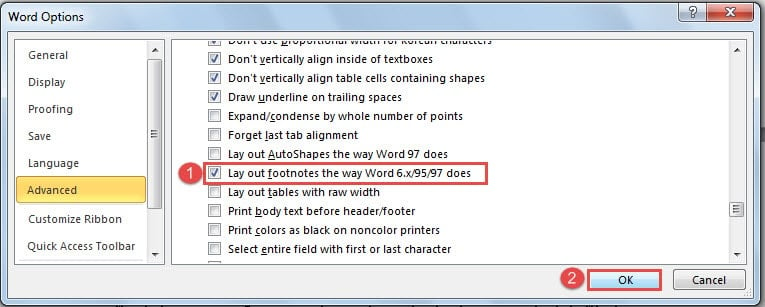
現在,如果您以前已插入腳註,您會發現現在一切恢復正常。 下次,您將不會遇到相同的問題。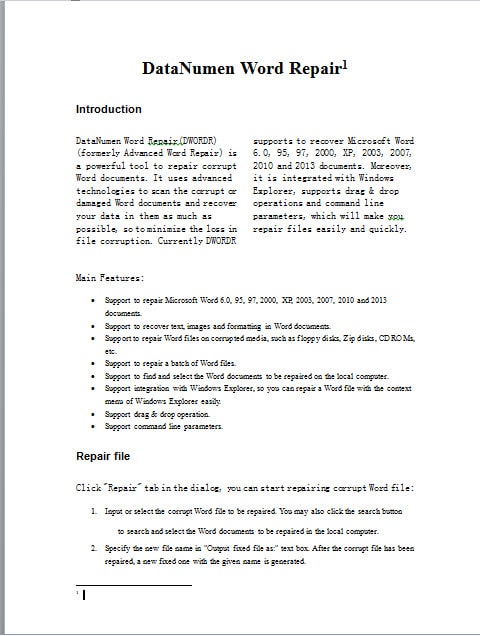
提示2:使用對照
- 首先,重複技巧1中的步驟以更改佈局選項。 並確保您現在不插入文本的腳註。
- 然後,如果要在列中為文本插入腳註“ 1”,則現在應將其插入列文本之外的某個位置,例如標題的後面。 您鍵入的腳註內容(此處為多個字母“ x”)應為說明列文字的文字。 此後,您可以正常方式查看腳註。

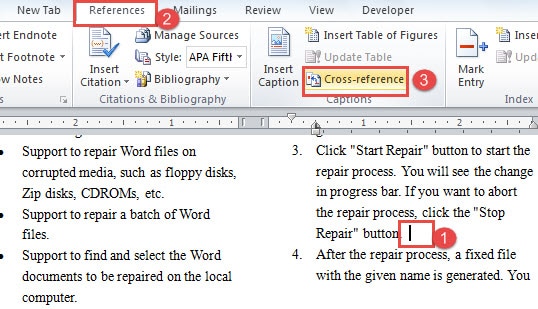
- 接下來,將光標置於腳註“ 1”應實際到達的正確位置。
- 現在,首先單擊“參考”選項卡。
- 然後在“字幕”組中單擊“交叉引用”。

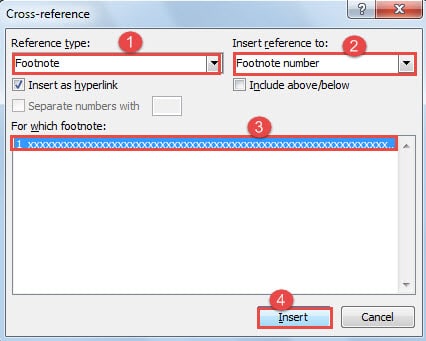
- 在“交叉引用”對話框中,為“引用類型”選擇“腳註”,為“插入引用”選擇“腳註編號”。
- 接下來,單擊以選擇您剛剛創建的腳註。
- 然後點擊“插入”。 完成此操作後,關閉對話框。

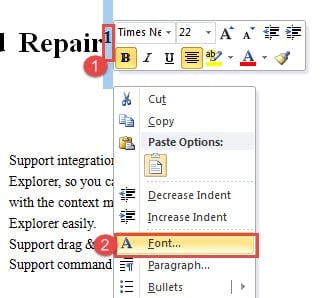
- 然後選擇標題後面的腳註數字“ 1”。
- 右鍵單擊並選擇“字體”。

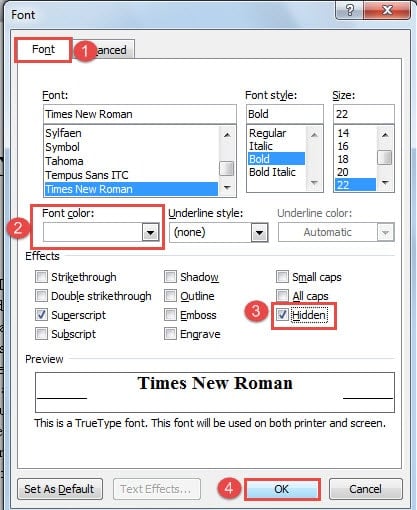
- 在“字體”對話框中,確保“字體”選項卡處於打開狀態。
- 選擇與文檔背景顏色相同的字體顏色。 在這裡,我們應該選擇“白色”。 或者,您可以選中“隱藏”框以隱藏該號碼。 兩種操作都使數字不可見。
- 最後,單擊“確定”。

快速還原Word文件
如您所見,我們可以利用不同的功能來解決Word中的各種棘手問題。 其中一些可能未經過定制以滿足確切的需求,但我們仍然可以使用它們來完成工作。 這是Word受歡迎的原因之一。 除此之外,Word還容易受到用戶錯誤和病毒攻擊。 因此,您應該購買一個 Word文件損壞恢復工具 快速恢復損壞的文件。
作者簡介:
陳薇薇(Vera Chen)是 DataNumen,Inc.是數據恢復技術的全球領導者,包括 損壞的Excel文件恢復工具 以及 pdf 維修軟件產品。 欲了解更多信息,請訪問 萬維網。datanumen.COM